Ende Oktober haben wir den Editor der PDF24 Tools komplett erneuert, der Grundstein für alles, was noch kommt. Seitdem haben wir viele Wünsche aus Ihren Rückmeldungen umgesetzt. Die wichtigsten Neuerungen finden Sie in PDF bearbeiten, PDF kommentieren, PDF unterschreiben, PDF schwärzen und PDF mit Lesezeichen versehen.
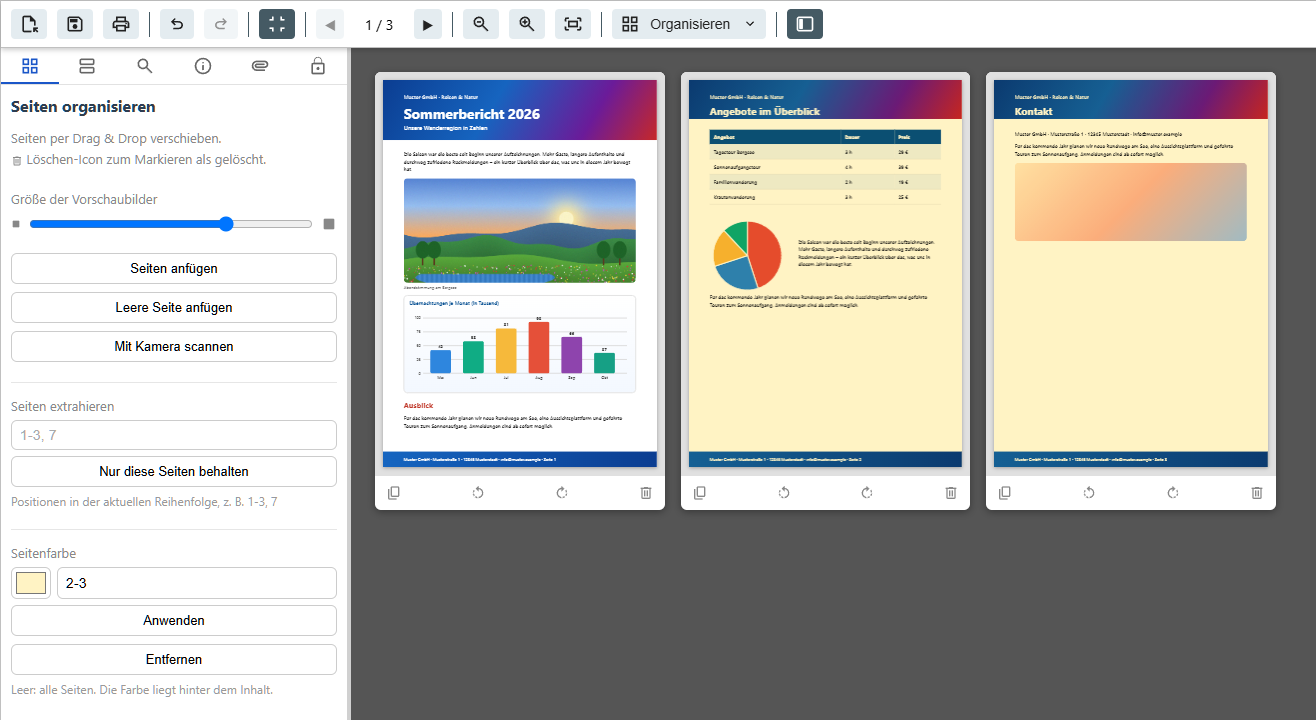
Seitenfarbe
Ein farbiger Hintergrund für Deckblätter, Kapitelseiten oder Einladungen: Im Modus „Organisieren“ wählen Sie unter „Seitenfarbe“ eine Farbe und die Seiten, zum Beispiel „1-3, 7“, oder lassen das Feld für alle Seiten leer. Die Farbe liegt hinter dem Inhalt, Text und Bilder bleiben also vollständig sichtbar.
Rechtecke und Ellipsen drehen
Rechtecke und Ellipsen haben jetzt den blauen Drehgriff, den Sie von Bildern kennen. Sie rasten bei 0°, 90°, 180° und 270° ein, mit gedrückter Umschalttaste in 15°-Schritten. So setzen Sie schräge Rahmen und Markierungen genau dorthin, wo sie hingehören, beim Einfügen ebenso wie beim Kommentieren.
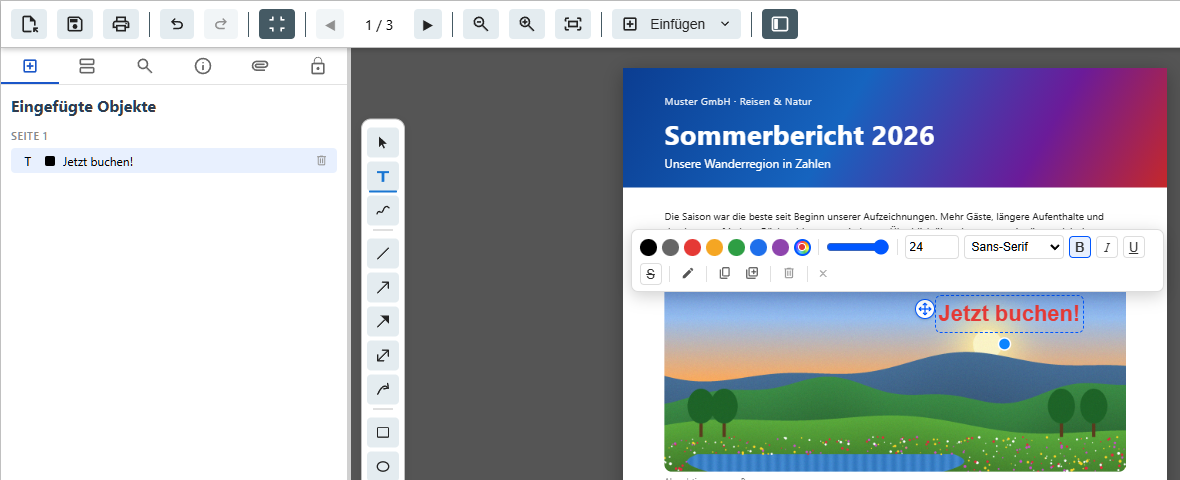
Text drehen
Ein „Jetzt buchen!“ schräg über dem Foto, ein Hinweis längs des Seitenrands oder eine Beschriftung, die genau einer Linie im Plan folgt: Auch Text lässt sich jetzt frei drehen. Im Modus „Einfügen“ hat ein Textfeld, das Sie mit „Text einfügen“ anlegen, ebenfalls den blauen Drehgriff. Ziehen Sie daran, dreht sich der Text um seine Mitte, genau an Ort und Stelle. Er rastet bei 0°, 90°, 180° und 270° ein, mit gedrückter Umschalttaste geht es in 15°-Schritten. In der gespeicherten PDF steht der Text genau so gedreht wie im Editor.
Freihand schwärzen
In PDF schwärzen gibt es neben dem Rechteck wieder das Werkzeug „Freihand“: Malen Sie mit dem Pinsel in einer von drei Breiten einfach über alles, was verschwinden soll, auch über schräge Zeilen, Unterschriften oder Stempel. Der Inhalt darunter wird beim Speichern unwiderruflich entfernt.
Markieren, auch wo kein Text ist
Mit „Markieren“ heben Sie beim Kommentieren jetzt auch Bereiche ohne Text hervor, etwa einen Teil einer Zeichnung, eine Tabelle aus einem Scan oder Ihr eigenes eingefügtes Textfeld. Es entsteht eine Fläche in Markerfarbe, wie mit dem Textmarker auf Papier.
Bilder einfügen ohne Umwege
Ein Klick auf „Bild einfügen“ öffnet sofort die Dateiauswahl. Das Bild landet mittig auf der aktuellen Seite in einer sinnvollen Größe und lässt sich danach frei verschieben und skalieren. Neben PNG und JPEG nimmt der Editor jetzt auch GIF, WebP, BMP und SVG an.
Schneller unterschreiben, auch am Handy
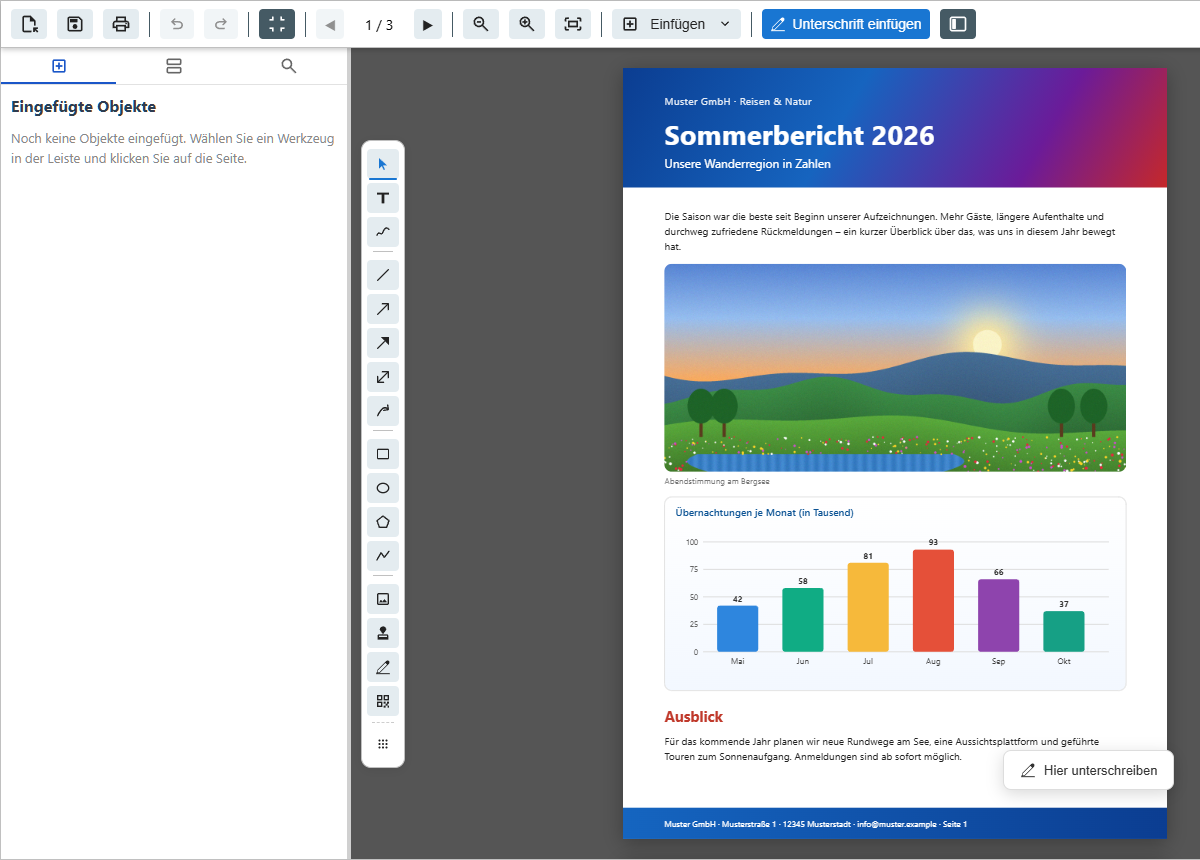
PDF unterschreiben zeigt Ihnen zuerst Ihr Dokument, statt Sie gleich mit dem Unterschriftsdialog zu überfallen. Der blaue Knopf „Unterschrift einfügen“ steht gut sichtbar in der Werkzeugleiste, am Smartphone ganz vorne. Noch schneller geht es per Rechtsklick auf die Seite: „Hier unterschreiben“ setzt Ihre Unterschrift genau an diese Stelle. Auf iPhone und iPad blättern Sie jetzt mit dem Finger durch das Dokument, und eine neu gezeichnete Unterschrift landet direkt auf der Seite.
Weitere Verbesserungen
- Textkommentare ohne Rahmen: Beim Kommentieren lässt sich der Rahmen um ein Textfeld mit „Ohne Rahmen“ ausschalten. PDF24 merkt sich das für die nächsten Kommentare.
- Andere Datei öffnen: Das Symbol „PDF laden“ ganz links in der Leiste öffnet das nächste Dokument direkt im Editor, ohne die Seite neu zu laden. Haben Sie noch nicht gespeichert, fragt PDF24 vorher nach.
- Dateien sofort löschen: Nach dem Speichern können Sie mit „Dateien jetzt vom Server löschen“ alle Dateien des Auftrags sofort von unseren Servern entfernen.
- Lesezeichen setzen: Text aus Word oder Outlook lässt sich problemlos in ein Lesezeichen einfügen. Mehrere Lesezeichen legen Sie per Klick bequem der Reihe nach an. Auch auf Laptop-Bildschirmen steht die Lesezeichen-Leiste jetzt neben der Seite statt darüber, und ein Klick auf ein Lesezeichen springt zuverlässig zu seiner Seite, ideal für lange Dokumente und Bücher.
- Ausrichten nach Wunsch: Beim Verschieben richten sich Objekte an Kanten und Mitten anderer Objekte aus. Mit dem Schalter „An Objekten ausrichten“ in der Werkzeugleiste schalten Sie das ab, oder Sie halten einfach die Alt-Taste gedrückt und platzieren frei.
- Mehrfach duplizieren: Nach „Duplizieren“ bleibt die Leiste offen, jeder weitere Klick erzeugt die nächste Kopie.
Noch nicht alles dabei, was Sie brauchen? Sagen Sie es uns hier im Forum, der Editor wächst weiter.