Ihre Firmendaten, Kunden und Artikel müssen Sie im E-Rechnungs-Generator von PDF24 nur einmal eingeben: Der Generator speichert sie auf Ihrem Computer und füllt die nächste Rechnung damit aus. Hier lesen Sie, wo diese Daten liegen, wie Sie sie sichern, auf einen anderen PC übertragen und mit Kollegen gemeinsam nutzen.
Inhalt
- Wo werden meine Rechnungsdaten gespeichert?
- Online, Toolbox, Browser: getrennte Speicher
- Was löscht die gespeicherten Daten?
- Rechnung speichern und später bearbeiten
- Absender, Kunden und Artikel als Vorlage speichern
- Datenmanager: Daten sichern und wiederherstellen
- Auf einen neuen PC oder anderen Browser umziehen
- Vom alten in den neuen Generator wechseln
- Daten gemeinsam nutzen: Datenquellen
- Speicherort in der Toolbox ändern
- Datenschutz: Was bekommt PDF24 zu sehen?
- Häufige Fragen
Wo werden meine Rechnungsdaten gespeichert?
Online-Werkzeug (E-Rechnung erstellen): Alles, was Sie speichern, liegt in einer Datenbank Ihres Webbrowsers auf Ihrem Computer. PDF24 speichert diese Daten nicht, es gibt kein Benutzerkonto und keine Cloud-Ablage.
Toolbox von PDF24 Creator („Elektronische Rechnung erstellen“): Die Toolbox zeigt den Generator in einem eingebetteten Browser (Microsoft WebView2). Die Daten liegen in dessen Profil in Ihrem Windows-Benutzerordner:
%LOCALAPPDATA%\PDF24\WebView2\UserDataDie Rechnungsdaten selbst stehen darin unter EBWebView\Default\IndexedDB\https_pdf24_0.indexeddb.leveldb. Das ist eine Browser-Datenbank, keine Datei, die Sie öffnen oder bearbeiten können. Um an Ihre Daten zu kommen, nutzen Sie den Datenmanager.
Gespeichert werden:
- alles, was Sie über „Daten speichern“, „Positionen speichern“ usw. ablegen (Rechnungssteller, Rechnungsempfänger, Positionen, Zahlungsdetails, Anlagen, Nachlässe, Zuschläge, Ausgabeoptionen …)
- Rechnungen, die Sie mit „Rechnung speichern“ ablegen
- die Einstellungen des Generators, auch die Datenquellen
- im neuen Generator zusätzlich: „Meine Rechnungen“ (jede erstellte Rechnung), Entwürfe, Ihr Profil, Ihre Firmen und Nummernkreise
Nicht darin liegen die fertigen Rechnungsdateien (PDF, XML). Die speichern Sie selbst: online landen sie im Download-Ordner Ihres Browsers, in der Toolbox wählen Sie den Speicherort. Bewahren Sie diese Dateien auf, sie sind Ihre eigentlichen Rechnungen.
Online, Toolbox, Browser: getrennte Speicher
Jeder Browser hat seinen eigenen Speicher. Deshalb sehen Sie Ihre gespeicherten Daten nur dort, wo Sie sie angelegt haben:
- Anderer Browser: Daten aus Chrome sind in Firefox oder Edge nicht vorhanden.
- Anderes Browserprofil: Jedes Profil (z. B. „Privat“ und „Arbeit“ in Chrome oder Edge) hat eigene Daten.
- Anderer Computer: Die Daten werden nicht synchronisiert, auch nicht über ein Google- oder Microsoft-Konto.
- Online und Toolbox: Das Online-Werkzeug und die Toolbox von PDF24 Creator haben getrennte Speicher, auch wenn Sie Edge benutzen. Daten aus dem einen sind im anderen nicht zu sehen.
- Alter und neuer Generator: teilen sich die gespeicherten Daten, wenn Sie im selben Browser bzw. in derselben Toolbox arbeiten (mehr dazu unter Vom alten in den neuen Generator wechseln).
Wie Sie Daten von einem Ort zum anderen bringen, steht unter Auf einen neuen PC oder anderen Browser umziehen.
Was löscht die gespeicherten Daten?
Im Online-Werkzeug gehören Ihre Rechnungsdaten zu den „Websitedaten“ von tools.pdf24.org. Sie gehen verloren, wenn:
- Sie Browserdaten löschen und dabei „Cookies und andere Websitedaten“ (Chrome, Edge) bzw. „Cookies und Website-Daten“ (Firefox) auswählen. Nur den Browserverlauf oder den Cache zu löschen (ohne Cookies und Websitedaten), schadet nicht.
- der Browser Websitedaten beim Schließen automatisch löscht (Einstellung im Browser) oder ein Reinigungsprogramm das tut.
- Sie in einem privaten bzw. Inkognito-Fenster arbeiten: Beim Schließen des Fensters ist alles weg.
- Sie den Browser zurücksetzen, ein neues Profil anlegen oder den Computer wechseln.
- der Browser bei knappem Speicherplatz Websitedaten löscht. Safari kann Daten von Seiten löschen, die Sie länger nicht besucht haben.
Der neue Generator bittet den Browser deshalb, die Daten dauerhaft aufzubewahren. Firefox fragt dabei einmal nach, ob die Seite Daten dauerhaft speichern darf – erlauben Sie das. Ob es geklappt hat, zeigt der Datenmanager unten: „Dauerhaft gespeichert“ oder „Nicht dauerhaft: Der Browser kann die Daten bei Speichermangel löschen, bitte regelmäßig sichern“.
In der Toolbox spielt das Löschen von Browserdaten in Edge, Chrome oder Firefox keine Rolle, ebenso wenig Updates von PDF24 Creator. Die Daten sind weg, wenn der Ordner %LOCALAPPDATA%\PDF24\WebView2 gelöscht wird, Ihr Windows-Benutzerprofil neu angelegt wird oder Sie den PC wechseln.
In jedem Fall gilt: Eine aktuelle Sicherung mit dem Datenmanager schützt Sie vor allen diesen Fällen.
Rechnung speichern und später bearbeiten
Es gibt mehrere Wege, eine Rechnung später wieder zu öffnen.
„Meine Rechnungen“ (neuer Generator)
Jede Rechnung, die Sie im neuen Generator erstellen, landet automatisch in „Meine Rechnungen“. Sie müssen dafür nichts tun.
- Öffnen Sie oben rechts das Menü (Schaltfläche ☰ neben „Importieren, exportieren, laden, speichern, ...“) und wählen Sie „Meine Rechnungen“. Die letzten Rechnungen stehen auch auf der Startseite unter „Zuletzt bearbeitet“.
- Suchen Sie die Rechnung (Nummer, Kunde, Datum …).
- Klicken Sie auf „Öffnen“, um sie zu ändern. Unter „Weitere Aktionen“ finden Sie „Neue Rechnung mit denselben Angaben“, „Rechnungskorrektur“ und „Storno (kaufmännische Gutschrift)“. Auf der Startseite übernimmt „Als Vorlage“ eine Rechnung für die nächste.
Erstellen Sie eine Rechnung mit derselben Nummer neu, ersetzt sie den alten Eintrag. Anlagen werden in „Meine Rechnungen“ nur mit Namen und Beschreibung aufbewahrt, nicht als Datei; eine eigene PDF als sichtbare Rechnung wird nicht mit aufbewahrt. „Aus der Liste löschen“ entfernt nur den Eintrag, nicht Ihre erstellte Rechnungsdatei.
Angefangene, noch nicht erstellte Rechnungen sichert der neue Generator nebenbei als Entwurf. Sie stehen auf der Startseite unter „Zuletzt bearbeitet“ mit „Fortsetzen“. Es werden höchstens 10 Entwürfe für 30 Tage aufbewahrt; sie sind nicht Teil einer Sicherung.
„Rechnung speichern“ (alter und neuer Generator)
- Öffnen Sie oben rechts das Menü (☰) und wählen Sie „Rechnung speichern“.
- Geben Sie unter „Bezeichner“ einen Namen ein, z. B. „2026-117 Muster GmbH“, und klicken Sie auf „Speichern“.
- Später: Menü › „Rechnung laden“, Eintrag suchen und anklicken. Das Formular wird damit gefüllt.
Speichern Sie unter einem Namen, den es schon gibt, erscheint „Name existiert. Datensatz wird aktualisiert.“ – der alte Stand wird dann überschrieben. Haben Sie eine gespeicherte Rechnung geladen, schlägt der Generator beim nächsten Speichern ihren Namen vor.
Als Datei: „Rechnung exportieren“ und „Rechnung importieren“
Mit Menü › „Rechnung exportieren“ speichern Sie die aktuelle Rechnung als JSON-Datei. Über „Rechnung importieren“ (im neuen Generator auch auf der Startseite „Rechnung öffnen“) laden Sie sie wieder. Das eignet sich, wenn Sie Rechnungsdaten in Ihrer eigenen Ordnerstruktur ablegen möchten.
Auch eine fertige E-Rechnung (XML oder ZUGFeRD-PDF) können Sie über „Rechnung importieren“ wieder einlesen: Die Daten stehen danach im Formular und lassen sich ändern. Bei einer normalen PDF ohne eingebettete XML bietet der Generator online die automatische Erkennung der Rechnungsdaten an (siehe PDF-Rechnung in E-Rechnung umwandeln); in der Toolbox geht das nicht.
Absender, Kunden und Artikel als Vorlage speichern
Jeder Abschnitt des Formulars hat rechts oben ein eigenes Menü (☰). Damit legen Sie wiederkehrende Angaben einzeln ab (in der visuellen Ansicht des neuen Generators stehen „Daten laden…“ und „Daten speichern…“ im Menü des angeklickten Bereichs):
- Rechnungssteller, Rechnungsempfänger, Zahlungsdetails usw.: „Daten speichern“, später „Daten laden“.
- Positionen: „Positionen speichern“ legt alle Positionen der Rechnung als Gruppe ab, „Positionen laden“ fügt die Gruppe wieder ein. Einzelne Artikel holen Sie mit „Position laden und zufügen“ in die Rechnung – so können Sie sich einen Artikelstamm anlegen und jeden Monat nur die passenden Artikel einfügen.
- Anlagen, Nachlässe, Zuschläge: entsprechend „Dateien speichern“ / „Dateien laden“, „Nachlässe speichern“, „Zuschläge speichern“ usw.
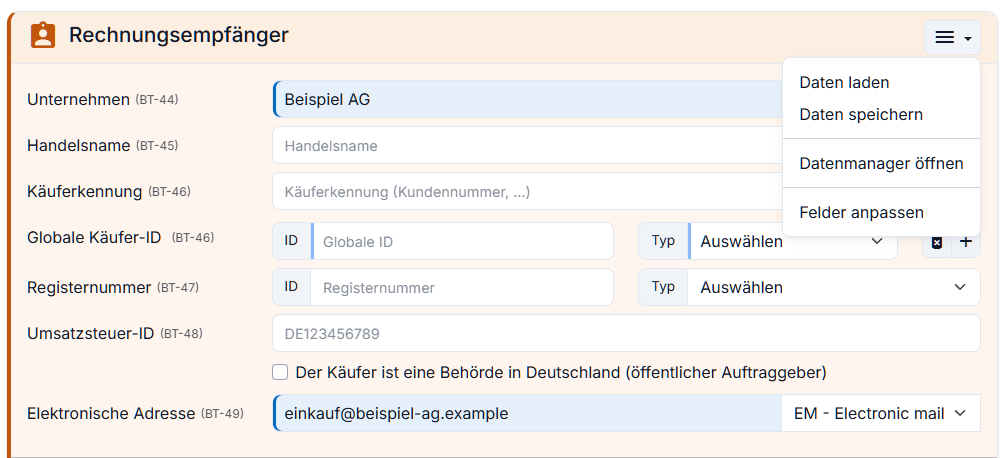
Im Dialog „Daten laden“ können Sie suchen und sortieren. Haben Sie Datenquellen eingerichtet, wählen Sie dort oben links zwischen „Lokal“ und Ihren Datenquellen.
Datenmanager: Daten sichern und wiederherstellen
Der Datenmanager zeigt alle gespeicherten Daten, getrennt nach Datenspeichern („Rechnungen“, „Rechnungssteller“, „Rechnungsempfänger“, „Positionen“, „Gruppen von Positionen“, „Zahlungsmittel“ …), mit der Anzahl der Datensätze. Sie öffnen ihn über das Menü oben rechts › „Datenmanager öffnen“ oder über das Menü eines Abschnitts.
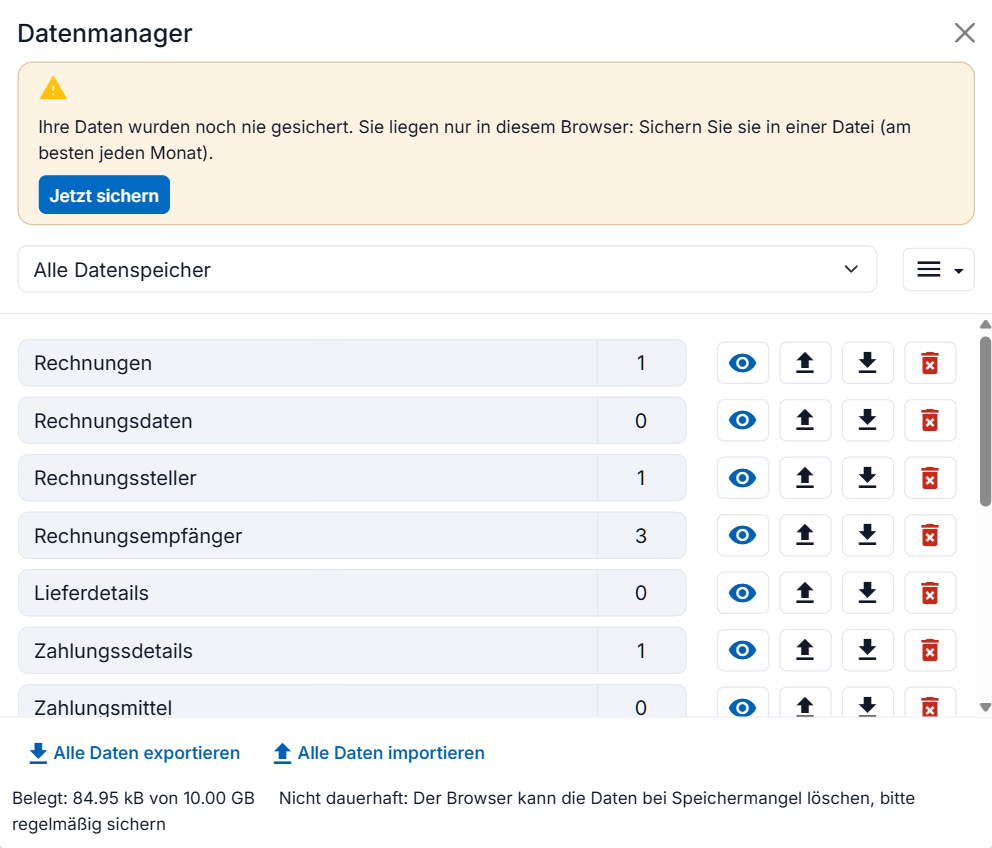
Sicherung erstellen
- Menü › „Datenmanager öffnen“.
- Unten auf „Alle Daten exportieren“ klicken.
- Online speichert der Browser die Datei
pdf24-einvoice-datastore-all.jsonin Ihrem Download-Ordner („Daten wurden exportiert. Überprüfen Sie Ihren Download-Ordner.“). In der Toolbox wählen Sie den Speicherort selbst. - Legen Sie die Datei außerhalb des Browsers ab, z. B. auf einem Netzlaufwerk, einem USB-Stick oder in Ihrer Cloud.
Die Sicherung des neuen Generators enthält auch „Meine Rechnungen“ sowie Profil, Firmen und Nummernkreise. Entwürfe und die Datenquellen-Einstellungen gehören nicht dazu. Die Sicherung des alten Generators enthält die gespeicherten Datensätze. Einzelne Datenspeicher exportieren Sie in der Liste mit „Als Datei exportieren“.
Die Einstellungen (z. B. Ihre Datenquellen) sichern Sie getrennt: Menü › „Einstellungen öffnen“, unten die Schaltfläche „Einstellungen exportieren“ (Datei pdf24-einvoice-preferences.json).
Der neue Generator erinnert Sie an die Sicherung: auf der Startseite („Ihre Daten sichern“) und nach dem Erstellen einer Rechnung, wenn die letzte Sicherung 30 Tage zurückliegt. Ein Klick auf „Jetzt sichern“ erstellt dieselbe Datei. Sichern Sie am besten jeden Monat und vor jedem Wechsel von Browser oder PC.
Sicherung wiederherstellen
- Menü › „Datenmanager öffnen“ › unten „Alle Daten importieren“. Im neuen Generator geht das auch über die Startseite mit „Aus Sicherung wiederherstellen“.
- Die Datei
pdf24-einvoice-datastore-all.jsonauswählen. - Der Generator meldet „Daten wurden importiert.“ mit der Anzahl.
Beim Einlesen ergänzt der Generator, was fehlt; nichts wird gelöscht. Gibt es einen Eintrag schon – einen Datensatz mit gleichem Namen (Groß- und Kleinschreibung zählt nicht) oder in „Meine Rechnungen“ eine Rechnung mit derselben Nummer –, gewinnt im neuen Generator der zuletzt geänderte (online; in der Toolbox von PDF24 Creator ab Version 11.35.0). Haben Sie eine Rechnung nach der Sicherung als bezahlt markiert oder einen Kunden geändert, bleibt das also erhalten, auch wenn Sie eine ältere Sicherung einlesen. Der alte Generator lässt vorhandene Datensätze mit gleichem Namen immer unverändert. Ihre aktuellen Nummernkreise bleiben erhalten. Meldet der Generator „Es wurden keine Daten importiert“, sind alle Einträge der Datei schon vorhanden (und nicht neuer) oder die Datei ist keine Sicherung aus dem Datenmanager.
Einstellungen holen Sie über „Einstellungen öffnen“ › „Einstellungen importieren“ zurück; danach auf „Speichern“ klicken.
Auf einen neuen PC oder anderen Browser umziehen
So nehmen Sie Ihre Daten mit – vom alten auf den neuen PC, von Chrome zu Firefox oder vom Online-Werkzeug in die Toolbox (und umgekehrt):
- Am alten Ort: Generator öffnen, Menü › „Datenmanager öffnen“ › „Alle Daten exportieren“.
- Falls Sie Datenquellen oder andere Einstellungen nutzen: Menü › „Einstellungen öffnen“ › „Einstellungen exportieren“.
- Die Datei(en) auf den neuen PC bringen, z. B. per USB-Stick oder Netzlaufwerk.
- Am neuen Ort: Generator öffnen (online im gewünschten Browser oder in der Toolbox unter „Elektronische Rechnung erstellen“), Menü › „Datenmanager öffnen“ › „Alle Daten importieren“ und die Datei wählen.
- Bei Bedarf: Menü › „Einstellungen öffnen“ › „Einstellungen importieren“ und auf „Speichern“ klicken.
- Prüfen: Im Datenmanager sollten jetzt dieselben Anzahlen stehen wie am alten Ort.
Den Ordner %LOCALAPPDATA%\PDF24\WebView2 von Hand auf einen anderen PC zu kopieren, ist nicht nötig und nicht empfohlen – der Weg über den Datenmanager ist sicherer.
Vom alten in den neuen Generator wechseln
Wie Sie zwischen alter und neuer Version umschalten, online und in der Toolbox, steht auf der Hauptseite unter Online oder offline: welches Werkzeug?
Ihre Daten müssen Sie dafür nicht übertragen: Beide Versionen nutzen im selben Browser bzw. in derselben Toolbox denselben Speicher. Gespeicherte Rechnungssteller, Kunden, Positionen und mit „Rechnung speichern“ abgelegte Rechnungen finden Sie im neuen Generator unter „Daten laden“ bzw. „Rechnung laden“ wieder. Auch zurück zur alten Version geht nichts verloren.
Unterschiede:
- „Meine Rechnungen“ und Entwürfe gibt es nur im neuen Generator. Rechnungen, die Sie früher mit dem alten Generator erstellt haben, stehen dort nicht drin – öffnen Sie sie bei Bedarf über „Rechnung öffnen“ aus der XML- oder ZUGFeRD-Datei.
- Sicherheitshalber vor dem ersten Wechsel einmal „Alle Daten exportieren“.
Daten gemeinsam nutzen: Datenquellen
Mit einer Datenquelle nutzen mehrere Personen oder Rechner dieselben Stammdaten – etwa Ihre Firmendaten, Ihre Kundenliste und Ihren Artikelstamm. Eine Datenquelle ist eine JSON-Datei, die der Generator nur liest. Neue oder geänderte Datensätze speichert jeder Nutzer weiterhin in seinem eigenen lokalen Speicher; einen gemeinsamen Speicher, in den alle schreiben, gibt es nicht.
Wo die Datei liegen darf:
- Toolbox von PDF24 Creator: als Datei auf Ihrem PC oder einem verbundenen Netzlaufwerk, z. B.
Z:\Buchhaltung\pdf24-stammdaten.json. Angegeben wird der vollständige Pfad mit Dateiname; die Datei muss auf.jsonenden. Auch eine URL ist möglich. - Online-Werkzeug: nur als URL (
https://…) auf einem Webserver. Dateipfade funktionieren online nicht.
Datenquelle einrichten
- Legen Sie die gemeinsamen Daten einmal im Generator an („Daten speichern“, „Position laden und zufügen“ usw. wie oben).
- Menü › „Datenmanager öffnen“ › „Alle Daten exportieren“. Diese Datei ist Ihre Datenquelle – sie hat bereits den richtigen Aufbau.
- Legen Sie die Datei an den gemeinsamen Ort (Netzlaufwerk oder Webserver).
- Menü › „Einstellungen öffnen“. Unter „Datenquellen“ auf das Plus („Datenquelle zufügen“) klicken.
- „Typ“: „Datei“. „Name“: frei wählbar, z. B. „Firma gemeinsam“. „Speicherstelle“: Pfad oder URL der Datei.
- Auf „Speichern“ klicken.
- Generator schließen und neu öffnen (online: Seite neu laden; Toolbox: zur Startseite und „Elektronische Rechnung erstellen“ erneut öffnen).
- In einem Abschnitt „Daten laden“ wählen und oben links statt „Lokal“ Ihre Datenquelle auswählen.
Beim ersten Zugriff auf eine Datei fragt die Toolbox „Zugriff auf Datei erlauben?“ – bestätigen Sie mit „Ja“, wenn Sie die Datei selbst eingerichtet haben. Die Freigabe wird gemerkt.
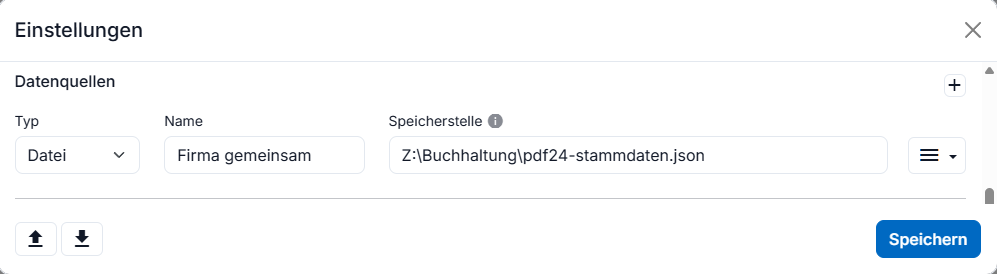
Über das Menü neben einer Datenquelle können Sie sie „Deaktivieren“, wieder „Aktivieren“ oder „Löschen“.
Wichtig: Der Generator liest eine Datenquelle nur einmal, solange er geöffnet ist. Ändern Sie die Datei oder die Einstellungen, sehen Sie die Änderung erst, nachdem Sie den Generator neu geöffnet haben.
Aufbau der JSON-Datei
Die Datei ist genauso aufgebaut wie eine Sicherung aus „Alle Daten exportieren“. Für jeden Datenspeicher gibt es eine Liste von Datensätzen mit name (so erscheint der Eintrag in „Daten laden“) und data (die Felder). Ein kleines Beispiel mit einem Kunden und einem Artikel:
{
  "type": "einvoiceDataStoreContent",
  "invoice-buyers-store": [
    {
      "name": "Muster GmbH",
      "data": {
        "name": "Muster GmbH",
        "vatId": "DE123456789",
        "electronicAddress": "rechnung@muster.example",
        "electronicAddressTypeCode": "EM",
        "address": {
          "line1": "Musterstraße 1",
          "postCode": "12345",
          "city": "Musterstadt",
          "countryCode": "DE"
        },
        "contact": { "name": "Erika Muster", "email": "buchhaltung@muster.example", "phone": "" }
      }
    }
  ],
  "invoice-items-store": [
    {
      "name": "Beratung (Stunde)",
      "data": {
        "name": "Beratung",
        "quantity": 1,
        "quantityUnit": "HUR",
        "netUnitPrice": 90,
        "vatCode": "S",
        "vatRate": 19
      }
    }
  ]
}
Weitere Datenspeicher heißen z. B. invoice-sellers-store (Rechnungssteller), invoice-payments-store (Zahlungsdetails) und invoice-item-groups-store (Gruppen von Positionen). Welche Felder es gibt, sehen Sie am einfachsten in einer exportierten Datei. So können Sie die Datei auch aus Ihrer Warenwirtschaft oder einer Tabelle erzeugen und regelmäßig neu schreiben lassen. Wie Sie aus JSON-Daten ganz ohne Formular Rechnungen erstellen, steht unter E-Rechnungen automatisiert erstellen.
Datenquelle per URL: Voraussetzungen für den Webserver
Liegt die Datei auf einem Webserver, ruft der Browser sie direkt ab. Damit das klappt:
- Die Adresse beginnt mit
https://. - Der Server liefert die Datei mit dem Header
Content-Type: application/jsonaus; ein Zusatz wie; charset=utf-8ist erlaubt. Ausnahme: Die Toolbox von PDF24 Creator bis Version 11.34 braucht genauapplication/jsonohne Zusatz. - Der Server erlaubt den Abruf von fremden Seiten (CORS) mit dem Header
Access-Control-Allow-Origin:- für das Online-Werkzeug:
Access-Control-Allow-Origin: https://tools.pdf24.org - für die Toolbox von PDF24 Creator:
Access-Control-Allow-Origin: https://pdf24 - für beide:
Access-Control-Allow-Origin: *
- für das Online-Werkzeug:
Schützen Sie eine solche URL selbst, wenn die Daten nicht öffentlich sein sollen, z. B. indem der Server nur aus Ihrem Firmennetz erreichbar ist.
Wenn die Datenquelle leer bleibt
- „Die Adresse liefert keine JSON-Daten (Content-Type: …). Erwartet wird application/json.“: Der Server schickt die Datei mit einem anderen Content-Type, z. B.
text/plain. Stellen Sie den Header aufapplication/jsonum. - „Keine Daten in diesem Speicher verfügbar.“: Die Datei wurde nicht gefunden oder enthält für diesen Abschnitt keine Einträge. In der Toolbox bis Version 11.34 erscheint diese Meldung auch bei einem anderen Content-Type. Prüfen Sie den vollständigen Pfad mit Dateinamen und öffnen Sie den Generator neu.
- „Beim Abfragen der Daten von der Datenquelle ist ein Fehler aufgetreten.“: Die URL ist nicht erreichbar, der CORS-Header fehlt oder die Datei ist kein gültiges JSON.
- Toolbox: Haben Sie „Zugriff auf Datei erlauben?“ mit „Nein“ beantwortet, fragt die Toolbox erst nach einem Neustart wieder.
- Eine Datei aus „Rechnung exportieren“ (einzelne Rechnung) ist keine Datenquelle. Verwenden Sie „Alle Daten exportieren“ aus dem Datenmanager.
Speicherort in der Toolbox ändern
Einen frei wählbaren Ordner für die Daten der Toolbox gibt es derzeit nicht. Möglich ist, die Daten im Roaming-Benutzerprofil statt im lokalen Profil abzulegen, z. B. wenn Ihr Windows-Profil im Netzwerk mitwandert:
- Sichern Sie zuerst Ihre Daten mit „Alle Daten exportieren“.
- Öffnen Sie die Einstellungen von PDF24 Creator und dort „Komponenten“.
- Setzen Sie unter „WebView2“ den Haken bei „WebView2-Daten im Roaming-Benutzerprofil speichern“ und speichern Sie.
- Starten Sie die Toolbox neu. Die Daten liegen dann unter
%APPDATA%\PDF24\WebView2\UserData. - Der neue Ort ist zunächst leer: Lesen Sie Ihre Sicherung mit „Alle Daten importieren“ ein.
Wer seine Daten an einem bestimmten Ort braucht, kann zusätzlich eine Datenquelle auf diesem Laufwerk nutzen und regelmäßig eine Sicherung dorthin exportieren.
Datenschutz: Was bekommt PDF24 zu sehen?
- Gespeicherte Daten (Kunden, Artikel, „Meine Rechnungen“, Einstellungen) liegen nur auf Ihrem Computer. PDF24 speichert sie nicht und kann sie nicht einsehen. Es gibt keine Cloud-Synchronisierung.
- Online-Werkzeug: Reine XML-Rechnungen (XRechnung, Peppol, EN 16931) entstehen im neuen Generator direkt in Ihrem Browser. Für eine PDF mit E-Rechnung (ZUGFeRD) erzeugt ein PDF24-Server die Datei; dafür werden die Daten der aktuellen Rechnung verschlüsselt übertragen. Laden Sie Ihr Ergebnis gleich herunter.
- Toolbox von PDF24 Creator: Die Rechnung entsteht vollständig auf Ihrem PC, es werden keine Rechnungsdaten an PDF24 übertragen.
- Sicherungsdateien enthalten alle Ihre Kunden- und Rechnungsdaten im Klartext. Bewahren Sie sie entsprechend geschützt auf.
Häufige Fragen
Meine gespeicherten Daten sind weg – was kann ich tun?
Prüfen Sie zuerst, ob Sie am richtigen Ort sind: im selben Browser und Browserprofil, online oder in der Toolbox, auf demselben PC. Der Datenmanager zeigt, wie viele Datensätze hier gespeichert sind. Sind die Daten wirklich gelöscht, hilft nur eine Sicherung mit „Alle Daten importieren“. Ihre fertigen Rechnungen (XML, ZUGFeRD-PDF) können Sie über „Rechnung importieren“ wieder einlesen und daraus Kunden und Positionen neu speichern.
Kann ich den Speicherort der Datenbank selbst wählen?
Online nicht – die Daten gehören zum Browser. In der Toolbox nur zwischen lokalem und Roaming-Profil (siehe Speicherort in der Toolbox ändern). Wenn Ihnen ein frei wählbarer Speicherort wichtig ist, schreiben Sie uns an team@pdf24.org.
Wo landen exportierte Dateien?
Online im Download-Ordner Ihres Browsers. Wenn Ihr Browser vor jedem Download fragen soll, wo die Datei hin soll, stellen Sie das in den Download-Einstellungen des Browsers ein. In der Toolbox öffnet sich ein Speichern-Dialog.
Können mehrere Kollegen gleichzeitig mit denselben Daten arbeiten?
Zum Lesen ja, über eine gemeinsame Datenquelle. Gespeichert wird aber immer lokal bei jedem Nutzer. Wer neue Kunden für alle bereitstellen möchte, ergänzt sie in der gemeinsamen Datei (z. B. durch einen neuen Export).
Sind meine Daten bei PDF24 in der Cloud gespeichert?
Nein. Siehe Datenschutz.
Weiterlesen
- E-Rechnungen mit PDF24 erstellen – Überblick, Formate und erste Rechnung Schritt für Schritt
- E-Rechnungen automatisiert erstellen: Kommandozeile, JSON und XML
- Vorhandene PDF-Rechnung in eine E-Rechnung umwandeln
- Werkzeug: E-Rechnung erstellen