Hier finden Sie die Prüfmeldungen, die beim Erstellen und Prüfen von E-Rechnungen am häufigsten vorkommen – jeweils mit der Meldung im Wortlaut, der Regel dahinter und dem Weg zur Lösung im E-Rechnungs-Generator von PDF24, online und in der PDF24 Toolbox. Suchen Sie den Code aus Ihrer Meldung mit Strg+F auf dieser Seite oder springen Sie über das Inhaltsverzeichnis zum passenden Fall.
Inhalt
- So lesen Sie eine Prüfmeldung
- Elektronische Adresse fehlt (PEPPOL-EN16931-R010, -R020, BR-62, BR-63)
- Käuferreferenz bzw. Leitweg-ID fehlt (BR-DE-15)
- Keine USt-ID: Kennung des Verkäufers fehlt (BR-CO-26, BR-S-02)
- Kleinunternehmer nach § 19 UStG (Kategorie E)
- Steuerbefreiung ohne Befreiungsgrund (BR-E-10, BR-G-10)
- Reverse Charge, innergemeinschaftliche Lieferung, Ausfuhr (BR-AE-02, BR-IC-02, BR-G-02)
- Gutschrift Typ 389: Wer ist Verkäufer? (PEPPOL-EN16931-P0100)
- Rechnungsart wird bei XRechnung angemahnt (BR-DE-17)
- Negativer Einzelpreis (BR-27)
- Einheiten: H87, HUR, „Wochen“ (BR-CL-23)
- Postfach in der Anschrift
- XRechnung: Ansprechpartner, PLZ oder Ort fehlen (BR-DE-2 bis BR-DE-9)
- Skonto im falschen Format (BR-DE-18)
- Leistungsdatum oder Leistungszeitraum fehlt (FX-SCH-A-000354, BR-DE-TMP-32)
- Zahlungsangaben fehlen oder passen nicht (BR-DE-1, BR-61, BR-DE-19)
- 1 Cent Abweichung bei Steuer oder Summe (BR-CO-14, BR-CO-17, BR-S-09)
- Beträge stimmen nicht bei Kommandozeile oder JSON (PEPPOL-EN16931-R120, -R040)
- Leeres Element in der XML (PEPPOL-EN16931-R008)
- Empfänger oder Portal lehnt die Rechnung ab
- PDF/A-3-Meldungen von Prüfprogrammen
So lesen Sie eine Prüfmeldung
Prüfmeldungen bekommen Sie an mehreren Stellen:
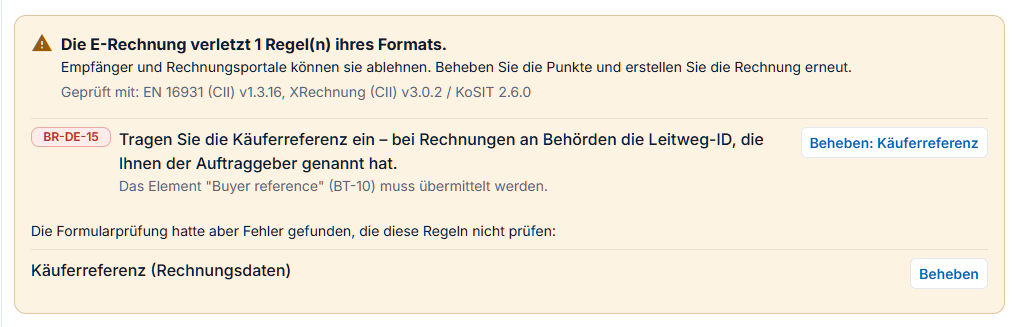
- Beim Erstellen: Klicken Sie auf „Rechnung erstellen“, prüft der E-Rechnungs-Generator die Rechnung mit den offiziellen Regeln des gewählten Formats. Verletzt sie eine Regel, erscheint „Die E-Rechnung verletzt N Regel(n) ihres Formats.“ mit einer Liste. In der bisherigen Version des Generators können Sie auch vorab „Rechnung prüfen“ wählen.
- Im Formular: Fehlende Pflichtangaben werden rot markiert. Die bisherige Version meldet dazu „Es gibt ungültige Elemente im Formular. Bitte korrigieren Sie die rot markierten Felder und starten Sie die Erstellung der Rechnung erneut.“
- Bei einer fertigen Datei: mit dem Werkzeug E-Rechnung prüfen online oder in der PDF24 Toolbox. Wie Sie dessen Prüfbericht lesen, steht auf der Seite E-Rechnung empfangen: Den Prüfbericht lesen.
- Beim Empfänger: Rechnungsportale und Prüfprogramme wie der KoSIT-Validator (das Prüfwerkzeug für die XRechnung) prüfen nach denselben Regeln und nennen denselben Code.
So ist ein Eintrag im E-Rechnungs-Generator aufgebaut:
- links der Code der Regel – rot für einen Fehler, gelb für einen Hinweis (Warnung),
- daneben die Erklärung von PDF24 in einfachen Worten,
- klein darunter der Originaltext der Regel, meist auf Englisch, bei den deutschen XRechnung-Regeln auf Deutsch. Diesen Text zeigen auch andere Prüfprogramme,
- mit „Beheben“ springen Sie direkt zum betroffenen Feld.
Was der Code verrät:
- BR-…: Regeln der europäischen Norm EN 16931, sie gelten für jedes Format.
- BR-CO-…: Rechenregeln und Abhängigkeiten zwischen Feldern (Summen, Kennungen).
- BR-S-…, BR-E-…, BR-AE-…, BR-IC-…, BR-G-…, BR-O-…: Regeln je Steuerkategorie (S Normalsatz, E steuerbefreit, AE Reverse Charge, K innergemeinschaftliche Lieferung, G Ausfuhr, O nicht steuerbar).
- BR-DE-…: zusätzliche Regeln der XRechnung für Deutschland.
- PEPPOL-EN16931-…: Regeln des Peppol-Netzes. Einige davon gelten auch für die XRechnung.
- FX-SCH-…: Regeln von ZUGFeRD bzw. Factur-X.
- BR-CL-…: Ein Code steht nicht in der erlaubten Liste (Einheit, Land, Währung …).
- BT-… und BG-… in einer Meldung sind keine Regeln, sondern Feldnummern der Norm. Im Generator steht die BT-Nummer klein hinter der Beschriftung, z. B. „Käuferreferenz (BT-10)“.
Wichtig: Welche Regeln gelten, hängt vom gewählten Format ab. Dieselbe Rechnung kann als „PDF mit E-Rechnung (ZUGFeRD)“ gültig sein und als XRechnung Fehler haben, weil die XRechnung mehr Angaben verlangt. Fehler sollten Sie beheben, Hinweise (gelb) sind Empfehlungen – manche Portale lehnen aber auch dann ab.
Unter der Liste steht „Rechnung ohne Validierung erstellen“. Damit entsteht die Datei trotz Fehlern. Das ist nur sinnvoll, wenn Sie sicher wissen, dass Ihr Empfänger die betroffene Angabe nicht braucht – sonst kann er die Rechnung ablehnen.
Elektronische Adresse fehlt (PEPPOL-EN16931-R010, -R020, BR-62, BR-63)
Was Sie sehen
- PDF24: „Tragen Sie die elektronische Adresse des Käufers ein (z. B. seine E-Mail-Adresse oder Leitweg-ID mit passendem Schema).“ bzw. „Tragen Sie Ihre eigene elektronische Adresse als Verkäufer ein (z. B. Ihre E-Mail-Adresse).“
- Originaltext der Regel: „[PEPPOL-EN16931-R010]-Buyer electronic address MUST be provided“ bzw. „[PEPPOL-EN16931-R020]-Seller electronic address MUST be provided“
- Oder: „[BR-63]-The Buyer electronic address (BT-49) shall have a Scheme identifier.“ (beim Verkäufer BR-62, BT-34)
- Bei Peppol außerdem: „[PEPPOL-EN16931-CL008] Electronic address identifier scheme must be from the codelist "Electronic Address Identifier Scheme"“
Warum
Die „Elektronische Adresse“ (BT-49 beim Rechnungsempfänger, BT-34 beim Rechnungssteller) ist die Adresse, an die eine E-Rechnung elektronisch zugestellt wird. Pflicht ist sie nur bei der XRechnung und bei Peppol – die Regel heißt auch bei der XRechnung PEPPOL-EN16931-R010. Bei ZUGFeRD, Factur-X und EN 16931 ist sie freiwillig. Sie ist also kein Pflicht-E-Mail-Feld für jede Rechnung.
Zu jeder elektronischen Adresse gehört ein Schema, das sagt, was für eine Adresse es ist (BR-62/BR-63). Bei Peppol muss es eine Peppol-Kennung sein; eine E-Mail-Adresse ist dort nicht erlaubt.
So lösen Sie es in PDF24
- Tragen Sie beim „Rechnungsempfänger“ unter „Elektronische Adresse“ die Adresse ein, die Ihr Kunde Ihnen genannt hat. Für Ihre eigene Adresse dasselbe beim „Rechnungssteller“.
- Wählen Sie rechts daneben das passende Schema:
- eine E-Mail-Adresse: „EM - Electronic mail“,
- eine Leitweg-ID einer Behörde: „0204 - Leitweg-ID“,
- bei Peppol z. B. die deutsche USt-ID: „9930 - Germany VAT number“, oder die Peppol-ID, die Ihr Kunde nennt.
- Bei Peppol keine E-Mail-Adresse verwenden. Die Meldung „Die elektronische Adresse passt nicht zum gewählten Typ: beim Typ „EM – Electronic mail“ eine E-Mail-Adresse, bei allen anderen Typen keine.“ bedeutet: Adresse und Schema passen nicht zusammen.
Erscheint das Feld bei ZUGFeRD noch als Pflichtfeld, aktualisieren Sie den PDF24 Creator. In der aktuellen Version ist es nur bei XRechnung und Peppol Pflicht, online ebenso.
Käuferreferenz bzw. Leitweg-ID fehlt (BR-DE-15)
Was Sie sehen
- PDF24: „Tragen Sie die Käuferreferenz ein – bei Rechnungen an Behörden die Leitweg-ID, die Ihnen der Auftraggeber genannt hat.“
- Originaltext der XRechnung-Regel: „[BR-DE-15] Das Element "Buyer reference" (BT-10) muss übermittelt werden.“
- Im Formular: „Für eine XRechnung ist diese Angabe Pflicht – ohne sie lehnen Behörden die Rechnung ab.“ (bisherige Version: „Dieses Feld ist für das XRechnungs-Format erforderlich. …“)
- Bei Peppol: „[PEPPOL-EN16931-R003] A buyer reference or purchase order reference MUST be provided.“
Warum
Die XRechnung verlangt immer eine Käuferreferenz (BT-10). Bei Behörden ist das die Leitweg-ID, über die die Rechnung an die richtige Stelle geht, z. B. 991-33333TEST-33. Bei Firmenkunden, die eine XRechnung möchten, kann es eine Bestellnummer oder Kostenstelle sein – was Ihr Kunde vorgibt. Peppol verlangt eine Käuferreferenz oder eine Bestellnummer.
So lösen Sie es in PDF24
- Tragen Sie bei den Rechnungsdaten unter „Käuferreferenz“ (BT-10) die Leitweg-ID bzw. Referenz Ihres Kunden ein. Sie steht meist im Auftrag oder in der Bestellung.
- Erfinden Sie keine Leitweg-ID: Die letzten beiden Ziffern sind eine Prüfziffer. Die neue Version des Generators meldet dann „Das ist keine gültige Leitweg-ID: Sie ist aufgebaut wie 991-33333TEST-33, die letzten beiden Ziffern sind eine Prüfziffer. Bitte mit der Angabe des Auftraggebers vergleichen.“
- Ist Ihr Kunde keine Behörde und braucht keine XRechnung, wählen Sie ein anderes Format, z. B. „PDF mit E-Rechnung (ZUGFeRD)“ (bisherige Version: „PDF / ZUGFeRD / EN16931“). Dort ist die Käuferreferenz freiwillig.
Keine USt-ID: Kennung des Verkäufers fehlt (BR-CO-26, BR-S-02)
Was Sie sehen
- PDF24: „Geben Sie als Verkäufer eine USt-ID, eine Registernummer oder eine Verkäufer-ID an – die Steuernummer allein genügt dafür nicht. Ohne USt-ID genügt als Verkäufer-ID Ihre Lieferantennummer beim Kunden oder Ihr Firmenname.“
- Originaltext: „[BR-CO-26]-In order for the buyer to automatically identify a supplier, the Seller identifier (BT-29), the Seller legal registration identifier (BT-30) and/or the Seller VAT identifier (BT-31) shall be present.“
- Im Formular: „Bitte mindestens eines angeben: Verkäufer-ID, Registernummer oder Umsatzsteuer-ID.“
- Ohne jede Steuerangabe außerdem: „Geben Sie als Verkäufer Ihre USt-ID oder Ihre Steuernummer an.“ – Originaltext „[BR-S-02]-An Invoice that contains an Invoice line (BG-25) where the Invoiced item VAT category code (BT-151) is "Standard rated" shall contain the Seller VAT Identifier (BT-31), the Seller tax registration identifier (BT-32) and/or the Seller tax representative VAT identifier (BT-63).“ (bei der XRechnung als BR-DE-16)
Warum
Das sind zwei verschiedene Regeln. Für die Steuer reicht die Steuernummer (BR-S-02). Damit die Software des Kunden Sie als Lieferanten automatisch erkennt, verlangt die Norm zusätzlich eine Kennung: Verkäufer-ID (BT-29), Registernummer (BT-30) oder USt-ID (BT-31). Die Steuernummer zählt dafür nicht – deshalb die Meldung, obwohl Sie eine Steuernummer eingetragen haben. Viele kleine Betriebe haben keine USt-ID und keinen Handelsregistereintrag.
So lösen Sie es in PDF24
- Tragen Sie beim „Rechnungssteller“ Ihre „Steuernummer“ (BT-32) ein, falls Sie keine USt-ID haben.
- Füllen Sie zusätzlich die „Verkäufer-ID“ (BT-29): Ihre Lieferantennummer beim Kunden oder einfach Ihren Firmennamen. Der Knopf „Firmennamen eintragen“ beim Hinweis am Feld übernimmt den Namen.
- Haben Sie eine USt-ID, genügt diese: „Umsatzsteuer-ID“ (BT-31) mit Länderkürzel, z. B. DE123456789. Ohne Kürzel meldet die Prüfung BR-CO-09 („Eine USt-ID beginnt mit dem Länderkürzel, z. B. DE123456789 (Griechenland: EL).“).
Kleinunternehmer nach § 19 UStG (Kategorie E)
Was Sie sehen
Typische Meldungen, wenn die Kleinunternehmerregelung von Hand nachgebaut wurde:
- „[BR-S-05]-In an Invoice line (BG-25) where the Invoiced item VAT category code (BT-151) is "Standard rated" the Invoiced item VAT rate (BT-152) shall be greater than zero.“ – PDF24: „Bei der Steuerkategorie „S“ (Normalsatz) muss der Steuersatz größer als 0 sein. …“
- „[BR-E-10]-A VAT Breakdown (BG-23) with VAT Category code (BT-118) "Exempt from VAT" shall have a VAT exemption reason code (BT-121) or a VAT exemption reason text (BT-120).“
- Dazu oft BR-CO-26 (siehe Keine USt-ID).
Warum
Ohne Umsatzsteuer abzurechnen heißt in der E-Rechnung nicht „Normalsatz mit 0 %“, sondern Steuerkategorie E (steuerbefreit) mit einem Befreiungsgrund. Den Hinweis auf § 19 UStG trägt PDF24 als Befreiungsgrund ein, wenn Sie die Regelung einschalten.
So lösen Sie es in PDF24
- Wählen Sie beim „Rechnungssteller“ unter „Anzuwendende Regelung“ die Option „Deutsche Kleinunternehmerregelung nach § 19 UStG“. In der neuen Version geht das auch über „Mein Profil“ („Sind Sie Kleinunternehmer nach § 19 UStG?“).
- Der Generator setzt alle Positionen auf „E“ (steuerbefreit, 0 %) und meldet, wie viele er geändert hat. Als Befreiungsgrund steht „Kein Ausweis von Umsatzsteuer, da Kleinunternehmer gemäß §19 UStG.“ in der Rechnung.
- Schalten Sie die Regelung wieder aus, bekommen die Positionen ihren vorigen Steuersatz zurück – prüfen Sie die Sätze dann.
- Tragen Sie Ihre „Steuernummer“ und eine „Verkäufer-ID“ ein (siehe Keine USt-ID).
Ob die Kleinunternehmerregelung für Sie gilt, klärt Ihr Steuerberater.
Steuerbefreiung ohne Befreiungsgrund (BR-E-10, BR-G-10)
Was Sie sehen
- PDF24: „Für diese Steuerkategorie ist ein Befreiungsgrund nötig (Text oder Code), z. B. „Steuerfreie innergemeinschaftliche Lieferung“.“
- Originaltext z. B. „[BR-E-10]-A VAT Breakdown (BG-23) with VAT Category code (BT-118) "Exempt from VAT" shall have a VAT exemption reason code (BT-121) or a VAT exemption reason text (BT-120).“ – entsprechend BR-G-10 (Ausfuhr), BR-AE-10 (Reverse Charge), BR-IC-10 (innergemeinschaftliche Lieferung).
- Umgekehrt: „Bei dieser Steuerkategorie gibt es keinen Befreiungsgrund – entfernen Sie Text und Code des Befreiungsgrunds.“ (bei S Normalsatz und Z Nullsatz)
- Oder: „Steuerkategorie und Code des Befreiungsgrunds passen nicht zusammen (z. B. gehört VATEX-EU-G zu „G“ Export, VATEX-EU-IC zu „K“ innergemeinschaftliche Lieferung). …“
Warum
Wer keine Umsatzsteuer berechnet, muss sagen, warum. Dafür hat jede Zeile der Umsatzsteuer-Aufschlüsselung einen „Befreiungsgrund“ (BT-120, freier Text) und einen „Code des Befreiungsgrundes“ (BT-121, aus der Liste VATEX). Einer von beiden genügt.
So lösen Sie es in PDF24
- Wählen Sie bei jeder Position die passende „Steuerkategorie“.
- Im Bereich „Steuern“ erscheint je Steuerkategorie eine Zeile. Füllen Sie dort „Befreiungsgrund“ (z. B. den Paragrafen, nach dem die Leistung steuerfrei ist) oder wählen Sie einen „Code des Befreiungsgrundes“.
- Bei „AE“ (Reverse Charge) und „K“ (innergemeinschaftliche Lieferung) setzt PDF24 den Code (VATEX-EU-AE bzw. VATEX-EU-IC) selbst. Bei „G“ (Ausfuhr) wählen Sie z. B. VATEX-EU-G.
Welche Steuerkategorie und welcher Befreiungsgrund für Ihre Leistung richtig sind, klärt Ihr Steuerberater.
Reverse Charge, innergemeinschaftliche Lieferung, Ausfuhr (BR-AE-02, BR-IC-02, BR-G-02)
Reverse Charge (AE), auch bei Kunden ohne USt-ID
Was Sie sehen
- PDF24: „Bei Steuerschuldnerschaft des Leistungsempfängers (Reverse Charge, AE) brauchen Sie als Verkäufer Ihre USt-ID oder Steuernummer (oder die USt-ID Ihres Steuervertreters) und vom Käufer seine USt-ID oder seine Registernummer – die Registernummer genügt, wenn er keine USt-ID hat, z. B. ein Unternehmen außerhalb der EU.“
- Originaltext: „[BR-AE-02]-An Invoice that contains an Invoice line (BG-25) where the Invoiced item VAT category code (BT-151) is "Reverse charge" shall contain the Seller VAT Identifier (BT-31), the Seller Tax registration identifier (BT-32) and/or the Seller tax representative VAT identifier (BT-63) and the Buyer VAT identifier (BT-48) and/or the Buyer legal registration identifier (BT-47).“
Warum
Bei „AE – Umkehrung der Steuerschuldnerschaft“ schuldet der Kunde die Umsatzsteuer. Deshalb muss die Rechnung beide Seiten eindeutig nennen. Hat Ihr Kunde keine USt-ID – etwa ein Unternehmen in der Schweiz –, genügt seine Registernummer.
So lösen Sie es in PDF24
- Tragen Sie beim „Rechnungsempfänger“ die „Umsatzsteuer-ID“ (BT-48) ein oder, ohne USt-ID, die „Registernummer“ (BT-47), z. B. die Handelsregisternummer.
- Beim „Rechnungssteller“ Ihre USt-ID oder Steuernummer.
- Den Befreiungscode VATEX-EU-AE setzt PDF24 selbst. In der neuen Version steht als Text „Steuerschuldnerschaft des Leistungsempfängers (§ 13b UStG)“.
Innergemeinschaftliche Lieferung (K)
Was Sie sehen
- „[BR-IC-02]…shall contain the Seller VAT Identifier (BT-31) or the Seller tax representative VAT identifier (BT-63) and the Buyer VAT identifier (BT-48).“ – PDF24: „Bei innergemeinschaftlichen Lieferungen (K) brauchen Verkäufer und Käufer eine USt-ID – eine Steuernummer reicht hier nicht.“
- „[BR-IC-11]…the Actual delivery date (BT-72) or the Invoicing period (BG-14) shall not be blank.“ – PDF24: „Bei innergemeinschaftlichen Lieferungen muss das Lieferdatum oder der Leistungszeitraum angegeben werden.“
- „[BR-IC-12]…the Deliver to country code (BT-80) shall not be blank.“ – PDF24: „Bei innergemeinschaftlichen Lieferungen muss das Lieferland angegeben werden (Lieferanschrift, Land).“
So lösen Sie es in PDF24
- USt-ID bei „Rechnungssteller“ und „Rechnungsempfänger“ eintragen.
- „Leistungs-/Lieferdatum“ (BT-72) oder „Leistungs-/Abrechnungszeitraum“ ausfüllen.
- Unter „Lieferadresse“ mindestens das „Land“ (BT-80) wählen.
Ausfuhr in ein Land außerhalb der EU (G)
Was Sie sehen
- PDF24: „Bei Ausfuhren außerhalb der EU (G) geben Sie als Verkäufer Ihre USt-ID an.“ (Regel BR-G-02)
- und ohne Befreiungsgrund BR-G-10 (siehe Befreiungsgrund).
So lösen Sie es in PDF24: Ihre „Umsatzsteuer-ID“ beim „Rechnungssteller“ eintragen und im Bereich „Steuern“ als „Code des Befreiungsgrundes“ z. B. VATEX-EU-G wählen.
Nicht steuerbar (O)
Bei „O – Dienstleistungen außerhalb des Steueranwendungsbereichs“ meldet die Prüfung BR-O-02, wenn eine USt-ID eingetragen ist: „Bei „Nicht steuerbar“ (O) darf keine USt-ID des Verkäufers angegeben sein – entfernen Sie sie oder wählen Sie eine andere Steuerkategorie.“ Die Regel verbietet bei „O“ nicht nur Ihre „Umsatzsteuer-ID“ (BT-31), sondern auch die USt-ID eines Steuervertreters (BT-63) und die „Umsatzsteuer-ID“ des Käufers (BT-48) – entfernen Sie also auch die USt-ID beim „Rechnungsempfänger“. Originaltext: „[BR-O-02]-An Invoice that contains an Invoice line (BG-25) where the Invoiced item VAT category code (BT-151) is "Not subject to VAT" shall not contain the Seller VAT identifier (BT-31), the Seller tax representative VAT identifier (BT-63) or the Buyer VAT identifier (BT-48).“ Außerdem darf „O“ nicht mit anderen Steuerkategorien in einer Rechnung stehen (BR-O-11).
Welche Steuerkategorie für eine Leistung ins Ausland gilt (AE, K, G oder O), klärt Ihr Steuerberater.
Gutschrift Typ 389: Wer ist Verkäufer? (PEPPOL-EN16931-P0100)
Was Sie sehen
- Bei Peppol: PDF24 „Diese Rechnungsart ist in Peppol nicht zulässig (z. B. 389 Selbstfakturierung). …“, Originaltext „Invoice type code MUST be set according to the profile.“
- Oder Unsicherheit beim Ausfüllen: Wo kommt die Steuernummer des Lieferanten hin? Beim Rechnungsempfänger gibt es kein Feld „Steuernummer“.
Warum: Peppol BIS Billing, das Format, das PDF24 für Peppol erstellt, kennt den Typ 389 nicht. Die XRechnung und ZUGFeRD erlauben ihn; klären Sie mit dem Empfänger, in welchem dieser Formate er die Gutschrift annimmt.
Wer steht wo? Auch bei einer Gutschrift (Typ 389, Abrechnung durch den Kunden) ist der Lieferant, also der Leistende, der „Rechnungssteller“ – mit seiner Steuernummer oder USt-ID. Der Aussteller der Gutschrift steht als „Rechnungsempfänger“. Schritt für Schritt, mit dem Unterschied zum Storno (381), erklärt das die Seite Gutschrift (Gutschriftverfahren, Typ 389): wer steht wo?
Rechnungsart wird bei XRechnung angemahnt (BR-DE-17)
Was Sie sehen
- PDF24: „XRechnung erwartet nur die Rechnungsarten 326, 380, 381, 384, 389 und 875 bis 877. Für eine Abschlagsrechnung wählen Sie 326 (Teilrechnung), am Bau 875.“
- Originaltext der XRechnung-Regel (Hinweis, kein Fehler): „[BR-DE-17] Mit dem Element "Invoice type code" (BT-3) sollen ausschließlich folgende Codes aus der Codeliste UNTDID 1001 übermittelt werden: 326 (Partial invoice), 380 (Commercial invoice), 384 (Corrected invoice), 389 (Self-billed invoice) und 381 (Credit note),875 (Partial construction invoice), 876 (Partial final construction invoice), 877 (Final construction invoice).“
- Bei einer Rechnungskorrektur ohne Bezug: „[BR-DE-26] Wenn im Element Invoice type code (BT-3) der Code 384 (Corrected invoice) übergeben wird, soll PRECEDING INVOICE REFERENCE BG-3 mind. einmal vorhanden sein.“
- Bei Peppol: „Die Rechnungsarten 326 (Teilrechnung) und 384 (Rechnungskorrektur) erlaubt Peppol nur, wenn Käufer und Verkäufer in Deutschland sitzen.“ (PEPPOL-EN16931-P0112)
Warum
Häufig wird für eine Abschlagsrechnung „386 - Vorauszahlungsrechnung“ gewählt. Die XRechnung sieht dafür 326 (Teilrechnung) bzw. bei Bauleistungen 875 vor. Es ist nur ein Hinweis, Behördenportale können solche Rechnungen aber zurückweisen.
So lösen Sie es in PDF24
- Wählen Sie bei „Rechnungtyp“ „326 - Teilrechnung“ bzw. „875 - Teilrechnung für Bauleistungen“.
- Bei „384 - Rechnungskorrektur“ die Nummer der ursprünglichen Rechnung als Rechnungsreferenz angeben.
Wie Sie Abschlags-, Teilschluss- und Schlussrechnungen anlegen, steht auf der Seite Abschlag, Schlussrechnung, Gutschrift, Korrektur und Serienrechnungen.
Negativer Einzelpreis (BR-27)
Was Sie sehen
- PDF24: „Der Einzelpreis (netto) darf nicht negativ sein. Für eine Gutschrift oder Rücknahme nehmen Sie eine negative Menge.“
- Originaltext: „[BR-27]-The Item net price (BT-146) shall NOT be negative.“
So lösen Sie es in PDF24: Lassen Sie den „Einzelpreis“ positiv. Für eine einzelne Rückgabe- oder Minusposition auf einer Rechnung, z. B. zurückgenommenes Leergut, geben Sie eine negative Menge ein, z. B. -1. Für einen Nachlass auf die ganze Rechnung nehmen Sie „Nachlass zufügen“.
Eine Gutschrift oder ein Storno ist dagegen ein eigener Beleg mit eigener Rechnungsart (389 bzw. 381), und die Beträge bleiben positiv – keine negativen Mengen. Wie das geht, steht auf der Seite Rechnung stornieren oder korrigieren.
Einheiten: H87, HUR, „Wochen“ (BR-CL-23)
Was Sie sehen
- In der PDF steht „1 H87“ statt „1 Stück“ oder „HUR“ statt „Std.“.
- Bei der Prüfung: „Die Einheit dieser Position ist kein Code der UN/ECE-Empfehlung 20/21 – oft übernommen aus einer importierten Rechnung oder einer gespeicherten Position. Wählen Sie eine Einheit aus der Auswahl, z. B. H87 (Stück).“ Originaltext: „[BR-CL-23]-Unit code MUST be coded according to the UN/ECE Recommendation 20 with Rec 21 extension“
- Bei Serienrechnungen aus Excel: „Unbekannte Einheit“.
Warum
In der XML einer E-Rechnung steht die Einheit als Code aus einer festen Liste: H87 für Stück, HUR für Stunde, WEE für Woche, LS für pauschal, C62 für „Eins“. Eigene Abkürzungen sind dort nicht erlaubt. In der lesbaren PDF zeigt PDF24 seit Version 11.32.0 (online schon länger) bei gängigen Einheiten das übliche Kürzel, z. B. „Stk.“ statt H87.
So lösen Sie es in PDF24
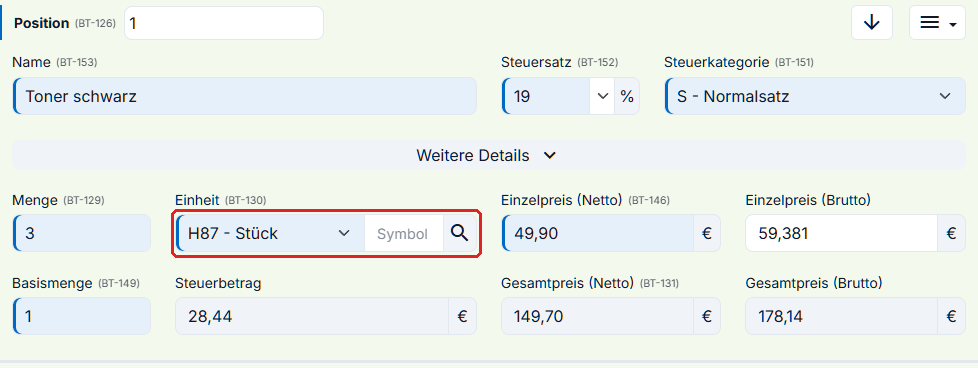
- Wählen Sie die Einheit aus der Liste bei „Einheit“. Fehlt sie, finden Sie über das Suchsymbol daneben („Einheit suchen“) alle Einheiten der Liste, z. B. „Woche“.
- Soll in der PDF ein anderes Wort stehen, tragen Sie es in das kleine Feld „Symbol“ hinter der Einheit ein. In der XML bleibt der Code.
- Meldet die Prüfung BR-CL-23 bei einer importierten oder gespeicherten Position, wählen Sie die Einheit dort neu aus.
„Unbekannte Einheit“ bei Serienrechnungen: Welche Namen und Abkürzungen die Tabelle versteht, steht auf der Seite Serienrechnungen: Einheiten in der Tabelle.
Postfach in der Anschrift
Was Sie sehen: Es gibt kein eigenes Feld „Postfach“; die Anschrift hat nur „Straße 1“, „Straße 2“, „Zusatz“, „PLZ“ und „Ort“.
Warum: Die Norm EN 16931 kennt kein eigenes Postfach-Feld. Die erste Adresszeile ist für Straße und Hausnummer oder das Postfach gedacht.
So lösen Sie es in PDF24
- Tragen Sie das Postfach in „Straße 1“ ein, z. B. „Postfach 10 20 30“.
- In „PLZ“ die Postleitzahl des Postfachs, in „Ort“ den Ort.
- Bei der XRechnung sind PLZ und Ort von Rechnungssteller und Rechnungsempfänger Pflicht (siehe XRechnung-Pflichtangaben).
XRechnung: Ansprechpartner, PLZ oder Ort fehlen (BR-DE-2 bis BR-DE-9)
Was Sie sehen (Originaltexte der XRechnung-Regeln, PDF24-Hinweis in Klammern)
- „[BR-DE-2] Die Gruppe "SELLER CONTACT" (BG-6) muss übermittelt werden.“ („Geben Sie beim Verkäufer einen Ansprechpartner mit Name, Telefon und E-Mail an.“)
- BR-DE-5, BR-DE-6, BR-DE-7: Name, Telefonnummer oder E-Mail-Adresse des Ansprechpartners fehlen.
- „[BR-DE-3] Das Element "Seller city" (BT-37) muss übermittelt werden.“, BR-DE-4 (PLZ des Verkäufers), BR-DE-8 und BR-DE-9 (Ort und PLZ des Käufers).
- Hinweise BR-DE-27 („Die Telefonnummer des Ansprechpartners beim Verkäufer sollte mindestens drei Ziffern enthalten.“) und BR-DE-28 (E-Mail-Adresse sieht ungültig aus).
Warum: Die XRechnung verlangt mehr als die Norm: einen erreichbaren Ansprechpartner beim Rechnungssteller und vollständige Anschriften.
So lösen Sie es in PDF24: Füllen Sie beim „Rechnungssteller“ unter „Kontakt“ die Felder „Name“, „Telefon“ und „E-Mail“ und bei beiden Parteien „PLZ“ und „Ort“. Eine Mobilnummer genügt als Telefonnummer.
Skonto im falschen Format (BR-DE-18)
Was Sie sehen
- PDF24: „Skonto-Angaben in den Zahlungsbedingungen müssen genau so aussehen: #SKONTO#TAGE=14#PROZENT=2.00# (Großbuchstaben, keine Leerzeichen, Prozent mit Punkt und zwei Nachkommastellen). „Skonto hinzufügen“ trägt sie richtig ein und korrigiert vorhandene Zeilen.“
- Originaltext der XRechnung-Regel (gekürzt): „[BR-DE-18] Skonto Zeilen in … muessen diesem regulärem Ausdruck entsprechen: … Die Informationen zur Gewährung von Skonto müssen wie folgt im Element "Payment terms" (BT-20) übermittelt werden: …“
Warum: Damit die Software Ihres Kunden das Skonto selbst abziehen kann, steht es in den „Zahlungsbedingungen“ (BT-20) in einer festen Form. Jede Zeile, die mit # beginnt, wird als Skonto gelesen und muss genau passen: „2%“ statt „2.00“, ein Komma statt Punkt, Kleinbuchstaben oder Leerzeichen führen zu BR-DE-18.
So lösen Sie es in PDF24: In der neuen Version tragen Sie Skonto über „+ Skonto hinzufügen oder ändern“ ein; falsche Zeilen korrigiert dort „Automatisch korrigieren“. In der bisherigen Version schreiben Sie die Zeilen selbst. Wie beides geht, mit Beispielen und allen Regeln, steht auf der Hauptseite unter Wie gewähre ich Skonto in der E-Rechnung?
Leistungsdatum oder Leistungszeitraum fehlt (FX-SCH-A-000354, BR-DE-TMP-32)
Was Sie sehen
- PDF24: „Geben Sie das Liefer- bzw. Leistungsdatum oder den Leistungszeitraum an (Pflicht bei ZUGFeRD und nach § 14 UStG).“
- Originaltext bei ZUGFeRD/Factur-X (Regel FX-SCH-A-000354): „[BR-FX-EN-04]-An invoice that is not a down payment invoice (code 386) must contain either BT-72 "Actual delivery date", BG-14 "Invoicing period" or BG-26 "Invoice line period" in each invoice item to indicate the delivery/service date. If BT-72 is not used, at least the country of delivery (BT-80) must be specified for technical reasons.“
- Bei der XRechnung (Hinweis): „[BR-DE-TMP-32] Eine Rechnung sollte zur Angabe des Liefer-/Leistungsdatums entweder BT-72 "Actual delivery date", BG-14 "Invoicing period" oder in jeder Rechnungsposition BG-26 "Invoice line period" enthalten.“
- Bei vertauschten Daten: „[BR-29]-If both Invoicing period start date (BT-73) and Invoicing period end date (BT-74) are given then the Invoicing period end date (BT-74) shall be later or equal to the Invoicing period start date (BT-73).“ – PDF24: „Das Ende des Leistungszeitraums darf nicht vor seinem Beginn liegen.“
Warum: Eine Rechnung muss sagen, wann geliefert oder geleistet wurde – als Datum oder als Zeitraum.
So lösen Sie es in PDF24
- Tragen Sie bei den Rechnungsdaten das „Leistungs-/Lieferdatum“ (BT-72) ein – oder einen „Leistungs-/ Abrechnungszeitraum“ von … bis … (in der neuen Version gibt es dafür „Dieser Monat“).
- Ist die Leistung am Tag der Rechnung erbracht, tragen Sie dasselbe Datum ein.
- Zeiträume einzelner Positionen müssen innerhalb des Zeitraums der Rechnung liegen (PEPPOL-EN16931-R110).
Zahlungsangaben fehlen oder passen nicht (BR-DE-1, BR-61, BR-DE-19)
Was Sie sehen (Originaltext, PDF24-Hinweis in Klammern)
- „[BR-DE-1] Eine Rechnung (INVOICE) muss Angaben zu "PAYMENT INSTRUCTIONS" (BG-16) enthalten.“ („Geben Sie eine Zahlungsart an, z. B. Überweisung mit Ihrer IBAN.“) – nur bei der XRechnung.
- „[BR-61]-If the Payment means type code (BT-81) means SEPA credit transfer, Local credit transfer or Non-SEPA international credit transfer, the Payment account identifier (BT-84) shall be present.“ („Bei Überweisung geben Sie die IBAN (oder Kontonummer) an, auf die gezahlt werden soll.“) – bei der XRechnung auch als BR-DE-23-a.
- „[BR-DE-19] "Payment account identifier" (BT-84) soll eine korrekte IBAN enthalten, wenn in "Payment means type code" (BT-81) mit dem Code 58 SEPA als Zahlungsmittel gefordert wird.“ (PDF24: „Diese IBAN ist ungültig: Die Prüfziffer passt nicht. Bitte prüfen Sie sie auf Tippfehler – sonst kommt die Zahlung nicht an.“)
- „[BR-CO-25]-In case the Amount due for payment (BT-115) is positive, either the Payment due date (BT-9) or the Payment terms (BT-20) shall be present.“ („Geben Sie ein Fälligkeitsdatum oder Zahlungsbedingungen an.“)
- Bei Lastschrift BR-DE-30 und BR-DE-31: Gläubiger-ID bzw. IBAN des Kontos, das belastet wird, fehlen.
- Bei mehreren Zahlungsarten: „Alle Zahlungsarten einer Rechnung müssen denselben Typ haben (z. B. nur Überweisungen). …“ (CII-SR-467 bzw. UBL-SR-47)
Warum: Die Zahlungsart steht in der E-Rechnung als Code, z. B. 58 für SEPA-Überweisung, 30 für Überweisung, 59 für SEPA-Lastschrift. Je nach Code verlangen die Regeln die passenden Angaben.
So lösen Sie es in PDF24
- Unter „Zahlungsdetails“ mit „Zahlungsmittel zufügen“ eine Zahlungsart anlegen und bei „Zahlungsart“ z. B. „58 - SEPA-Überweisung“ wählen.
- IBAN eintragen und auf Tippfehler prüfen – die Prüfziffer muss passen.
- „Fälligkeitsdatum“ (BT-9) oder „Zahlungsbedingungen“ (BT-20) ausfüllen.
- Bei „59 - SEPA-Lastschrift“ „Mandatsreferenz“, „Gläubiger ID“ und die IBAN des Kunden angeben. Eine Lastschrift steht allein, ohne zusätzliche Überweisungsdaten in derselben Rechnung.
1 Cent Abweichung bei Steuer oder Summe (BR-CO-14, BR-CO-17, BR-S-09)
Was Sie sehen: z. B. „[BR-CO-17]-VAT category tax amount (BT-117) = VAT category taxable amount (BT-116) x (VAT category rate (BT-119) / 100), rounded to two decimals.“ oder der Empfänger rechnet einen Cent anders, oder ein Bruttobetrag wie 1.800,00 € lässt sich nicht genau erreichen.
Kurz erklärt: In einer E-Rechnung wird die Umsatzsteuer je Steuersatz aus der Summe der Nettobeträge berechnet und auf Cent gerundet; die Summen lassen sich im Generator nicht von Hand überschreiben. PDF24 rechnet so seit Version 11.28.1. Nicht jeder Bruttobetrag lässt sich aus Netto plus Steuer genau bilden – dafür gibt es den „Rundungsbetrag“ (BT-114) bei den „Gesamtsummen“. Bei Bruttopreisen setzt ihn die neue Version des Generators selbst.
Alles zu Bruttopreisen und dem Rundungsbetrag steht auf der Hauptseite E-Rechnungen mit PDF24 erstellen.
Beträge stimmen nicht bei Kommandozeile oder JSON (PEPPOL-EN16931-R120, -R040)
Was Sie sehen
- „[PEPPOL-EN16931-R120]-Invoice line net amount MUST equal (Invoiced quantity * (Item net price/item price base quantity) + Sum of invoice line charge amount - sum of invoice line allowance amount“
- „[PEPPOL-EN16931-R040]-Allowance/charge amount must equal base amount * percentage/100 if base amount and percentage exists“
- ähnlich BR-CO-10, BR-CO-13 („Die Summe der Positionsbeträge stimmt nicht …“)
Kurz erklärt: Wenn Sie Rechnungen mit -createInvoice aus einer JSON-Datei erstellen und dort berechnete Werte selbst vorgeben (Positionsbetrag, Grundbetrag oder Betrag eines Nachlasses), übernimmt PDF24 sie unverändert. Passt einer nicht zu Menge, Preis und Prozentsatz, melden die Regeln R120 bzw. R040. Lassen Sie diese Felder weg, dann rechnet PDF24 sie selbst aus. Ein Positionsnachlass wird übrigens nicht vom Einzelpreis abgezogen, sondern vom Positionsbetrag.
Details und ein Rechenbeispiel stehen auf der Seite E-Rechnungen automatisiert erstellen: Kommandozeile, JSON und XML.
Leeres Element in der XML (PEPPOL-EN16931-R008)
Was Sie sehen: „[PEPPOL-EN16931-R008]-Document MUST not contain empty elements.“ – PDF24: „Die Rechnung enthält ein leeres Feld, das Peppol nicht erlaubt. Füllen Sie es aus oder entfernen Sie es.“
Warum: Die XML enthält ein Element ohne Inhalt. Ältere Versionen von PDF24 (vor 11.22.0) schrieben z. B. bei leeren „Anmerkungen“ (BT-22) ein leeres Element.
So lösen Sie es: Aktualisieren Sie den PDF24 Creator und erstellen Sie die Rechnung neu – oder erstellen Sie sie online. Tritt die Meldung mit der aktuellen Version auf, senden Sie uns die Rechnung bitte an team@pdf24.org.
Empfänger oder Portal lehnt die Rechnung ab
Was Sie sehen: Ein Rechnungsportal, eine Behörde oder die Buchhaltungssoftware Ihres Kunden weist die Rechnung zurück, liest nur das Bild statt der Daten oder nennt einen Code.
Häufige Ursachen
- Falsches Format oder Profil. Behörden verlangen meist eine XRechnung. Eine Rechnung im Profil EN 16931 hat eine andere Kennung (BT-24) und wird abgelehnt, auch wenn ihre Beträge stimmen. Die Prüfung meldet dann z. B. BR-DE-21: „Die Datei trägt nicht die Kennung der XRechnung. Erstellen Sie sie im Format „XRechnung für Behörden“.“
- Falsche Syntax. CII und UBL sind inhaltlich gleich, manche Portale nehmen aber nur eine davon an.
- Fehlende Angaben, die nur das Zielformat verlangt: Leitweg-ID, elektronische Adresse, Ansprechpartner (siehe die Fälle oben).
- Eine alte Version. Viele frühere Fehler (z. B. leere Elemente, Rundung, PDF/A-Kennzeichnung) sind behoben.
So lösen Sie es in PDF24
- Fragen Sie nach, welches Format verlangt wird: XRechnung als XML (CII oder UBL), ZUGFeRD-PDF (Profil EN 16931, Extended oder XRechnung) oder Peppol.
- Wählen Sie das Format beim Erstellen:
- neue Version: „Wird erstellt als …“ > „Ändern“, z. B. „XRechnung für Behörden“; Syntax und Profil unter „Erweitert: Datei, Profil, Syntax“,
- bisherige Version: „Format“ in den „Ausgabeoptionen“, z. B. „XML / XRechnung / CII“, „XML / XRechnung / UBL“, „PDF / ZUGFeRD / XRechnung“ oder „XML / PEPPOL / UBL“.
- Prüfen Sie die erstellte Datei mit E-Rechnung prüfen (online oder in der PDF24 Toolbox). Die Prüfung nennt auch, mit welchen Regeln geprüft wurde („Geprüft mit …“).
- Liest die Software Ihres Kunden eine ZUGFeRD-PDF nur als Bild, achten Sie auf Hinweise zu den Metadaten der PDF, z. B. „Die PDF sagt in ihren Metadaten (XMP) nicht, dass sie eine E-Rechnung enthält – manche Programme erkennen sie dann nicht.“ Erstellen Sie die Rechnung dann mit der aktuellen Version neu.
- Nennt das Portal einen Code, suchen Sie ihn auf dieser Seite.
Wie Sie eine erhaltene E-Rechnung prüfen und den Prüfbericht lesen, erklärt die Seite E-Rechnung empfangen: öffnen, anzeigen, drucken und prüfen.
PDF/A-3-Meldungen von Prüfprogrammen
Was Sie sehen
- In „E-Rechnung prüfen“ bei einer ZUGFeRD-PDF: „Die PDF gibt sich nicht als PDF/A-3 aus – ZUGFeRD und Factur-X verlangen PDF/A-3.“ In der PDF24 Toolbox prüft das Werkzeug die PDF zusätzlich mit veraPDF und meldet z. B. „PDF/A: nicht konform (…) – 2 Regel(n) verletzt, geprüft mit veraPDF“.
- Wortlaut eines Prüfprogramms, wie Nutzer ihn uns gemeldet haben: „Der DeviceRGB-Farbraum wird ohne RGB-OutputIntent-Profil verwendet.“ oder „Die Glyphe kann nicht auf Unicode abgebildet werden.“
Warum
Eine ZUGFeRD- bzw. Factur-X-Rechnung ist eine PDF/A-3-Datei mit der XML darin. Prüfprogramme prüfen deshalb auch, ob die PDF die Regeln von PDF/A-3 einhält. Der E-Rechnungs-Generator erzeugt die PDF selbst als PDF/A-3. Probleme entstehen meist, wenn eine eigene PDF verwendet wird, die schon fehlerhaft ist, oder eine eigene PDF/A-Datei, die nicht sauber erzeugt wurde.
So lösen Sie es in PDF24
- Aktualisieren Sie den PDF24 Creator und erstellen Sie die Rechnung neu. Seit Version 11.32.0 wird die E-Rechnung als PDF/A-3B gekennzeichnet, so wie sie erzeugt wird. Ältere Versionen kennzeichneten sie als PDF/A-3U und gaben sie außerdem als barrierefrei getaggt aus; Prüfprogramme für Barrierefreiheit wie PAC brachen deshalb ab.
- Verbinden Sie eine eigene PDF über die Kommandozeile, übergeben Sie sie mit
-pdfFilestatt mit-pdfaFile. Dann wandelt PDF24 sie selbst in PDF/A-3 um. Mit-pdfaFilemuss Ihre Datei bereits ein gültiges PDF/A sein. - „Die Glyphe kann nicht auf Unicode abgebildet werden“ ist eine Anforderung von PDF/A-3U, also der Kennzeichnung älterer Versionen. Für PDFs, die PDF24 seit Version 11.32.0 umwandelt und als PDF/A-3B kennzeichnet, entfällt sie – aktualisieren Sie PDF24 und erstellen Sie die Rechnung neu. Erscheint die Meldung danach noch bei einer eigenen PDF, übergeben Sie diese mit
-pdfFile(siehe Schritt 2). - Eine einzelne PDF können Sie auch mit PDF/A prüfen kontrollieren.
Mehr zum Verbinden einer eigenen PDF mit einer XML steht auf der Seite Vorhandene PDF-Rechnung in eine E-Rechnung umwandeln.
Ihre Meldung ist nicht dabei?
Senden Sie uns die Meldung im Wortlaut mit Code und, wenn möglich, die Rechnung (exportiert als JSON oder als erstellte Datei) an team@pdf24.org. Die Prüfung und den Generator finden Sie hier: