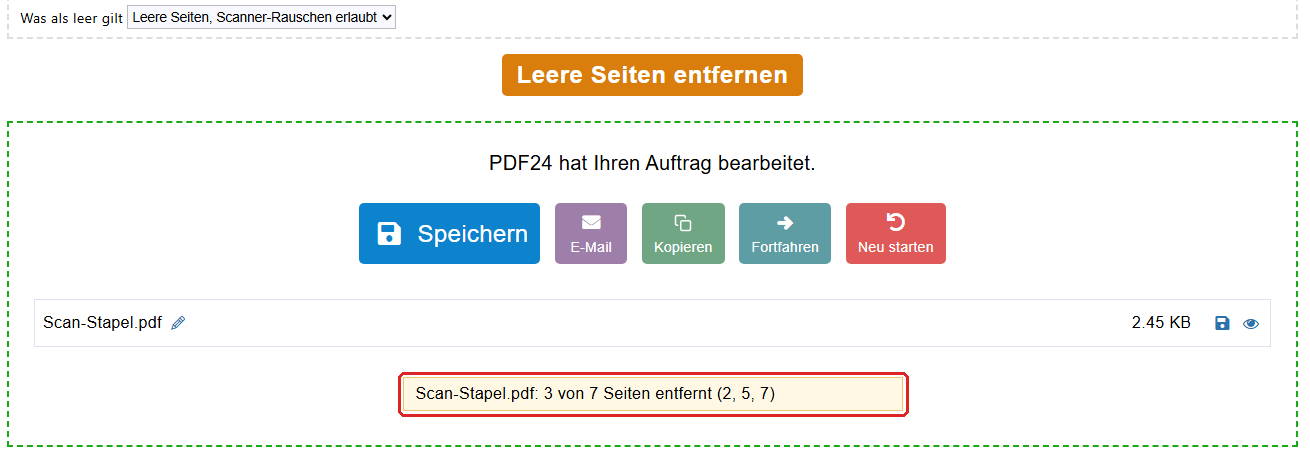
Wer beidseitig scannt, kennt das: Zwischen den Seiten stecken leere Rückseiten, die beim Lesen stören und die Datei unnötig groß machen. Das neue Werkzeug „Leere Seiten entfernen“ der PDF24 Toolbox räumt sie mit einem Klick auf. Sie legen unter „Was als leer gilt“ fest, wie streng es vorgeht:
- „Nur ganz leere Seiten“
- „Leere Seiten, Scanner-Rauschen erlaubt“, für die typischen Rückseiten aus dem Scanner mit ein paar hellen Punkten
- „Auch Seiten mit Flecken oder Lochungen“
Seiten mit Text bleiben immer erhalten. Und damit Sie sicher sein können, dass nichts Wichtiges verschwunden ist, nennt das Ergebnis die entfernten Seiten, zum Beispiel „3 von 7 Seiten entfernt (2, 5, 7)“.
Ein Stapel, viele Dokumente: Scannen Sie gern viele Dokumente auf einmal und legen ein leeres Blatt dazwischen? „PDF trennen“ hat dafür den neuen Modus „An leeren Seiten (Trennblätter)“. PDF24 schneidet den Stapel an jedem leeren Blatt in einzelne Dateien, und mit dem Haken „Leere Seiten entfernen“ fallen die Trennblätter dabei gleich weg. Auch hier legen Sie fest, was als leer gilt, und das Ergebnis nennt die entfernten Seiten.
Beide Werkzeuge arbeiten wie die ganze Toolbox lokal auf Ihrem PC, Ihre Scans verlassen den Rechner nicht.