Sie haben eine fertige Rechnung als PDF und brauchen eine E-Rechnung? Mit PDF24 machen Sie daraus eine ZUGFeRD-Rechnung, die genauso aussieht wie Ihre PDF und die Rechnungsdaten zusätzlich als XML-Datei enthält.
Eine ZUGFeRD-Rechnung (international auch Factur-X) ist eine PDF, in der die Rechnungsdaten als XML-Datei eingebettet sind: Menschen lesen die PDF, die Buchhaltungssoftware Ihres Kunden liest die XML. Welcher Weg für Sie passt, hängt davon ab, ob Sie die XML schon haben.
Inhalt
- Welcher Weg passt zu Ihnen?
- Ist meine PDF schon eine E-Rechnung?
- XML an PDF anhängen: PDF und XML zu ZUGFeRD verbinden
- Warum reicht „Anhang hinzufügen“ nicht?
- Nur PDF, keine XML: Rechnungsdaten erkennen lassen (online)
- Ohne KI und offline: Daten eingeben und „Verwende das PDF“
- Rechnung liegt als Word- oder Excel-Datei vor
- Was passiert dabei mit meiner PDF?
- Stundennachweis oder weitere Seiten mitschicken
- Ergebnis prüfen
Welcher Weg passt zu Ihnen?
- Ihr Rechnungsprogramm erstellt eine PDF und eine XML-Datei (z. B. XRechnung oder ZUGFeRD im Format CII): Verbinden Sie beide zu einer ZUGFeRD-PDF. Die XML bleibt dabei unverändert. Das geht online, in der PDF24 Toolbox und über die Kommandozeile. → PDF und XML verbinden
- Sie haben nur die PDF: Online lesen Sie die Rechnungsdaten per KI aus der PDF aus und prüfen sie. → Rechnungsdaten erkennen lassen. Oder Sie geben die Daten selbst ein und verwenden Ihre PDF als Ansicht, das geht auch offline. → „Verwende das PDF“
- Ihre Rechnung ist eine Word- oder Excel-Datei: Erst eine PDF daraus machen, dann einer der Wege oben. → Word oder Excel
- Sie möchten viele Rechnungen automatisch umwandeln, z. B. direkt aus Ihrer Warenwirtschaft: Das geht mit der Kommandozeile der PDF24 Toolbox. Alle Einzelheiten stehen auf der Seite E-Rechnungen automatisiert erstellen.
In allen Fällen behält Ihre Rechnung ihr Aussehen. Logo, Layout und Text kommen aus Ihrer PDF.
Ist meine PDF schon eine E-Rechnung?
Von außen sieht man es einer ZUGFeRD-Rechnung nicht an: Die XML steckt als Anhang in der PDF. Liegt im PDF24 Reader unter „Anhänge“ (im Adobe Acrobat Reader unter „Anlagen“, Büroklammer) eine Datei factur-x.xml, xrechnung.xml oder zugferd-invoice.xml, ist die PDF schon eine E-Rechnung, und Sie müssen nichts umwandeln. Am sichersten prüfen Sie das mit E-Rechnung prüfen. Mehr dazu auf der Seite E-Rechnung empfangen: Woran erkenne ich eine E-Rechnung?
XML an PDF anhängen: PDF und XML zu ZUGFeRD verbinden
Viele Rechnungsprogramme geben die Rechnung als PDF und zusätzlich als XML-Datei aus. Mit PDF24 werden beide zu einer ZUGFeRD-PDF. Ihre XML wird dabei unverändert eingebettet, also Byte für Byte so, wie Ihr Programm sie geschrieben hat. Es findet keine KI-Erkennung statt, und Ihre Daten werden nicht neu geschrieben.
Online, ohne Installation
- Öffnen Sie PDF-Rechnung in E-Rechnung umwandeln.
- Wählen Sie die PDF-Rechnung und die XML-Datei zusammen aus (beide im Dateiauswahl-Fenster markieren) oder ziehen Sie beide gleichzeitig in die Dateibox.
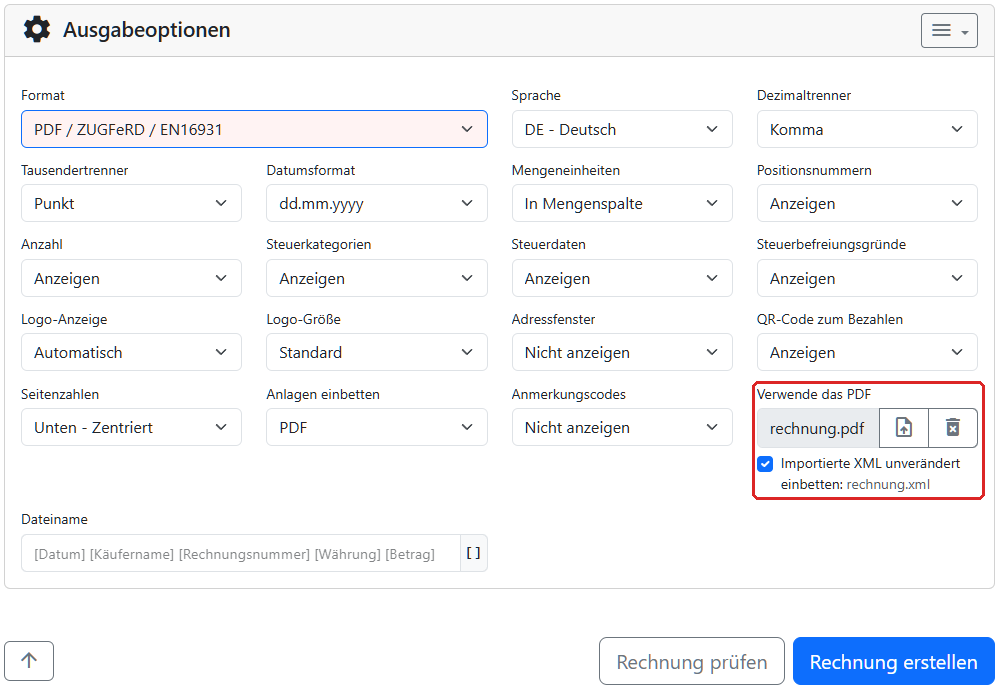
- Das Formular füllt sich mit den Daten aus Ihrer XML, Ihre PDF ist als Ansicht eingetragen. In den „Ausgabeoptionen“ ist „Importierte XML unverändert einbetten“ angehakt.
- Klicken Sie unten auf „Rechnung erstellen“ und laden Sie das Ergebnis herunter.
Offline in der PDF24 Toolbox
Seit Version 11.32.0 des PDF24 Creators geht das auch ohne Internet in der Oberfläche:
- Öffnen Sie die PDF24 Toolbox und dort „Elektronische Rechnung erstellen“.
- Ziehen Sie genau zwei Dateien, Ihre PDF und Ihre XML, gleichzeitig in das Fenster.
- Prüfen Sie in den „Ausgabeoptionen“, dass „Importierte XML unverändert einbetten“ angehakt ist.
- Klicken Sie auf „Rechnung erstellen“.
Alternativ importieren Sie zuerst nur die XML über das Menü oben (Eintrag „Rechnung importieren“, im neuen Generator auch auf der Startseite mit „Rechnung öffnen“) und wählen dann in den „Ausgabeoptionen“ bei „Verwende das PDF“ Ihre PDF aus. Danach erscheint die Option „Importierte XML unverändert einbetten“. Haken Sie sie an, wenn Ihre XML so in die PDF soll, wie sie ist.
Gut zu wissen:
- Ist der Haken gesetzt, gilt: „Die E-Rechnung im PDF ist dann genau diese Datei. Änderungen im Formular gehen nicht in sie ein.“ Wollen Sie im Formular noch etwas ändern, nehmen Sie den Haken heraus. Dann schreibt PDF24 die XML aus den Formulardaten neu.
- Die Option erscheint nur, wenn als Format eine PDF mit E-Rechnung (ZUGFeRD) gewählt ist. Eine reine XML-Ausgabe braucht sie nicht.
Den PDF24 Creator mit der Toolbox laden Sie hier: PDF24 Creator.
Über die Kommandozeile
Für Skripte und Rechnungsprogramme bettet die PDF24 Toolbox eine XML auch per Befehl ein:
"C:\Program Files\PDF24\pdf24-Toolbox.exe" -createInvoice "C:\Rechnungen\4711.xml" "C:\Rechnungen\4711-zugferd.pdf" -outputType zugferd:en16931 -pdfFile "C:\Rechnungen\4711.pdf"-pdfFilenimmt eine normale PDF und wandelt sie in PDF/A-3 um.-pdfaFilebettet die XML ohne Umwandlung ein und ist nur für eine geprüfte, gültige PDF/A-3-Datei gedacht. Im Zweifel nehmen Sie-pdfFile.- Geben Sie immer
-outputTypemit einem ZUGFeRD-Format an. Ohne diese Angabe entsteht nur eine normale PDF, keine E-Rechnung. - Alle Schalter, Beispiele für Batch-Dateien und PowerShell sowie der Weg über den PDF24-Drucker stehen auf der Seite E-Rechnungen automatisiert erstellen.
Welche XML passt?
- CII-Format (ZUGFeRD, Factur-X oder XRechnung in CII): wird unverändert eingebettet. ZUGFeRD ist auf CII festgelegt.
- UBL-Format (z. B. XRechnung UBL oder Peppol): kann so nicht in eine ZUGFeRD-PDF. PDF24 überträgt die Daten dann in CII, die XML wird also neu geschrieben. Prüfen Sie das Ergebnis in diesem Fall besonders genau.
- Den Namen der eingebetteten Datei wählt PDF24 nach dem Inhalt Ihrer XML: Bei einer XRechnung heißt sie xrechnung.xml, bei EN 16931 oder Extended factur-x.xml. Beides ist im ZUGFeRD-Standard so vorgesehen.
Vorteile: Ihre XML bleibt genau so, wie Ihr Rechnungsprogramm sie erstellt hat. Es gibt keine Abtipp- oder Erkennungsfehler, und die Umwandlung ist offline möglich.
Nachteile: Sie brauchen ein Programm, das die XML liefert. PDF24 prüft nicht, ob PDF und XML inhaltlich übereinstimmen. Beide stammen aber normalerweise aus demselben Rechnungsprogramm.
Warum reicht „Anhang hinzufügen“ nicht?
Im PDF24 Reader können Sie über „Anhang zufügen“ beliebige Dateien an eine PDF hängen. Für eine ZUGFeRD-Rechnung genügt das aber nicht. Die Programme Ihrer Empfänger erkennen eine E-Rechnung an vier Merkmalen, und ein einfacher Anhang erfüllt keines davon:
- Die PDF muss ein PDF/A-3 sein. PDF/A ist das Format für die Langzeitarchivierung. Erst Version 3 erlaubt eingebettete Dateien wie die XML.
- Die XML muss einen festen Namen tragen, factur-x.xml (bzw. xrechnung.xml beim Profil XRechnung). Eine Datei „Rechnung_4711.xml“ wird von der Buchhaltungssoftware nicht gesucht.
- Die PDF muss die XML als „ihre“ Rechnungsdaten ausweisen. Technisch ist die XML als zugehörige Datei mit der Beziehung „Alternative“ eingetragen, also als dieselbe Rechnung in maschinenlesbarer Form, nicht als beliebige Beilage.
- Die PDF braucht passende Metadaten (XMP), die sie als ZUGFeRD-Rechnung kennzeichnen und Profil sowie Dateinamen der XML nennen.
PDF24 erledigt alle vier Punkte automatisch, wenn Sie einen der Wege auf dieser Seite nutzen.
Nur PDF, keine XML: Rechnungsdaten erkennen lassen (online)
Liefert Ihr Rechnungsprogramm nur PDFs, liest das Online-Werkzeug die Rechnungsdaten per KI aus Ihrer PDF aus:
- Öffnen Sie PDF-Rechnung in E-Rechnung umwandeln und wählen Sie Ihre PDF-Rechnung aus.
- Es erscheint der Hinweis „XML-Metadaten nicht gefunden. Die PDF-Datei scheint keine E-Rechnung zu sein.“ und die Frage „Möchten Sie Rechnungsdaten mithilfe von KI erkennen?“. Mit „OK“ stimmen Sie zu, mit „Abbrechen“ wird nichts übertragen.
- Nach „Erkennung abgeschlossen“ stehen die erkannten Daten im Formular. Prüfen Sie jedes Feld, besonders Rechnungsnummer, Datumsangaben, Steuersätze, Summen und Bankverbindung, und ergänzen Sie fehlende Angaben. Rot markierte Felder zeigen, was für das gewählte Format noch fehlt.
- Klicken Sie auf „Rechnung erstellen“ und laden Sie die E-Rechnung herunter. Sichtbar ist weiterhin Ihre PDF.
Gut zu wissen:
- Datenschutz: Für die Erkennung wird Ihre PDF an einen KI-Dienst übertragen, der Daten auch außerhalb der EU verarbeiten kann. Das geschieht nur nach Ihrer Zustimmung im Dialog. Ihre Rechnungen werden nicht zum Training von KI verwendet. Einzelheiten stehen in den Datenschutzhinweisen zur KI-Erkennung. Wenn Sie das nicht möchten, nutzen Sie den Weg ohne KI.
- Grenzen: Die Erkennung nimmt PDFs mit höchstens 20 Seiten und 20 MB an. Eine gescannte oder ungewöhnlich aufgebaute Rechnung kann Lücken oder Fehler im Ergebnis haben.
- Eine Rechnung pro Durchgang: Für die nächste Rechnung klicken Sie auf „Weitere Rechnung umwandeln“.
- Auch im E-Rechnungs-Generator: Öffnen Sie dort eine normale PDF (Menü „Rechnung importieren“, im neuen Generator auch „Rechnung öffnen“ auf der Startseite), läuft dieselbe Erkennung. Ihre PDF steht danach in den „Ausgabeoptionen“ bei „Verwende das PDF“. Möchten Sie lieber das Layout des Generators, entfernen Sie sie dort.
- Daten nachträglich ändern: Die XML enthält die Daten aus dem Formular, sichtbar bleibt Ihre PDF. Ändern Sie nach der Erkennung Rechnungsdaten, weist ein gelber Hinweis darauf hin, dass Ihre PDF diese Änderung nicht zeigt. Korrigieren Sie dann die PDF in Ihrem Rechnungsprogramm und lesen Sie sie neu ein, oder klicken Sie auf „Layout des Generators verwenden“.
- Nur online: Die PDF24 Toolbox arbeitet bewusst offline und schickt keine Rechnungen an einen Erkennungsdienst. Sie kann normale PDFs deshalb nicht auslesen. Seit Version 11.34.0 gibt es in der Toolbox unter „Rechnungen“ die Kachel „PDF-Rechnung in E-Rechnung (online)“, die dieses Online-Werkzeug im Browser öffnet.
Vorteile: kein Abtippen und keine zusätzliche Software, Ihr Layout bleibt.
Nachteile: nur online, die Erkennung muss geprüft werden, und Ihre PDF geht an einen externen Dienst.
Ohne KI und offline: Daten eingeben und „Verwende das PDF“
Sie können die Rechnungsdaten auch selbst in den E-Rechnungs-Generator eingeben und Ihre PDF nur als Ansicht verwenden. Das funktioniert online und offline in der PDF24 Toolbox:
- Öffnen Sie E-Rechnung erstellen oder in der PDF24 Toolbox „Elektronische Rechnung erstellen“.
- Geben Sie die Rechnungsdaten genau so ein, wie sie in Ihrer PDF stehen. Feste Angaben wie Ihre Firmendaten und Kunden können Sie speichern und beim nächsten Mal laden.
- Wählen Sie in den „Ausgabeoptionen“ bei „Verwende das PDF“ über die Schaltfläche „Auswählen“ Ihre PDF-Rechnung aus.
- Lassen Sie als Format eine PDF mit E-Rechnung (ZUGFeRD) eingestellt und klicken Sie auf „Rechnung erstellen“.
Das Ergebnis ist Ihre PDF mit den eingegebenen Daten als XML. Ohne „Verwende das PDF“ würde der Generator ein eigenes Rechnungslayout erzeugen.
Tipp: Wenn Sie in der Toolbox eine normale PDF in den Generator ziehen, erscheint nur der Hinweis „XML-Metadaten nicht gefunden. Die PDF-Datei scheint keine E-Rechnung zu sein.“ Das ist kein Fehler. Offline gibt es keine Erkennung, wählen Sie die PDF wie oben bei „Verwende das PDF“.
Vorteile: keine Daten an Dritte, offline möglich, und gespeicherte Firmen-, Kunden- und Artikeldaten machen jede weitere Rechnung schneller.
Nachteile: Sie tippen die Daten ab. PDF24 vergleicht die eingegebenen Daten nicht mit Ihrer PDF. Die Software Ihres Kunden liest aber die XML, Menschen lesen die PDF. Achten Sie deshalb darauf, dass beide dasselbe aussagen.
Wenn Sie regelmäßig Rechnungen schreiben, lohnt es sich oft, die Rechnung gleich im Generator zu erstellen. Wie das geht, steht auf der Seite E-Rechnungen mit PDF24 erstellen.
Rechnung liegt als Word- oder Excel-Datei vor
Machen Sie zuerst eine PDF daraus. Danach geht es mit einem der Wege oben weiter.
- Offline mit dem PDF24 Creator: Rechtsklick auf die Datei und „Nach PDF konvertieren“, in der Toolbox das Werkzeug „In PDF umwandeln“, oder Sie drucken die Rechnung aus Word bzw. Excel auf den Drucker „PDF24“. Ist Word installiert, erzeugt PDF24 die PDF über Word, die Formatierung bleibt also erhalten.
- Online: Word in PDF oder Excel in PDF.
Haben Sie zur Word-Rechnung schon eine XML, verbinden Sie die neue PDF mit der XML wie unter XML an PDF anhängen beschrieben. Sonst nutzen Sie die KI-Erkennung oder „Verwende das PDF“.
Was passiert dabei mit meiner PDF?
- Das Aussehen bleibt. Ihre Seiten werden nicht neu gezeichnet.
- Umwandlung in PDF/A-3: Ist Ihre PDF noch kein PDF/A, wandelt PDF24 sie zuerst in PDF/A-3 um, weil ZUGFeRD das verlangt. Dabei werden unter anderem alle Schriften eingebettet und Farben in RGB umgerechnet. Am Bildschirm sieht die Rechnung danach normalerweise gleich aus. Werfen Sie trotzdem einen kurzen Blick auf das Ergebnis.
- Titel: Der Titel in den Dokumenteigenschaften Ihrer PDF bleibt erhalten. Hat Ihre PDF keinen, setzt PDF24 „Rechnung“ und die Rechnungsnummer. Als erstellendes Programm steht danach PDF24 in der Datei.
- Vorhandene Anhänge bleiben erhalten. Steckt in der PDF schon eine ältere Rechnungs-XML, wird sie ersetzt. Eine E-Rechnung darf nur eine Rechnungs-XML enthalten.
Stundennachweis oder weitere Seiten mitschicken
Soll Ihre E-Rechnung zusätzliche Seiten haben, etwa einen Stundennachweis, halten Sie diese Reihenfolge ein:
- Rechnungs-PDF und weitere PDFs zuerst zu einer PDF zusammenfügen, z. B. mit PDF zusammenfügen oder in der Toolbox.
- Danach aus dieser PDF die E-Rechnung machen, wie oben beschrieben.
Fügen Sie eine fertige ZUGFeRD-PDF nachträglich mit anderen Dateien zusammen, kann die eingebettete XML verloren gehen oder die Datei kein gültiges PDF/A-3 mehr sein. Belege, die nicht als Seiten der Rechnung erscheinen sollen, können Sie im E-Rechnungs-Generator auch als Anlagen einbetten. Mehr dazu auf der Seite E-Rechnungen mit PDF24 erstellen.
Ergebnis prüfen
Prüfen Sie jede neue Rechnung einmal, bevor Sie sie verschicken:
- Öffnen Sie E-Rechnung prüfen oder in der PDF24 Toolbox „E-Rechnung prüfen“.
- Laden Sie die erzeugte PDF hinein. Das Werkzeug prüft die XML nach den offiziellen Regeln ihres Formats und auch, ob sich die PDF als PDF/A-3 ausweist, wie ZUGFeRD es verlangt. Die Toolbox prüft PDF/A zusätzlich mit veraPDF.
- Meldet die Prüfung Fehler, finden Sie die häufigsten Meldungen mit Lösung auf der Seite E-Rechnung: Fehlermeldungen und häufige Probleme lösen.
Wenn Sie die XML unverändert eingebettet haben, kommt ein Fehler in der XML aus Ihrem Rechnungsprogramm. Korrigieren Sie ihn dort oder nehmen Sie den Haken bei „Importierte XML unverändert einbetten“ heraus. Dann schreibt PDF24 die XML aus dem Formular neu, und Sie können die Angaben im Formular korrigieren.
Wie Sie eine E-Rechnung als Empfänger öffnen, die XML herausholen und lesen, steht auf der Seite E-Rechnung empfangen: öffnen, anzeigen, drucken und prüfen.
Fehlt Ihnen eine Funktion oder klappt etwas nicht, schreiben Sie uns an team@pdf24.org.