Mit PDF24 erstellen Sie nicht nur normale Rechnungen als E-Rechnung, sondern auch Abschlags- und Schlussrechnungen, Gutschriften, Stornos, Korrekturen und ganze Serien aus einer Excel-Tabelle – kostenlos und ohne Anmeldung. Diese Seite erklärt, welche Rechnungsart Sie wofür brauchen und wie Sie sie im Generator anlegen. Wie Sie überhaupt eine E-Rechnung erstellen und welches Format Sie wählen, steht auf der Hauptseite E-Rechnungen mit PDF24 erstellen.
Inhalt
- Welche Rechnungsart brauche ich?
- Storno (381) oder Gutschrift (389)?
- Welche Rechnungsarten erlaubt welches Format?
- Bezug auf eine frühere Rechnung (BT-25, BT-26)
- Abschlagsrechnung erstellen
- Schlussrechnung erstellen und Abschläge abziehen
- Gutschrift (Gutschriftverfahren, Typ 389): wer steht wo?
- Rechnung stornieren oder korrigieren
- Kleinbetragsrechnung bis 250 Euro
- Serienrechnungen aus Excel oder CSV
- Gutschriften an viele Lieferanten aus einer Tabelle
Welche Rechnungsart brauche ich?
Jede E-Rechnung trägt einen Code für die Rechnungsart (BT-3, „Invoice type code“, aus der Liste UNTDID 1001). Die Software Ihres Kunden erkennt daran, ob es eine normale Rechnung, ein Abschlag oder eine Gutschrift ist. Im Generator heißt das Feld „Rechnungtyp“ (in der Ansicht „Formular“ unter „Rechnungsdaten“). Die wichtigsten Codes:
- 380 – Rechnung: die normale Rechnung. Auch die Schlussrechnung außerhalb des Baus und die Kleinbetragsrechnung sind eine 380.
- 326 – Teilrechnung: für eine Abschlagsrechnung (ein Teil des Auftrags wird vorab abgerechnet, z. B. 30 %) und für Teilrechnungen. Die XRechnung sieht für Abschläge diesen Code vor; die „386 – Vorauszahlungsrechnung“ erwartet sie nicht, deshalb nimmt PDF24 für Abschläge die 326.
- 875 – Teilrechnung für Bauleistungen, 876 – Teilschlussrechnung für Bauleistungen, 877 – Schlussrechnung für Bauleistungen: dasselbe für Bauleistungen.
- 384 – Rechnungskorrektur: eine korrigierte Rechnung, die sich auf die ursprüngliche Rechnung bezieht.
- 381 – Storno / kaufmännische Gutschrift: Sie nehmen eine eigene Rechnung ganz oder teilweise zurück (englisch „Credit Note“). Im alten Generator heißt sie „Gutschriftanzeige“.
- 389 – Gutschrift (Abrechnung durch den Kunden, § 14 Abs. 2 UStG): Nicht Sie, sondern Ihr Kunde rechnet über Ihre Leistung ab, z. B. Provisionen. Im alten Generator heißt sie „Selbstfakturierte Rechnung“. Dazu gehören 471 – Korrektur einer Gutschrift und 261 – Storno einer Gutschrift.
- Kleinbetragsrechnung: kein eigener Code, sondern eine Rechnung (380) bis 250 € brutto, siehe unten.
Keine Rechnungen sind Angebot, Auftragsbestätigung, Lieferschein und Proformarechnung (325). Der neue Generator hat dafür eigene Kacheln auf der Startseite und erstellt sie als PDF ohne E-Rechnung; aus einem Angebot machen Sie später mit einem Klick die Rechnung („In Rechnung umwandeln“) oder eine Abschlagsrechnung („Abschlagsrechnung dazu“).
Storno (381) oder Gutschrift (389)? Das klassische Missverständnis
Im Alltag heißt vieles „Gutschrift“, in der E-Rechnung sind es zwei verschiedene Dinge:
- Kaufmännische Gutschrift = Storno (381): Sie haben eine Rechnung geschrieben und nehmen sie ganz oder teilweise zurück, z. B. wegen einer Reklamation. Sie bleiben der Rechnungssteller. Im neuen Generator heißt das „Storno (kaufmännische Gutschrift)“.
- Gutschrift im Sinne des Umsatzsteuergesetzes (389): Ihr Kunde rechnet für Sie ab, z. B. Provisionen an Handelsvertreter, Milchgeld an Landwirte oder Vergütungen an Vermittler. Der Kunde schreibt den Beleg, Sie als Leistender bekommen ihn.
Wer mit 389 eine eigene Rechnung zurücknehmen will, erstellt einen falschen Beleg – und umgekehrt. Der neue Generator erklärt beides auch unter „Begriffe erklärt“ auf der Startseite („Storno und Gutschrift“).
Welche Rechnungsarten erlaubt welches Format?
- XRechnung (CII, UBL und ZUGFeRD im Profil XRechnung): erwartet nur 326, 380, 381, 384, 389 und 875 bis 877. Bei anderen Codes meldet die Prüfung eine Warnung (BR-DE-17, siehe Rechnungsart wird bei XRechnung angemahnt).
- Peppol: lässt die Gutschrift 389 nicht zu (Fehler PEPPOL-EN16931-P0100): „Diese Rechnungsart ist in Peppol nicht zulässig (z. B. 389 Selbstfakturierung). Wählen Sie z. B. 380 (Rechnung) oder 326 (Teilrechnung).“ Für Gutschriften nehmen Sie ZUGFeRD oder XRechnung. Ein Storno (381) geht in Peppol als eigener Belegtyp „Credit Note“; das erledigt PDF24 beim Erstellen.
- ZUGFeRD / Factur-X und EN 16931: Die Norm EN 16931 kennt alle Codes der Liste. Für Rechnungen in Deutschland bleiben Sie am besten bei den acht Codes der XRechnung – die kann jede Empfängersoftware verarbeiten. Passt ein Code nicht zum gewählten Format, sehen Sie das bei der Prüfung vor dem Erstellen.
Was eine Prüfmeldung bedeutet und wie Sie sie lösen, steht auf der Seite E-Rechnung: Fehlermeldungen und häufige Probleme lösen.
Bezug auf eine frühere Rechnung (BT-25, BT-26)
Korrektur, Storno und Schlussrechnung verweisen auf frühere Rechnungen. Dafür gibt es das Feld „Rechnungsreferenz (BT-25, BT-26)“: „ID“ ist die Nummer der früheren Rechnung (BT-25), „Datum“ ihr Rechnungsdatum (BT-26). Im Formular finden Sie es unter „Rechnungsdaten“ › „Weitere Details“; mit dem Plus fügen Sie weitere Verweise hinzu.
- Bei einer Rechnungskorrektur (384) erwartet die XRechnung den Verweis (BR-DE-26): „Bei einer Rechnungskorrektur (384) geben Sie die Nummer der ursprünglichen Rechnung als Rechnungsreferenz an.“
- Jeder Verweis braucht eine Nummer (BR-55): „Geben Sie bei jedem Verweis auf eine frühere Rechnung deren Nummer an.“
- Erstellen Sie Storno, Korrektur oder Schlussrechnung über die Funktionen des neuen Generators, trägt PDF24 die Verweise selbst ein.
Nicht verwechseln: BT-10 ist die Käuferreferenz (bei Behörden die Leitweg-ID), BT-12 die „Vertragsnummer“, BT-113 der „Gezahlte Betrag“ und BT-115 der „Fällige Betrag“.
Abschlagsrechnung erstellen
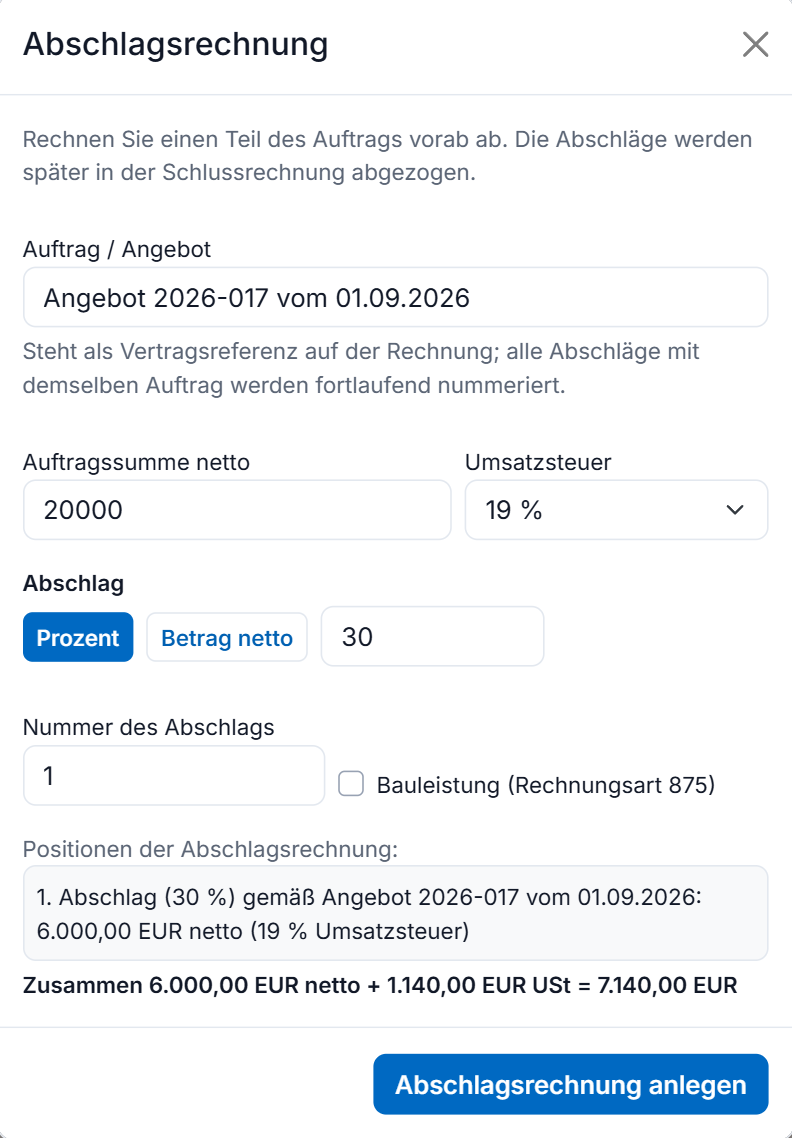
Mit einer Abschlagsrechnung rechnen Sie einen Teil des Auftrags vorab ab, z. B. 30 % bei Beginn. Sie ist eine vollständige Rechnung mit Umsatzsteuer, hat den Code 326 (am Bau 875) und nennt den Auftrag als Vertragsreferenz. Die gezahlten Abschläge ziehen Sie später in der Schlussrechnung ab.
Im neuen Generator Schritt für Schritt
- Öffnen Sie den neuen E-Rechnungs-Generator: Auf der Seite E-Rechnung erstellen wählen Sie oben „Zur neuen Version wechseln“; Ihr Browser merkt sich die Wahl.
- Wählen Sie einen der beiden Wege:
- Weg A – der Auftrag liegt als Angebot oder Rechnung vor: Öffnen Sie das Dokument mit allen Positionen (z. B. Ihr Angebot aus „Meine Rechnungen“) und wählen Sie im Hauptmenü (☰ oben rechts) „Abschlagsrechnung zu diesem Auftrag“. Bei einem Angebot gibt es dafür auch den Knopf „Abschlagsrechnung dazu“. Der Dialog zeigt die „Auftragssumme aus dem geöffneten Dokument“, getrennt nach Steuersätzen.
- Weg B – ohne Dokument: Klicken Sie auf der Startseite („Was möchten Sie erstellen?“) auf die Kachel „Abschlagsrechnung“ und tragen Sie „Auftragssumme netto“ und „Umsatzsteuer“ ein.
- Unter „Auftrag / Angebot“ steht, worauf sich der Abschlag bezieht, z. B. „Angebot 2026-017 vom 01.09.2026“. Das kommt als Vertragsreferenz auf die Rechnung; alle Abschläge mit demselben Auftrag werden fortlaufend nummeriert („Nummer des Abschlags“).
- Wählen Sie bei „Abschlag“ „Prozent“ oder „Betrag netto“ und tragen Sie den Wert ein.
- Bei Bauleistungen setzen Sie das Häkchen „Bauleistung (Rechnungsart 875)“. Haben Sie unter „Mein Profil“ die Frage „Erbringen Sie Bauleistungen?“ mit „Ja“ beantwortet, ist es schon gesetzt.
- Prüfen Sie die Vorschau „Positionen der Abschlagsrechnung:“, z. B. „1. Abschlag (30 %) gemäß Angebot 2026-017“, und klicken Sie auf „Abschlagsrechnung anlegen“.
- Prüfen Sie Kunde und Leistungszeitraum und klicken Sie auf „Rechnung erstellen“. Die Abschlagsrechnung erscheint danach unter „Meine Rechnungen“ und wird in der Schlussrechnung zum Abziehen angeboten.
Tipp: Tragen Sie unter „Meine Rechnungen“ mit „Zahlung erfassen …“ ein, wann der Abschlag bezahlt wurde. Die Schlussrechnung übernimmt dann das Zahlungsdatum.
Im alten Generator
Der alte Generator hat keinen Abschlags-Dialog. So geht es von Hand:
- Unter „Rechnungsdaten“ „Rechnungtyp“ auf „326 - Teilrechnung“ stellen (am Bau „875 - Teilrechnung für Bauleistungen“) und den „Rechnungstitel“ z. B. auf „1. Abschlagsrechnung“ ändern.
- Unter „Weitere Details“ bei „Vertragsnummer“ den Auftrag oder das Angebot eintragen.
- Als Position nur den Abschlag eintragen, z. B. „1. Abschlag (30 %) gemäß Angebot 2026-017“ mit dem Nettobetrag und dem Steuersatz. Bei mehreren Steuersätzen eine Position je Steuersatz.
Wichtig: Tragen Sie nicht die volle Auftragssumme ein und setzen den „Gezahlten Betrag“ herunter – die Rechnung wäre dann keine Abschlagsrechnung, sondern eine Rechnung über den ganzen Auftrag.
Wann die Umsatzsteuer auf Abschläge entsteht und was auf die Abschlagsrechnung gehört, regelt das Umsatzsteuergesetz. Ob das für Ihre Rechnung so gilt, klärt Ihr Steuerberater.
Schlussrechnung erstellen und Abschläge abziehen
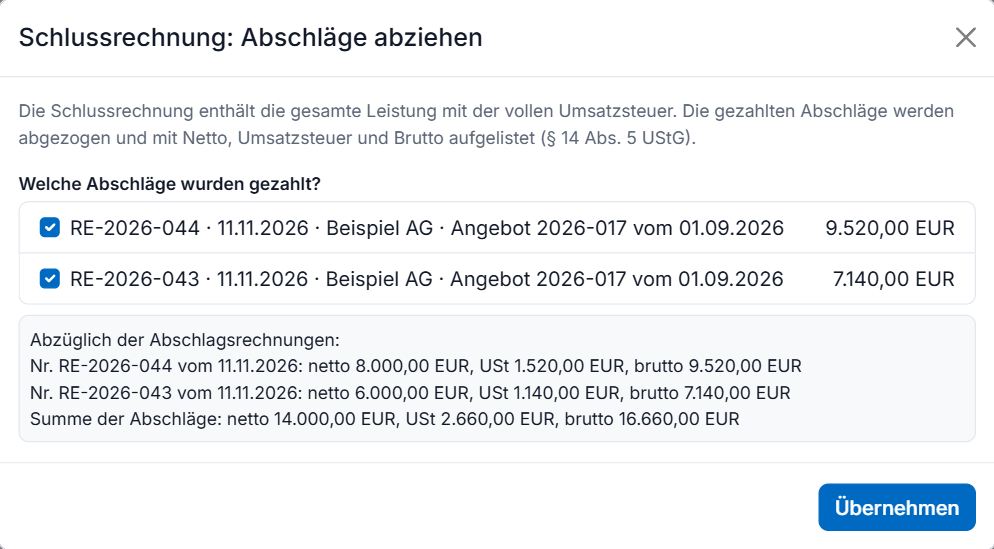
Die Schlussrechnung enthält die gesamte Leistung mit der vollen Umsatzsteuer. Die gezahlten Abschläge werden abgezogen und mit Netto, Umsatzsteuer und Brutto aufgelistet (§ 14 Abs. 5 UStG). Code: 380, am Bau 877 (Schlussrechnung) oder 876 (Teilschlussrechnung für einen abgeschlossenen Teil).
Im neuen Generator Schritt für Schritt
- Haben Sie die Rechnung mit der gesamten Leistung schon geöffnet (z. B. aus dem Angebot mit „In Rechnung umwandeln“), wählen Sie im Hauptmenü „Als Schlussrechnung (Abschläge abziehen)“. Sonst klicken Sie auf der Startseite auf die Kachel „Schlussrechnung“.
- Der Dialog „Schlussrechnung: Abschläge abziehen“ listet unter „Welche Abschläge wurden gezahlt?“ alle Abschlagsrechnungen aus „Meine Rechnungen“. Ist eine Rechnung zu demselben Auftrag oder Kunden geöffnet, sind die passenden Abschläge schon angehakt, sonst haken Sie sie selbst an; prüfen Sie die Auswahl.
- Am Bau (unter „Mein Profil“ ist „Erbringen Sie Bauleistungen?“ mit „Ja“ beantwortet) wählen Sie zusätzlich „Schlussrechnung“ oder „Teilschlussrechnung“.
- Klicken Sie auf „Übernehmen“. PDF24 setzt die Rechnungsart, trägt jede Abschlagsrechnung als Rechnungsreferenz (BT-25, BT-26) und unter „Anzahlungen und Abschläge“ mit Netto, Steuerkategorie und Steuersatz ein. Der „Gezahlte Betrag“ (BT-113) ergibt sich daraus, der „Fällige Betrag“ (BT-115) ist der Rest.
- Tragen Sie die gesamte Leistung als Positionen ein, falls noch nicht geschehen, prüfen Sie Kunde und Leistungsdatum und klicken Sie auf „Rechnung erstellen“.
Die Abschläge findet der Dialog nur, wenn sie in diesem Browser (bzw. in dieser Toolbox) erstellt wurden – dort liegt „Meine Rechnungen“. Sonst steht im Dialog: „Unter „Meine Rechnungen“ gibt es keine Abschlagsrechnungen. …“ Klicken Sie dann trotzdem auf „Übernehmen“ und tragen Sie jeden Abschlag von Hand unter „Gesamtsummen“ › „Anzahlungen und Abschläge“ ein (wie unten beim alten Generator, Schritt 3). Tragen Sie ihn nicht nur als Summe im Feld „Gezahlter Betrag“ ein – sonst wird die Umsatzsteuer der Abschläge nicht ausgewiesen. Wo „Meine Rechnungen“ gespeichert ist und wie Sie es sichern, erklärt die Seite E-Rechnung: Daten speichern, sichern und gemeinsam nutzen.
Was steht in der E-Rechnung?
Auf dem PDF stehen die Abschläge unter „Geleistete Anzahlungen“ mit Netto, Steuer und Brutto. In der XML-Datei kommt es auf das Format an: ZUGFeRD im Profil Extended überträgt die Anzahlungen mit ihrer Steuer strukturiert. Die übrigen Formate (z. B. XRechnung, EN 16931) kennen nach der Norm nur die Summe der Anzahlungen (BT-113); PDF24 schreibt die Aufstellung (je Abschlag Netto, Steuer, Brutto und die Summe) zusätzlich als Bemerkung in die E-Rechnung. Ob Ihr Kunde dafür ein bestimmtes Format erwartet, fragen Sie am besten bei ihm nach.
Im alten Generator
- „Rechnungtyp“: „380 - Rechnung“ (am Bau „877 - Schlussrechnung für Bauleistungen“ oder „876 - Teilschlussrechnung für Bauleistungen“), „Rechnungstitel“ z. B. „Schlussrechnung“. Als Positionen die gesamte Leistung.
- Unter „Rechnungsdaten“ › „Weitere Details“ bei „Rechnungsreferenz (BT-25, BT-26)“ je Abschlagsrechnung „ID“ und „Datum“ eintragen (mit dem Plus weitere Zeilen).
- Unter „Gesamtsummen“ › „Anzahlungen und Abschläge“ für jeden Abschlag „Anzahlung hinzufügen“ und „Rechnungsnummer“, „Rechnungsdatum“, „Zahlungsdatum“, „Netto“, „Steuerkategorie“ und „Steuersatz“ eintragen. Der „Gezahlte Betrag“ ergibt sich daraus.
Tragen Sie die Abschläge immer einzeln unter „Anzahlungen und Abschläge“ ein, nicht nur als Summe im Feld „Gezahlter Betrag“: Damit stimmt zwar der fällige Betrag, die Umsatzsteuer der Abschläge wird aber nicht ausgewiesen. Welche Angaben Ihre Schlussrechnung genau braucht, klärt Ihr Steuerberater.
Gutschrift (Gutschriftverfahren, Typ 389): wer steht wo?
Bei einer Gutschrift nach § 14 Abs. 2 UStG rechnen Sie als Kunde über eine Leistung ab, die Sie bekommen haben – z. B. Provisionen. Ihr Lieferant muss dieser Art der Abrechnung zugestimmt haben. Der Generator setzt den Code 389 und den Titel „Gutschrift“.
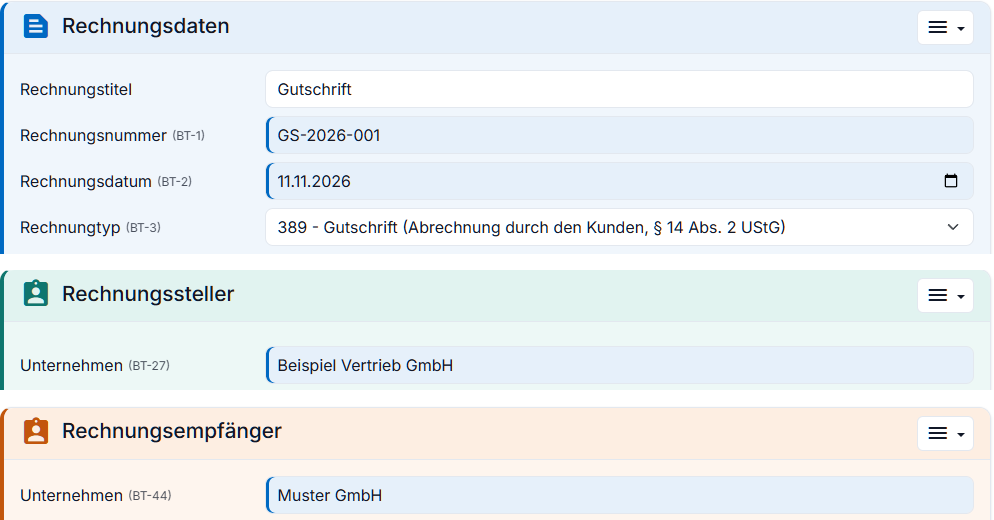
Die Rollen sind der häufigste Fehler. In der E-Rechnung ist der Verkäufer (BG-4, im Generator „Rechnungssteller“) immer der, der die Leistung erbringt – auch bei einer Gutschrift. Dass der Kunde den Beleg ausgestellt hat, sagt allein der Code 389.
- „Rechnungssteller“ = Ihr Lieferant (der Leistende, Gutschriftempfänger): Name, Anschrift, seine „Umsatzsteuer-ID“ oder seine „Steuernummer“.
- „Rechnungsempfänger“ = Ihre Firma (Sie stellen die Gutschrift aus).
- „Zahlungsdetails“ = das Konto Ihres Lieferanten, denn dorthin überweisen Sie.
Tauschen Sie die Rollen nicht, auch wenn es sich ungewohnt anfühlt: Mit vertauschten Daten wäre die E-Rechnung inhaltlich falsch.
Wo trage ich die Steuernummer des Lieferanten ein? Im Abschnitt „Rechnungssteller“ im Feld „Steuernummer“ (BT-32). Eine E-Rechnung braucht für den Verkäufer zusätzlich eine Kennung: die „Umsatzsteuer-ID“, eine Registernummer oder eine „Verkäufer-ID“ – die Steuernummer allein genügt dafür nicht. Hat Ihr Lieferant keine USt-ID, tragen Sie bei „Verkäufer-ID“ z. B. seine Lieferantennummer bei Ihnen ein.
Im neuen Generator Schritt für Schritt
- Klicken Sie auf der Startseite unter „Weitere Dokumente“ auf die Kachel „Gutschrift“.
- Ihre Firma steht jetzt als Empfänger der Leistung im „Rechnungsempfänger“. Tragen Sie oben bei „Rechnungssteller“ Ihren Lieferanten ein, mit seiner Steuernummer oder USt-ID.
- Ersetzen Sie unter „Zahlungsdetails“ die Bankverbindung durch die Ihres Lieferanten, falls dort Ihre eigene steht.
- Positionen eintragen und „Rechnung erstellen“. Als Format ZUGFeRD oder XRechnung wählen (Peppol lässt 389 nicht zu).
Eine Gutschrift korrigieren oder stornieren Sie wie eine Rechnung (siehe unten); PDF24 macht daraus automatisch eine „Gutschriftskorrektur“ (471) bzw. ein „Gutschriftsstorno“ (261). Die XRechnung sieht diese beiden Codes nicht vor: Bei einer XRechnung meldet die Prüfung für 471 und 261 deshalb immer eine Warnung (BR-DE-17). Klären Sie in diesem Fall mit Ihrem Lieferanten, ob er den Beleg so annimmt.
Was sieht man auf dem PDF? Der Titel lautet „Gutschrift“. Wie im XML steht Ihr Lieferant als Leistender im Kopf und Ihre Firma im Adressfeld.
Im alten Generator
„Rechnungtyp“ auf „389 - Selbstfakturierte Rechnung“ stellen, den „Rechnungstitel“ auf „Gutschrift“ ändern, Ihren Lieferanten bei „Rechnungssteller“ und Ihre Firma bei „Rechnungsempfänger“ eintragen – die Rollen wie oben.
Welche Angaben eine Gutschrift nach dem Umsatzsteuergesetz braucht und ob das Gutschriftverfahren für Ihren Fall passt, klärt Ihr Steuerberater.
Rechnung stornieren oder korrigieren
Eine erstellte Rechnung ändern Sie nicht, Sie erstellen einen neuen Beleg dazu:
- „Rechnungskorrektur“ (384): eine korrigierte Rechnung mit Verweis auf die ursprüngliche.
- „Storno (kaufmännische Gutschrift)“ (381): hebt die Rechnung ganz oder teilweise auf. Die Beträge bleiben positiv – Sie tragen keine Minusbeträge ein, der Code sagt, dass es eine Gutschrift ist.
- „Neue Rechnung mit denselben Angaben“ (380): z. B. nach einem Storno die richtige Rechnung, oder dieselbe Leistung wieder.
Im neuen Generator Schritt für Schritt
- Klicken Sie auf der Startseite auf „Storno, Korrektur oder Kopie“. Es öffnet sich „Meine Rechnungen“.
- Klicken Sie bei der Rechnung auf den Pfeil für weitere Aktionen und wählen Sie „Rechnungskorrektur“, „Storno (kaufmännische Gutschrift)“ oder „Neue Rechnung mit denselben Angaben“. Ist die Rechnung schon geöffnet, finden Sie dieselben Punkte im Hauptmenü unter „Aus dieser Rechnung erstellen“.
- PDF24 bereitet den Beleg vor: neue Nummer, heutiges Datum, dieselbe Zahlungsfrist und die ursprüngliche Rechnung als Rechnungsreferenz (BT-25, BT-26).
- Bei der Korrektur ändern Sie, was korrigiert werden soll. Beim vollständigen Storno lassen Sie die Positionen so; bei einem teilweisen Storno behalten Sie nur, was gutgeschrieben wird.
- „Rechnung erstellen“. Haben Sie sich vertan, kehren Sie mit „Rückgängig“ zur ursprünglichen Rechnung zurück.
Die Rechnung stammt nicht aus diesem Browser? Öffnen Sie sie auf der Startseite mit „Rechnung öffnen“ (XML oder ZUGFeRD-PDF) und wählen Sie dann im Hauptmenü „Aus dieser Rechnung erstellen“.
Im alten Generator
„Rechnungtyp“ auf „384 - Rechnungskorrektur“ oder „381 - Gutschriftanzeige“ (= Storno) stellen, „Rechnungstitel“ anpassen (z. B. „Stornorechnung“), neue Rechnungsnummer vergeben und unter „Weitere Details“ bei „Rechnungsreferenz (BT-25, BT-26)“ Nummer und Datum der ursprünglichen Rechnung eintragen.
Ob Sie eine Rechnung berichtigen oder stornieren und neu ausstellen, hängt vom Fall ab. Was für Ihre Rechnung richtig ist, klärt Ihr Steuerberater; die E-Rechnung bildet beide Wege ab.
Kleinbetragsrechnung bis 250 Euro
Liegt eine Rechnung bei höchstens 250 € brutto, zeigt der neue Generator den Hinweis: „Kleinbetragsrechnung (bis 250 € brutto): Eine E-Rechnung ist hier nicht vorgeschrieben, ein PDF genügt, und es reichen vereinfachte Angaben (§ 33 UStDV). Eine E-Rechnung schadet aber nicht.“
Straße, PLZ und Ort des Kunden sind dann keine Pflichtfelder mehr, z. B. beim Barverkauf. Ausnahme: Wo die deutschen Regeln gelten (XRechnung, Peppol mit deutschem Verkäufer), bleiben PLZ und Ort Pflicht. In der PDF24 Toolbox gilt das seit Version 11.34.0; bis Version 11.33.0 füllen Sie dort die Anschrift aus. Ob eine Rechnung als Kleinbetragsrechnung gilt, klärt Ihr Steuerberater.
Serienrechnungen aus Excel oder CSV
Mit „Serienrechnungen“ erstellen Sie viele E-Rechnungen auf einmal aus einer Excel-Tabelle (.xlsx), einer CSV-Datei oder einer JSON-Datei. Das gibt es nur im neuen Generator – online und in der PDF24 Toolbox (dort „Elektronische Rechnung erstellen“ öffnen; bis Version 11.33.0 zuerst „Zur neuen Version wechseln“). Die Tabelle wird nur im Browser bzw. in der Toolbox gelesen.
Das Prinzip: Die Rechnung im Editor ist die Vorlage. Verkäufer, Zahlungsangaben, Texte, Format und die erste Position (Einheit, USt) kommen von dort. Jede Zeile Ihrer Tabelle wird zu einer Rechnung; Zeilen mit derselben Rechnungsnummer werden zu einer Rechnung mit mehreren Positionen.
Schritt für Schritt
- Vorlage einrichten: Öffnen Sie den neuen Generator, legen Sie unter „Mein Profil“ Ihre Firmendaten an oder füllen Sie eine Rechnung aus: Rechnungssteller, „Zahlungsdetails“, Texte, Format (z. B. ZUGFeRD oder XRechnung) und eine erste Position mit der üblichen Einheit und dem Steuersatz. Das Zahlungsziel der Vorlage gilt für alle Rechnungen.
- Serien öffnen: Kachel „Serienrechnungen“ auf der Startseite oder im Hauptmenü „Serienrechnungen …“. Oben steht, welche Vorlage verwendet wird („Vorlage: … · Format …“).
- Beispiel holen: Mit „Beispieltabelle herunterladen (CSV)“ (Toolbox: „Beispieltabelle speichern (CSV)“) bekommen Sie eine Tabelle mit passenden Spaltennamen. Öffnen Sie sie in Excel und tragen Sie Ihre Rechnungen ein.
- Datei wählen: Klicken Sie auf „Tabelle oder JSON-Datei wählen oder hierher ziehen“ oder ziehen Sie die Datei in das Feld.
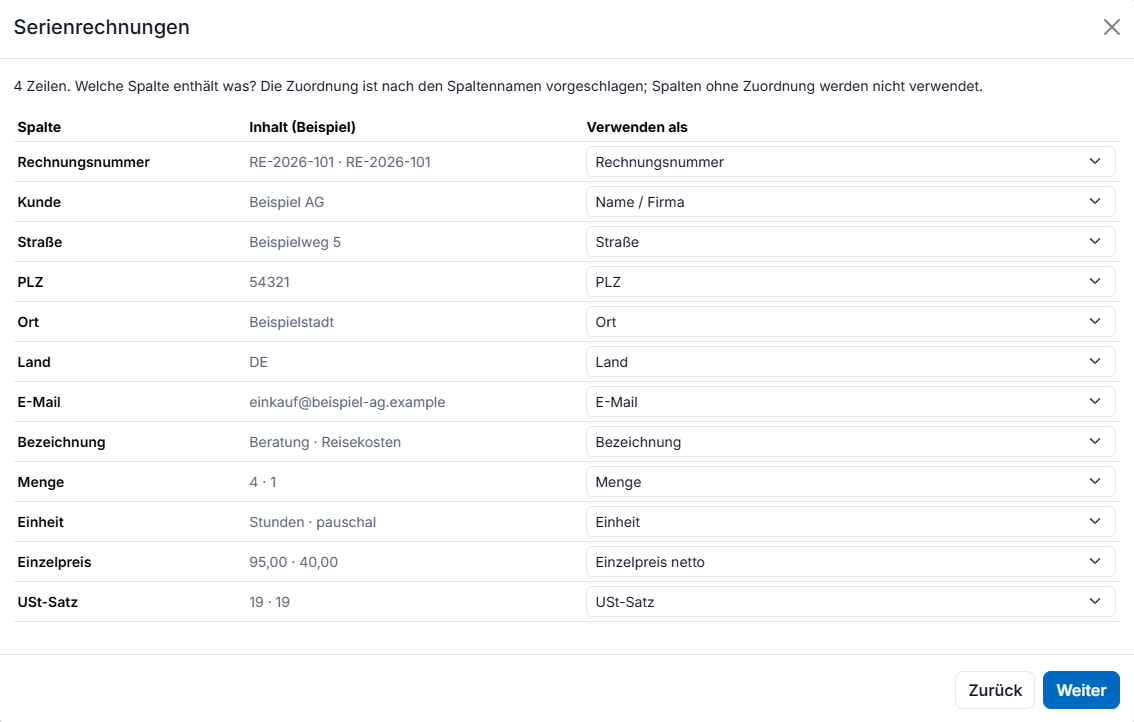
- Spalten zuordnen: Die Tabelle zeigt „Spalte“, „Inhalt (Beispiel)“ und „Verwenden als“. PDF24 schlägt die Zuordnung nach den Spaltennamen vor; Spalten mit „– nicht verwenden –“ werden ignoriert. Hat Ihre Tabelle keine Rechnungsnummern, tragen Sie bei „Keine Spalte mit Rechnungsnummern – fortlaufend ab“ die erste Nummer ein. Dann „Weiter“.
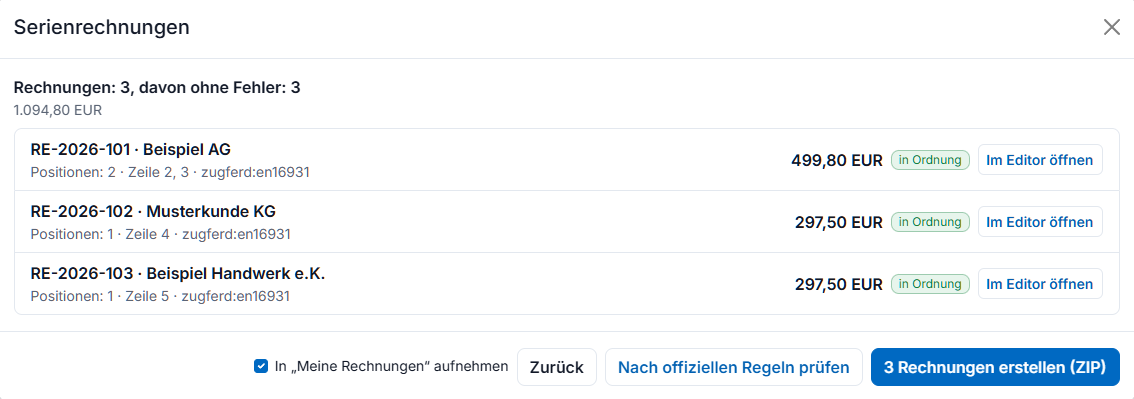
- Prüfen: Jede Rechnung steht mit ihrem Status in der Liste: „in Ordnung“, „Hinweis“ oder „Fehler“ (mit Zeile und Wert). Einzelne Rechnungen bearbeiten Sie mit „Im Editor öffnen“. „Nach offiziellen Regeln prüfen“ prüft alle Rechnungen vorab.
- Erstellen: Lassen Sie „In „Meine Rechnungen“ aufnehmen“ angehakt, wenn die Rechnungen später für Storno, Korrektur oder Zahlungen verfügbar sein sollen, und klicken Sie auf „… Rechnungen erstellen (ZIP)“. Sie bekommen eine ZIP-Datei mit einer Datei je Rechnung.
Wie muss die Tabelle aussehen?
Die erste Zeile enthält die Spaltennamen. So sieht das Beispiel aus (CSV mit Semikolon):
Rechnungsnummer;Kunde;Straße;PLZ;Ort;Land;E-Mail;Bezeichnung;Menge;Einheit;Einzelpreis;USt-Satz
RE-2026-101;Muster GmbH;Hauptstraße 1;10115;Berlin;DE;buchhaltung@muster.de;Beratung;4;Stunden;95,00;19
RE-2026-101;;;;;;;Reisekosten;1;pauschal;40,00;19
RE-2026-102;Beispiel AG;Ringstraße 5;80331;München;DE;rechnung@beispiel.de;Wartung;1;Monat;250,00;19
Die Rechnung RE-2026-101 bekommt zwei Positionen. Eine Zeile ohne Rechnungsnummer gehört zur Rechnung darüber.
Diese Spalten kennt die Zuordnung („Verwenden als“):
- Rechnung: „Rechnungsnummer“, „Rechnungsdatum“ (ohne Angabe: heute), „Fälligkeitsdatum“ (ohne Angabe: nach dem Zahlungsziel der Vorlage), „Lieferdatum“, „Leistungszeitraum von“, „Leistungszeitraum bis“, „Käuferreferenz / Leitweg-ID“, „Bestellnummer“, „Währung“, „Bemerkung“.
- Kunde: „Name / Firma“, „Kundennummer“, „Straße“, „Adresszusatz“, „PLZ“, „Ort“, „Land“, „USt-IdNr.“, „Ansprechpartner“, „E-Mail“, „Elektronische Adresse“. Ohne eigene elektronische Adresse wird die E-Mail dafür genommen (wichtig für XRechnung und Peppol).
- Position: „Bezeichnung“, „Beschreibung“, „Artikelnummer“, „Menge“, „Einheit“, „Einzelpreis netto“ oder „Einzelpreis brutto“, „USt-Satz“, „Steuerkategorie“.
So werden die Zellen gelesen:
- Datum: 31.10.2026, 31.10.26, 2026-10-31 oder ein Excel-Datum.
- Beträge: 1.234,56 oder 1234.56; ein „€“ in der Zelle stört nicht.
- USt-Satz: 19, „19 %“ oder eine Excel-Prozentzelle.
- Land: als Ländercode (DE, AT, CH …); gängige Namen wie „Deutschland“ werden erkannt.
- Währung: als Code, z. B. EUR.
- Steuerkategorie: S, Z, E, AE, K, G, O, L oder M. Ohne Spalte gilt die Kategorie der ersten Vorlagenposition. Welche Kategorie für Ihre Leistung gilt, klärt Ihr Steuerberater.
Einheiten in der Tabelle
E-Rechnungen verlangen für die Einheit einen Code aus der Liste UN/ECE Rec. 20/21 (z. B. H87 = Stück, HUR = Stunde, LS = pauschal). In der Tabelle dürfen Sie auch gängige Namen und Abkürzungen schreiben, PDF24 setzt den Code:
- Stück, Stk, St → H87; Stunde(n), Std, Stdn., h → HUR; Minute(n) → MIN; Tag(e), Tg. → DAY; Woche(n), Wo, Wo. → WEE; Monat(e), Mon. → MON; Jahr(e), Jhr. → ANN
- kg → KGM; g → GRM; t → TNE; m → MTR; m², qm → MTK; m³, cbm → MTQ; l, Liter → LTR; kWh → KWH
- pauschal, Pauschale, psch, Pschl. → LS; Satz → SET; Paar → PR; Paket, Karton, Palette, Kiste, Rolle, Sack, Beutel, Flasche, Dose, Eimer, Tube, Blatt → die passenden Verpackungscodes; Einheit → C62
- oder direkt der Code, z. B. H87, HUR, DAY
Eine unbekannte Angabe meldet die Liste als „Unbekannte Einheit – die Position erhält die Einheit der ersten Position der Vorlage“. Schreiben Sie dann das Wort aus (z. B. „Monat“ statt „Mt.“) oder tragen Sie den Code ein (MON). Den passenden Code finden Sie im Generator über die Einheitensuche bei einer Position. In der Toolbox von PDF24 Creator kennt die Liste die Kurzformen Wo, Tg., Mon., Jhr., Stdn. und Pschl. erst ab der nächsten Version; schreiben Sie dort bis dahin das Wort aus.
Mehrere vollständige Rechnungen als JSON
Statt einer Tabelle nimmt „Serienrechnungen“ auch eine JSON-Datei mit mehreren vollständigen Rechnungen im Format des Generators. Was eine Rechnung dort nicht angibt (Verkäufer, Zahlung, Ausgabeoptionen), kommt aus der Vorlage. Wie das JSON-Format aussieht und wie Sie E-Rechnungen ganz ohne Oberfläche per Kommandozeile erstellen, steht auf der Seite E-Rechnungen automatisiert erstellen: Kommandozeile, JSON und XML.
Gutschriften an viele Lieferanten aus einer Tabelle
Rechnen Sie jeden Monat für viele Lieferanten oder Vertreter per Gutschrift ab, erstellen Sie die Gutschriften (389) als Serie. Der Lieferant wechselt dann je Zeile, Ihre Firma bleibt aus der Vorlage.
- Klicken Sie auf der Startseite auf „Gutschrift“. Ihre Firma steht als „Rechnungsempfänger“; das ist die Vorlage.
- Öffnen Sie im Hauptmenü „Serienrechnungen …“ und holen Sie mit „Beispieltabelle herunterladen (CSV)“ das Gutschriften-Beispiel (zwei Lieferanten, einer davon Kleinunternehmer).
- Ordnen Sie die Spalten der Gruppe „Verkäufer / Lieferant (bei Gutschrift)“ zu: „Name / Firma“, „Verkäufer-ID“ (z. B. die Lieferantennummer), „Straße“, „PLZ“, „Ort“, „Land“, „USt-IdNr.“, „Steuernummer“, „Kleinunternehmerregelung (§ 19 UStG)“, „Ansprechpartner“, „Telefon“, „E-Mail“, „Elektronische Adresse“, „IBAN“ und „BIC“.
- Weiter wie bei den Serienrechnungen oben: prüfen und „… Rechnungen erstellen (ZIP)“.
Gut zu wissen:
- Sobald eine Lieferantenspalte zugeordnet ist, beginnt jeder Lieferant leer – nichts kommt aus dem Rechnungssteller der Vorlage.
- „Kleinunternehmerregelung (§ 19 UStG)“ erwartet ja oder nein (auch x, 1, 0). Bei „ja“ bekommen die Positionen Steuerkategorie E (0 %) und den Hinweis auf § 19 UStG, außer eine Zeile nennt ihre eigene Steuerkategorie.
- IBAN und BIC sind das Konto des Lieferanten; die Gutschrift wird per Überweisung dorthin ausgewiesen.
- Ohne „Verkäufer-ID“ und ohne „USt-IdNr.“ ist eine Gutschrift ungültig – die Steuernummer allein reicht für die E-Rechnung nicht. Für XRechnung braucht jeder Lieferant zusätzlich Ansprechpartner, Telefon und E-Mail.
- Peppol lässt Gutschriften (389) nicht zu; nehmen Sie ZUGFeRD oder XRechnung.
Das geht online und in der PDF24 Toolbox ab Version 11.34.0. Bis Version 11.33.0 legen Sie in der Toolbox je Lieferant eine eigene Gutschrift an.
Weitere Seiten zur E-Rechnung
- E-Rechnungen mit PDF24 erstellen – Werkzeuge, Formate und die erste Rechnung Schritt für Schritt
- E-Rechnung: Fehlermeldungen und häufige Probleme lösen
- E-Rechnungen automatisiert erstellen: Kommandozeile, JSON und XML
- E-Rechnung: Daten speichern, sichern und gemeinsam nutzen
Sie vermissen eine Rechnungsart oder eine Funktion? Schreiben Sie uns an team@pdf24.org.