Mit PDF24 können Sie eine PDF kostenlos bearbeiten: Text und Bilder einfügen, Stellen schwärzen oder weiß machen, Text markieren, Kommentare, Formen und Stempel setzen und Seiten drehen oder löschen – online im Browser oder offline mit dem PDF24 Creator. Diese Anleitung zeigt Schritt für Schritt, welches Werkzeug Sie wofür nehmen, und erklärt einen wichtigen Unterschied: Was nur abgedeckt ist, steht weiter in der Datei. Was geschwärzt ist, ist wirklich weg.
Inhalt
- Welches Werkzeug wofür?
- So funktioniert der PDF24 Editor
- Vorhandenen Text ersetzen: der Umweg über Schwärzen
- Text in eine PDF einfügen
- Schriftarten, eigene Schriften und Sonderzeichen
- Text oder Bild entfernen: schwärzen oder weiß machen
- Schwärzen oder nur abdecken? Der wichtige Unterschied
- Text markieren, unterstreichen oder durchstreichen
- Kommentare und Notizen
- Bilder einfügen
- Formen, Pfeile, Stempel und QR-Codes
- Unterschrift einfügen
- Seiten drehen, löschen oder umsortieren
- Speichern: Wo ist meine bearbeitete PDF?
- PDF bearbeiten offline in der PDF24 Toolbox
- Häufige Fragen und Probleme
Welches Werkzeug wofür?
Der zentrale Ort ist der PDF24 Editor auf PDF bearbeiten. Für einzelne Aufgaben gibt es eigene Werkzeugseiten, die denselben Editor mit nur den passenden Werkzeugen öffnen.
- Text, Bilder, Formen, Stempel einfügen: PDF bearbeiten, Modus „Einfügen“.
- Text markieren, Kommentare, Notizen: PDF kommentieren bzw. Modus „Annotieren“. Offline auch im PDF24 Reader.
- Text oder Bilder entfernen, schwärzen, weiß machen: PDF schwärzen bzw. Modus „Schwärzen“.
- Vorhandenen Text ersetzen: nur über den Umweg Schwärzen in Weiß plus neuen Text, siehe Vorhandenen Text ersetzen.
- Unterschreiben: PDF unterschreiben, siehe Unterschrift einfügen.
- Formular ausfüllen: PDF ausfüllen.
- Seiten drehen, löschen, sortieren: Modus „Organisieren“ oder die eigenen Werkzeuge, siehe Seiten.
- Offline, ohne Internet: die PDF24 Toolbox im kostenlosen PDF24 Creator mit „PDF bearbeiten“, „PDF schwärzen“ und „PDF kommentieren“, siehe PDF24 Toolbox.
Online brauchen Sie nichts zu installieren und keine Anmeldung. Ihre Datei wird verschlüsselt übertragen und eine Stunde nach dem Hochladen automatisch von den PDF24-Servern gelöscht.
So funktioniert der PDF24 Editor
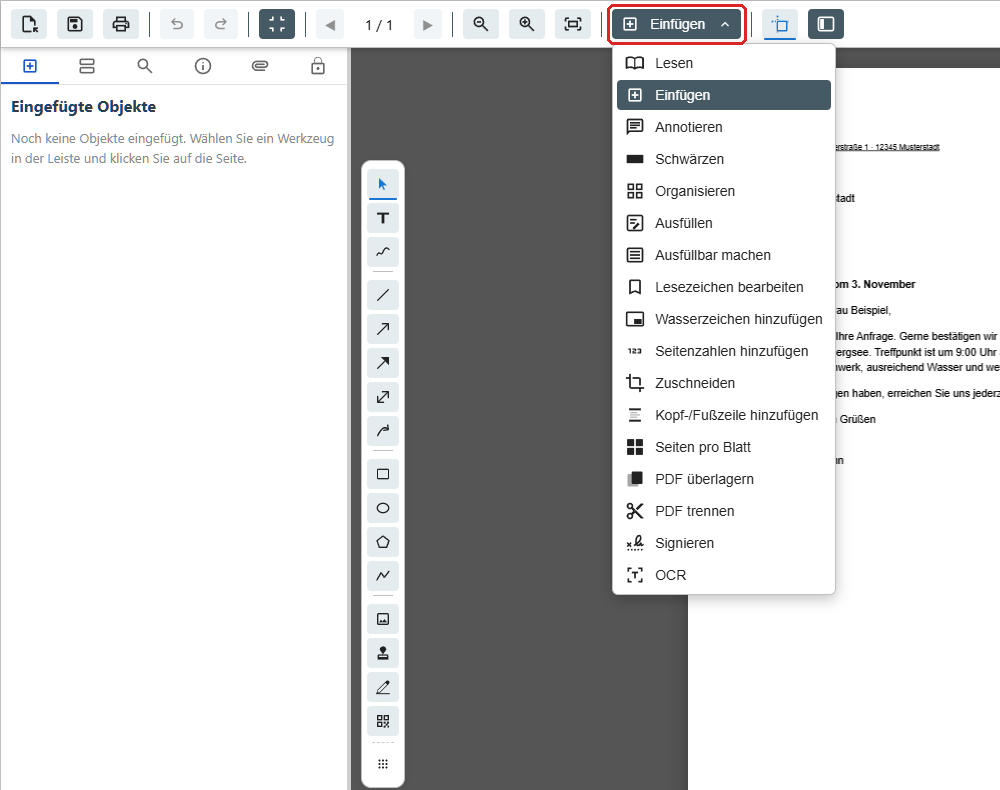
Der Editor ist in Modi aufgeteilt. Den Modus wählen Sie oben in der Leiste über den Knopf mit dem Namen des aktuellen Modus (beim Öffnen „Einfügen“, mit einem kleinen Pfeil). Dort stehen u. a. „Einfügen“, „Annotieren“, „Schwärzen“, „Organisieren“, „Ausfüllen“, „Wasserzeichen hinzufügen“, „Seitenzahlen hinzufügen“ und „Signieren“.
Die Werkzeugleiste zeigt immer die Werkzeuge des gewählten Modus. Fahren Sie mit der Maus über ein Symbol, steht sein Name daneben. Wo die Leiste steht (seitlich oder oben), stellen Sie über das Symbol „Position der Werkzeugleiste“ am Ende der Leiste um. Auf dem Smartphone liegen die Werkzeuge in einer Leiste am unteren Rand.
Oben in der Leiste finden Sie außerdem „PDF laden“ (eine andere Datei öffnen), „PDF speichern“ (Diskettensymbol), „Drucken“, „Rückgängig“ und „Wiederholen“. Die Seitenleiste links („Seitenleiste ein- oder ausblenden“) enthält Miniaturen der Seiten und die Suche. Die Texterkennung öffnen Sie über den Knopf mit dem Namen des Modus: Der letzte Eintrag „OCR“ öffnet links die Leiste „OCR“.
Alles, was Sie in den Modi ändern, wird erst beim Speichern in die PDF übernommen. Ihre Originaldatei bleibt unverändert.
Vorhandenen Text ersetzen: der Umweg über Schwärzen
Einen Text, der schon in der PDF steht, direkt anklicken und umschreiben – das kann PDF24 noch nicht. Diese Funktion ist in Arbeit und wird nach Fertigstellung mit einer der kommenden Versionen veröffentlicht.
Heute ersetzen Sie ein Wort oder eine Zeile so: Sie schwärzen die alte Stelle in Weiß und schreiben den neuen Text darauf – beides in einem Durchgang.
- Öffnen Sie PDF bearbeiten und wählen Sie Ihre PDF.
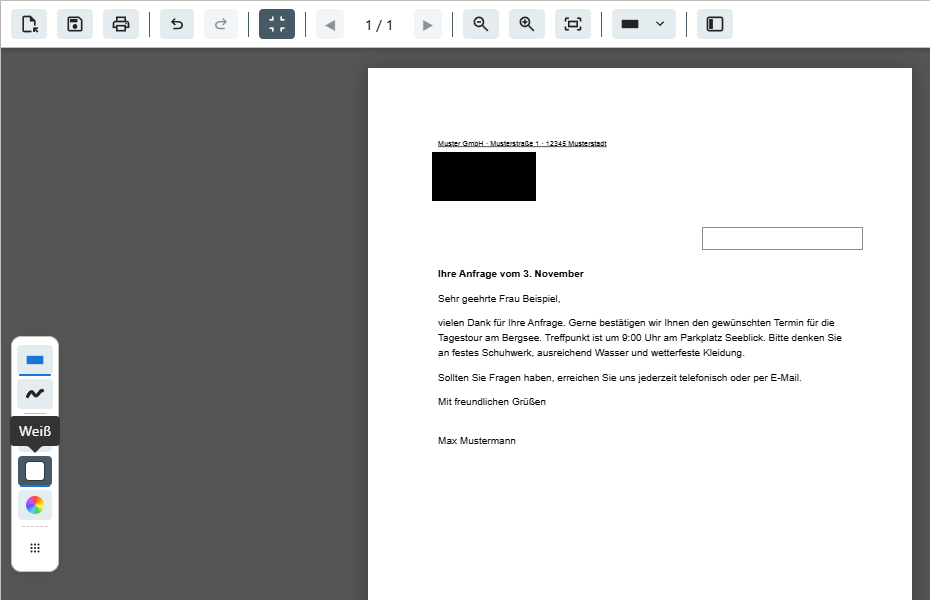
- Wechseln Sie über den Knopf mit dem Modusnamen in den Modus „Schwärzen“ und wählen Sie in der Werkzeugleiste die Farbe „Weiß“ (bei farbigem Hintergrund „Eigene Farbe…“).
- Ziehen Sie mit „Rechteck“ einen Kasten über das Wort oder die Zeile, die weg soll.
- Wechseln Sie in den Modus „Einfügen“, wählen Sie „Text einfügen“ (Symbol „T“) und klicken Sie auf den weißen Kasten.
- Tippen Sie den neuen Text und passen Sie Schrift, Größe und Farbe an das Original an (siehe Text einfügen).
- Speichern Sie mit „PDF speichern“. Der alte Text ist danach nicht mehr in der Datei, der neue steht auf dem weißen Kasten und ist echter, durchsuchbarer Text.
Wichtig zu wissen:
- Eine Seite, auf der Sie schwärzen, wird beim Speichern als Bild gespeichert (150 dpi). Der übrige Text dieser Seite sieht gleich aus, lässt sich danach aber nicht mehr markieren, kopieren oder durchsuchen. Andere Seiten bleiben unverändert. Brauchen Sie wieder durchsuchbaren Text, lassen Sie die Datei danach durch Text per OCR erkennen laufen.
- Beim Schwärzen werden außerdem Lesezeichen, Dokumenteigenschaften und Dateianhänge der PDF entfernt. Brauchen Sie sie, nehmen Sie beim Speichern den Haken bei „Lesezeichen, Metadaten und Anhänge entfernen“ heraus (mehr dazu unter Schwärzen).
- Müssen Sie viel Text ändern, ist PDF in Word umwandeln oft schneller: Text in Word ändern und wieder als PDF speichern. Das Layout kann sich dabei verschieben.
- Ein weißes Rechteck oder ein Textfeld mit weißem Hintergrund über dem alten Text reicht nicht: Es verdeckt den Text nur, er bleibt in der Datei und lässt sich kopieren und finden. Siehe Der wichtige Unterschied.
Text in eine PDF einfügen
- Öffnen Sie PDF bearbeiten und wählen Sie Ihre PDF. Der Editor startet im Modus „Einfügen“.
- Wählen Sie in der Werkzeugleiste „Text einfügen“ (Symbol „T“).
- Klicken Sie auf die Stelle der Seite, an der der Text stehen soll, und tippen Sie los. Mit der Eingabetaste beginnt eine neue Zeile.
- Klicken Sie neben das Textfeld, um das Tippen zu beenden.
- Speichern Sie mit „PDF speichern“.
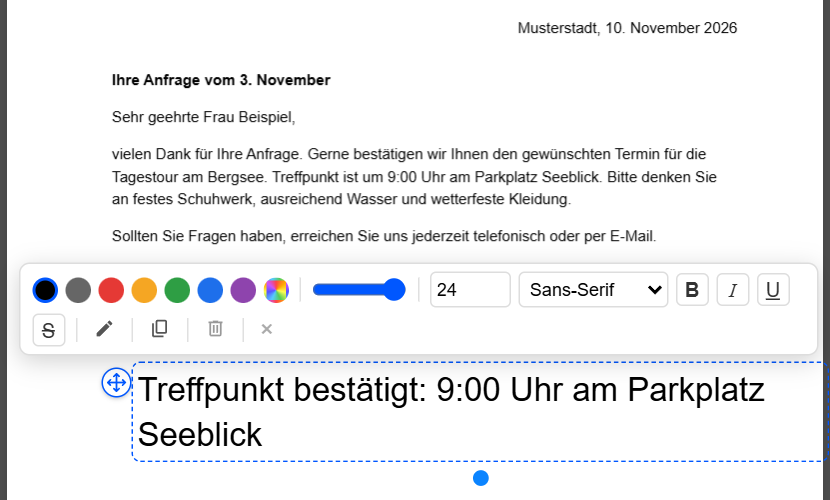
Schrift, Größe und Farbe ändern: Klicken Sie das Textfeld einmal an. Über dem Feld erscheint eine kleine Leiste mit Schriftgröße, Schriftart, „Fett“, „Kursiv“, „Unterstrichen“, „Durchgestrichen“ und „Schriftfarbe“. Markieren Sie beim Tippen einzelne Wörter, gilt die Formatierung nur für diese. Größe und Schrift, die Sie zuletzt gewählt haben, übernimmt das nächste Textfeld. Rückgängig machen Sie mit Strg+Z.
Verschieben und drehen: Ziehen Sie das angeklickte Textfeld an die richtige Stelle. Mit dem Drehgriff am Feld lässt es sich drehen.
Text später ändern: Solange der Editor offen ist, öffnet ein Doppelklick auf Ihr Textfeld es wieder zum Bearbeiten. Ein angeklicktes Textfeld entfernen Sie mit der Taste Entf. Nach dem Speichern ist der eingefügte Text fester Bestandteil der Seite und lässt sich, wie anderer vorhandener Text, nicht mehr direkt ändern. Behalten Sie deshalb Ihre Originaldatei und machen Sie Korrekturen möglichst, bevor Sie speichern.
Denselben Text auf mehreren Seiten: Klicken Sie das Textfeld an und wählen Sie in der kleinen Leiste „Auf Seiten kopieren“ (gibt es nur bei PDFs mit mehreren Seiten). Geben Sie die Seiten an, z. B. 2-5.
Text in ein Formular eintragen: Hat die PDF Formularfelder, nehmen Sie besser PDF ausfüllen. Ohne Formularfelder schreiben Sie mit „Text einfügen“ einfach auf die Linien.
Schriftarten, eigene Schriften und Sonderzeichen
Im Online-Editor stehen in der Schriftauswahl des Textfelds „Sans-Serif“, „Serif“ und „Monospace“. Eigene Schriften fügen Sie so hinzu:
- „+ Eigene Schrift laden…“ – wählen Sie eine Schriftdatei (.ttf oder .otf) von Ihrem Gerät. Sie steht danach in der Liste und wird in die PDF eingebettet.
- „Installierte Schriften…“ – zeigt die auf Ihrem Computer installierten Schriften zur Auswahl. Diesen Eintrag gibt es in Chrome und Edge; der Browser fragt beim ersten Mal, ob die Seite auf Ihre Schriften zugreifen darf.
Nicht jede Schrift lässt sich verwenden: Schriftsammlungen (.ttc) gehen nicht, und manche Schriften verbieten in ihrer Lizenz das Einbetten in PDFs – dann meldet der Editor „Diese Schrift erlaubt kein Einbetten“. Fehlen einer Schrift Zeichen, die Sie getippt haben, erscheint „Zeichen nicht in der Schrift enthalten“.
Sonderzeichen und andere Schriftsysteme: Mit den drei Standardschriften bleibt Text in lateinischer, griechischer und kyrillischer Schrift echter Text – auch €, typografische Anführungszeichen „ “, der Gedankenstrich, polnische, tschechische, türkische oder vietnamesische Buchstaben. Andere Schriftsysteme wie Arabisch, Hebräisch oder Chinesisch und manche Symbole (z. B. ✓) setzt der Editor als Bild in die Seite: Das Textfeld sieht aus wie getippt, lässt sich aber nicht durchsuchen oder kopieren. Soll es echter Text bleiben, laden Sie eine Schrift, die diese Zeichen enthält, über „+ Eigene Schrift laden…“ oder „Installierte Schriften…“.
In der PDF24 Toolbox (offline) wählen Sie die Schrift über „Schrift auswählen“ aus den in Windows installierten Schriften. Eine neu installierte Schrift erscheint nach einem Neustart der Toolbox. Schriften im Format .otf zeigt die Toolbox derzeit nicht an – nehmen Sie dafür den Online-Editor.
Text oder Bild entfernen: schwärzen oder weiß machen
Mit Schwärzen entfernen Sie Inhalte endgültig aus der PDF – Namen, Adressen, Kontonummern, aber auch ein Wort, ein Logo oder ein Bild, das einfach verschwinden soll. Die Farbe des Balkens wählen Sie selbst: schwarz für sichtbar geschwärzte Stellen, weiß, wenn die Stelle unauffällig leer sein soll.
- Öffnen Sie PDF schwärzen und wählen Sie Ihre PDF. (Im Editor auf PDF bearbeiten ist es der Modus „Schwärzen“.)
- Wählen Sie in der Werkzeugleiste die Farbe: „Schwarz“, „Weiß“ oder „Eigene Farbe…“.
- Ziehen Sie mit „Rechteck“ Kästen über die Bereiche, die weg sollen. Mit „Freihand“ malen Sie wie mit einem Pinsel über die Stellen, z. B. bei schräger oder handschriftlicher Schrift; die Pinselbreite wählen Sie in der Leiste.
- Die Liste in der Seitenleiste zeigt alle Kästen der Seite. Einen falschen Kasten löschen Sie dort über das Papierkorbsymbol oder mit „Rückgängig“.
- Klicken Sie auf „PDF speichern“. Erst jetzt wird der Inhalt unter den Kästen entfernt.
Ein Wort überall schwärzen: Öffnen Sie in der Seitenleiste die „Suche“, geben Sie das Wort, den Namen oder die Nummer ein und klicken Sie auf „Alle Treffer schwärzen“. Jeder Treffer im ganzen Dokument bekommt einen Kasten in der gewählten Farbe. Prüfen Sie die Kästen vor dem Speichern. Bei gescannten Seiten findet die Suche erst etwas, nachdem Sie über den Knopf mit dem Namen des Modus › „OCR“ › „Text erkennen“ den Text erkannt haben.
Was beim Speichern passiert:
- Jede Seite mit einem Kasten wird als Bild gespeichert (150 dpi). Was unter dem Kasten stand, ist danach nicht mehr in der Datei – auch nicht in versteckten Textebenen. Text auf diesen Seiten lässt sich nicht mehr markieren oder durchsuchen; Seiten ohne Kasten bleiben, wie sie sind.
- Kommentare und Formularfelder auf diesen Seiten werden fest in das Seitenbild übernommen.
- Aus der ganzen Datei entfernt PDF24 außerdem, was das Geschwärzte noch verraten könnte: Lesezeichen, Dokumenteigenschaften (Titel, Autor …), Metadaten, Dateianhänge und Skripte. Bei einer E-Rechnung (ZUGFeRD) geht damit auch die angehängte XML verloren. Im Fenster „PDF speichern“ ist dafür „Lesezeichen, Metadaten und Anhänge entfernen“ angehakt. Nehmen Sie den Haken nur heraus, wenn Sie diese Angaben brauchen – und prüfen Sie dann selbst, dass in Lesezeichen, Dokumenteigenschaften und Anhängen nichts von dem steht, was Sie geschwärzt haben.
- Eine Schwärzung lässt sich nicht rückgängig machen. Speichern Sie die geschwärzte Fassung unter einem neuen Namen und behalten Sie das Original.
Prüfen Sie das Ergebnis: Öffnen Sie die gespeicherte PDF, suchen Sie (Strg+F) nach einem geschwärzten Wort – es darf nicht mehr gefunden werden.
Schwärzen oder nur abdecken? Der wichtige Unterschied
Viele legen ein schwarzes oder weißes Rechteck über eine Stelle oder markieren sie dick mit Farbe. Auf dem Bildschirm und im Ausdruck ist sie dann weg – in der Datei aber nicht:
- Rechteck, Form, Freihand oder Textfeld mit weißem Hintergrund (Modi „Einfügen“ und „Annotieren“): deckt nur ab. Der Text darunter bleibt in der PDF, lässt sich kopieren, durchsuchen und mit anderen Programmen wieder sichtbar machen. Füllen Sie eine Form weiß, weist der Editor darauf hin: „Das deckt nur ab: Der Inhalt darunter bleibt in der PDF und lässt sich weiter kopieren.“
- „Markieren“ färbt Text nur ein, auch in Schwarz – er bleibt lesbar und kopierbar.
- „Schwärzen“ (Modus oder Werkzeug „PDF schwärzen“, in jeder Farbe): entfernt den Inhalt beim Speichern endgültig.
Für alles, was niemand mehr lesen darf – personenbezogene Daten, Geschäftsgeheimnisse, ein ersetzter Betrag –, nehmen Sie deshalb immer Schwärzen. Abdecken genügt nur, wenn es Ihnen ums Aussehen geht, z. B. für einen Hinweis über einem Bild.
Text markieren, unterstreichen oder durchstreichen
Online:
- Öffnen Sie PDF kommentieren (oder im Editor den Modus „Annotieren“).
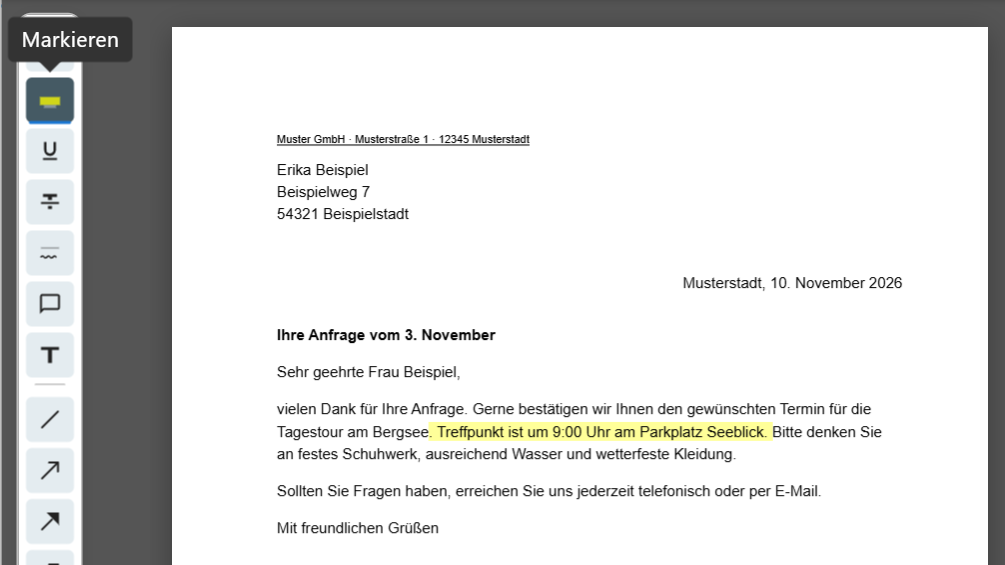
- Wählen Sie „Markieren“ (Textmarker), „Unterstreichen“, „Durchstreichen“ oder „Wellenunterstreichung“.
- Ziehen Sie mit der Maus über den Text. Die Farbe ändern Sie über das letzte Symbol der Werkzeugleiste, „Farbe und Linienstärke“ – z. B. Gelb.
- Speichern Sie mit „PDF speichern“.
Markierungen werden als Anmerkungen gespeichert: Sie bleiben in der PDF auswählbar, lassen sich später in PDF24 und anderen PDF-Programmen ändern oder löschen, und der Text darunter bleibt lesbar. Eine falsche Markierung klicken Sie mit „Auswählen“ an und entfernen sie mit Entf. Alle Vorkommen eines Wortes markieren Sie über die „Suche“ in der Seitenleiste mit „Alle Treffer markieren“.
Gescannte PDF: Hat die Seite keinen Text (ein Scan oder Foto), markiert „Markieren“ einfach den Bereich, den Sie aufziehen. Für Markierungen, die genau am Text sitzen, lassen Sie vorher über den Knopf mit dem Namen des Modus › „OCR“ › „Text erkennen“ laufen.
Offline im PDF24 Reader: Öffnen Sie die PDF im PDF24 Reader, markieren Sie den Text mit der Maus und klicken Sie in der kleinen Leiste auf „Hervorheben“. Über den Pfeil daneben wählen Sie die Farbe sowie „Unterstreichen“, „Unterschlängeln“ oder „Durchstreichen“. Mit einem Rechtsklick auf eine vorhandene Markierung ändern Sie ihre Farbe, fügen einen Kommentar hinzu oder löschen sie („Löschen“). Speichern Sie mit Strg+S.
Kommentare und Notizen
Online im Modus „Annotieren“ bzw. auf PDF kommentieren:
- „Notiz“ setzt ein kleines Notizsymbol auf die Seite; der Text erscheint beim Anklicken (wie ein Haftzettel).
- „Text einfügen“ schreibt einen Kommentar sichtbar auf die Seite.
- „Link“ und „Dateianhang“ fügen einen Verweis bzw. eine angehängte Datei ein.
- Die Kommentare der Datei sehen Sie gesammelt in der Seitenleiste unter „Kommentare“. Dort können Sie auf Kommentare antworten und sie mit „Kommentare exportieren“ als Übersicht ausgeben.
Kommentare bleiben bearbeitbare Anmerkungen – andere können sie in ihrem PDF-Programm lesen, beantworten oder löschen. Sollen sie fest in die Seite, damit niemand sie mehr ändert, nutzen Sie danach PDF glätten.
Offline im PDF24 Reader: Rechtsklick auf eine Markierung › „Kommentar hinzufügen“. Antworten geht über „Antworten…“.
Bilder einfügen
- Öffnen Sie PDF bearbeiten, Modus „Einfügen“.
- Wählen Sie in der Werkzeugleiste „Bild“ und dann die Bilddatei (z. B. JPG oder PNG). Sie können ein Bild auch direkt aus dem Explorer auf die Seite ziehen und „Auf der Seite einfügen“ wählen.
- Ziehen Sie das Bild an seinen Platz. An den Ecken ändern Sie die Größe; das Seitenverhältnis bleibt dabei erhalten. Halten Sie die Umschalttaste gedrückt, um es frei zu verzerren.
- Über die kleine Leiste am Bild lassen sich u. a. „Deckkraft“ einstellen, das Bild „Duplizieren“ oder „Auf Seiten kopieren“ (z. B. ein Logo auf jede Seite).
- Speichern Sie mit „PDF speichern“.
Bild als eigene Seite: Im Modus „Organisieren“ gibt es „Bild als Seite einfügen“. Für viele Bilder ist Bilder in PDF umwandeln und danach zusammenfügen bequemer.
Ein vorhandenes Bild entfernen oder ersetzen: Bilder, die schon in der PDF sind, lassen sich nicht direkt anklicken und löschen. Entfernen Sie sie mit Schwärzen in Weiß und fügen Sie bei Bedarf das neue Bild ein.
Formen, Pfeile, Stempel und QR-Codes
Im Modus „Einfügen“ finden Sie außerdem:
- „Linie“, „Pfeil“, „Pfeil (gefüllt)“, „Doppelpfeil“, „Geschwungener Pfeil“ – zum Hinweisen auf Stellen.
- „Rechteck“, „Ellipse“, „Polygon“, „Polygonzug“ – Rahmen und Flächen. Füllfarbe, Rand („Ohne Rahmen“), Strichstärke und „Deckkraft“ stellen Sie in der kleinen Leiste an der angeklickten Form ein.
- „Freihand“ – zeichnen mit Maus, Finger oder Stift.
- „Stempel“ – fertige Stempel unter „Standard“ (z. B. „Genehmigt“, „Geprüft“, „Bezahlt“, „Entwurf“, „Vertraulich“), „Symbole“ (Häkchen, Kreuz, Stern, Pfeil, Warnung) und „Eigene Stempel“. Mit „Stempel zufügen“ legen Sie einen eigenen Textstempel an, auf Wunsch mit „Datum“ und „Name“; Ihre Stempel merkt sich der Browser.
- „QR-Code einfügen“ – aus einem Text oder einer Webadresse.
Einen Stempel auf viele Seiten bringen Sie mit „Auf Seiten kopieren“. Soll er auf jeder Seite an derselben Stelle stehen, ist der Modus „Wasserzeichen hinzufügen“ eine Alternative. In der PDF24 Toolbox gibt es Formen, aber keine Stempel – dafür den Online-Editor nehmen.
Unterschrift einfügen
Eine Unterschrift zeichnen, tippen oder als Bild einfügen Sie online mit „Unterschrift einfügen“ im Modus „Einfügen“ oder auf PDF unterschreiben, offline mit „PDF unterschreiben“ in der Toolbox. Wie das geht und wie Sie eine PDF zusätzlich digital signieren, steht auf der Seite PDF unterschreiben; warum eine Signatur nach einer späteren Änderung ungültig wird, unter Warum wird eine Signatur ungültig?
Seiten drehen, löschen oder umsortieren
Im Editor öffnen Sie dafür den Modus „Organisieren“ oder in der Seitenleiste die „Miniaturen“: Dort drehen Sie Seiten („90° im Uhrzeigersinn drehen“), löschen sie („Seite löschen“), verschieben sie per Ziehen oder fügen leere Seiten, Bilder und Seiten anderer PDFs ein. Für diese Aufgaben allein gibt es auch eigene Werkzeuge, online und in der Toolbox: PDF Seiten drehen und PDF Seiten löschen.
Speichern: Wo ist meine bearbeitete PDF?
Online:
- Klicken Sie oben auf „PDF speichern“ (Diskettensymbol).
- Im Fenster „PDF speichern“ können Sie den „Dateinamen“ ändern; vorgeschlagen wird der Originalname mit „_bearbeitet“.
- Klicken Sie auf „PDF speichern“. Die Datei wird heruntergeladen und liegt im Download-Ordner Ihres Browsers (meist „Downloads“).
Ihre Datei auf dem Computer wird nicht überschrieben. Auf den PDF24-Servern wird alles nach einer Stunde gelöscht; mit „Dateien jetzt vom Server löschen“ im Speichern-Fenster sofort.
In der PDF24 Toolbox: Klicken Sie auf das Diskettensymbol „PDF erstellen“. Danach erscheint das Ergebnis; mit „Speichern“ wählen Sie Ordner und Namen.
PDF bearbeiten offline in der PDF24 Toolbox
Ohne Internet bearbeiten Sie PDFs mit der PDF24 Toolbox, die zum kostenlosen PDF24 Creator für Windows gehört. Ihre Dateien verlassen dabei Ihren Computer nicht. Die Toolbox hat einen eigenen, einfacheren Editor:
- „PDF bearbeiten“: „Text zufügen“, „Bild zufügen“, „Form hinzufügen“ (Rechteck, Kreis, Linie, Pfeil, Stern …), „Freies Zeichnen“. Ein angeklicktes Element entfernen Sie mit „Element entfernen“, kopieren mit „Element klonen“. Die Schrift wählen Sie über „Schrift auswählen“. Die Farbe von Text stellen Sie mit „Füllfarbe einstellen“ ein – „Strichfarbe einstellen“ färbt nur den Rand der Buchstaben.
- „PDF schwärzen“: Rechteck oder „Freies Zeichnen“ über die Stelle legen; für Weiß das Element anklicken und mit „Füllfarbe einstellen“ Weiß wählen. Wie online werden die betroffenen Seiten als Bild gespeichert (Standard 150 dpi; Administratoren können die Auflösung mit dem Registry-Wert
blackenSecurity.dpiändern, siehe Handbuch des PDF24 Creators). Die Ergebnisdatei bekommt die Endung „_redacted“. - „PDF kommentieren“: Text, Bilder, Formen und Freihandzeichnungen auf die Seite legen. Echte Markierungen mit Kommentar setzen Sie offline im PDF24 Reader (siehe Markieren).
- „PDF unterschreiben“, „PDF Seiten drehen“, „PDF Seiten löschen“ für Unterschriften und Seiten.
Die Toolbox öffnen Sie über das Desktop-Symbol „PDF24 Toolbox“ oder im Startmenü über „PDF24“. Tippen Sie oben ins Suchfeld z. B. „schwärzen“ oder „Text“, um das Werkzeug schnell zu finden. Stempel, die Suche „Alle Treffer schwärzen“, eigene Schriftdateien und die Modi des Online-Editors gibt es in der Toolbox nicht.
Häufige Fragen und Probleme
Ich finde die Werkzeuge nicht – wo ist „Text einfügen“?
Die Werkzeugleiste zeigt nur die Werkzeuge des gewählten Modus. Prüfen Sie oben, ob „Einfügen“ gewählt ist, und wechseln Sie sonst über den Knopf mit dem Modusnamen. Text fügen Sie mit „Text einfügen“ (Symbol „T“) ein. Steht die Leiste ungünstig, stellen Sie sie über „Position der Werkzeugleiste“ am Ende der Leiste um.
Kann ich einen eingefügten Text nach dem Speichern noch ändern?
Nein, gespeicherter eingefügter Text ist Teil der Seite. Öffnen Sie die Originaldatei erneut und fügen Sie den Text neu ein, oder entfernen Sie ihn wie unter Vorhandenen Text ersetzen beschrieben. Kommentare und Markierungen aus dem Modus „Annotieren“ bleiben dagegen bearbeitbar.
Die Schriftfarbe ändert sich nicht
Online: Klicken Sie das Textfeld einmal an (nicht hineinklicken) und wählen Sie in der kleinen Leiste „Schriftfarbe“. Wollen Sie nur einzelne Wörter färben, markieren Sie sie beim Tippen. In der Toolbox färbt „Füllfarbe einstellen“ die Buchstaben, „Strichfarbe einstellen“ nur ihren Rand. Im Farbwähler der Toolbox reicht der Regler für den Farbton allein nicht: Steht der Punkt im großen Farbfeld auf Schwarz, bleibt die Farbe schwarz. Ziehen Sie den Punkt im Feld nach oben rechts.
Nach dem Schwärzen kann ich keinen Text mehr markieren oder suchen
Das ist beabsichtigt: Seiten mit Schwärzung werden als Bild gespeichert, damit nichts vom entfernten Inhalt übrig bleibt. Mit Text per OCR erkennen machen Sie die Seiten wieder durchsuchbar.
Kann ich eine Schwärzung wieder entfernen?
Nein. Der Inhalt ist nach dem Speichern nicht mehr in der Datei. Arbeiten Sie mit dem Original weiter, wenn Sie eine Stelle doch brauchen.
Der Text einer gescannten PDF lässt sich nicht bearbeiten oder markieren
Ein Scan ist ein Bild der Seite, er enthält keinen Text. Lassen Sie zuerst Text per OCR erkennen laufen (oder im Editor über den Knopf mit dem Namen des Modus › „OCR“ › „Text erkennen“); danach können Sie Text suchen, markieren und gezielt schwärzen. Ersetzen lässt sich der Text eines Scans nur über den Umweg mit Schwärzen in Weiß und neuem Text (siehe Vorhandenen Text ersetzen).
Die PDF ist mit einem Passwort geschützt
Hat die Datei ein Passwort zum Öffnen, fragt der Editor danach („Passwortgeschütztes PDF“). Hat der Ersteller nur das Bearbeiten gesperrt, zeigt der Editor einen Hinweis; mit „Freischalten…“ und dem Besitzer-Passwort nutzen Sie alle Werkzeuge.
Die PDF ist digital signiert
Jede Änderung macht eine vorhandene digitale Signatur ungültig. Bearbeiten Sie die Datei vor dem Signieren. Mehr dazu: Warum wird eine Signatur nach einer Änderung ungültig?
Die PDF lässt sich nicht öffnen oder wird nur teilweise angezeigt
Dann ist die Datei oft beschädigt, etwa durch einen abgebrochenen Download oder ein Programm, das sie fehlerhaft erstellt hat. Reparieren Sie sie zuerst mit PDF reparieren oder in der PDF24 Toolbox mit „PDF reparieren“ und öffnen Sie dann die reparierte Datei. Der PDF24 Creator bietet das Reparieren beim Öffnen einer solchen Datei auch selbst an. Hilft das nicht, laden Sie die Datei noch einmal herunter oder lassen Sie sie sich erneut schicken.
Gibt es eine Funktion, die mir fehlt?
Schreiben Sie uns an team@pdf24.org, was Sie bearbeiten möchten und mit welcher Datei. Wünsche nehmen wir auf.