Sie möchten ein PDF unterschreiben, ohne es auszudrucken und wieder einzuscannen? Mit PDF24 setzen Sie Ihre Unterschrift in wenigen Schritten auf die Seite, online oder offline. Wenn nötig, signieren Sie die PDF zusätzlich digital mit einem Zertifikat.
Dabei geht es um zwei verschiedene Dinge, die oft beide „Signatur“ heißen. Diese Anleitung erklärt beide, zeigt, wie Sie eine Signatur prüfen, und hilft bei den häufigsten Problemen.
Inhalt
- Unterschrift oder digitale Signatur: Was brauche ich?
- Unterschrift in eine PDF einfügen (online)
- Unterschrift einfügen in der PDF24 Toolbox (offline)
- Dieselbe Unterschrift auf vielen Seiten oder in vielen Dateien
- PDF-Formulare ausfüllen und unterschreiben
- Mehrere Personen unterschreiben eine PDF
- PDF digital signieren (online)
- PDF mit Zertifikat signieren im PDF24 Creator (offline)
- Zeitstempel und Validierungsdaten (LTV)
- Digitale Signatur prüfen
- Warum wird eine Signatur nach einer Änderung ungültig?
- Qualifizierte elektronische Signatur (QES): Kann PDF24 das?
- Häufige Probleme und Lösungen
Unterschrift oder digitale Signatur: Was brauche ich?
- Sichtbare Unterschrift: Ihre Unterschrift erscheint als Bild auf der Seite, so wie mit dem Kugelschreiber. Sie zeichnen sie, tippen Ihren Namen oder nehmen ein Foto bzw. einen Scan. Dafür brauchen Sie kein Zertifikat. Die Unterschrift sagt aber nichts darüber aus, wer sie eingefügt hat, und die PDF lässt sich danach unbemerkt ändern.
- Digitale Signatur (mit Zertifikat): Ein kryptografisches Siegel in der PDF. Es zeigt, mit welchem Zertifikat signiert wurde, und macht jede spätere Änderung erkennbar. Auf der Seite muss davon nichts zu sehen sein, sie kann aber zusätzlich ein Unterschriftsbild tragen. Dafür brauchen Sie ein Zertifikat.
Beides lässt sich kombinieren: erst die sichtbare Unterschrift einfügen, dann die fertige PDF als letzten Schritt digital signieren.
Welches PDF24-Werkzeug was kann:
- Online, PDF unterschreiben: sichtbare Unterschrift (tippen, zeichnen, Bild, Kamera) und digitale Signatur, im Browser auf jedem Gerät.
- PDF24 Toolbox (Windows, offline), „PDF unterschreiben“: sichtbare Unterschrift (zeichnen, Bild, Kamera).
- PDF24 Creator (Windows, offline), beim Speichern als PDF: digitale Signatur mit einem Zertifikat aus Windows, auf Wunsch mit Zeitstempel. Ohne sichtbares Unterschriftsbild.
- Prüfen: online mit PDF-Signaturen prüfen, offline im PDF24 Reader in der Seitenleiste „Signaturen“.
Unterschrift in eine PDF einfügen (online)
- Öffnen Sie PDF unterschreiben und wählen Sie Ihre PDF mit „Datei wählen“ oder ziehen Sie sie in die Dateibox. Die PDF öffnet sich im Editor.
- Klicken Sie in der Werkzeugleiste auf „Unterschrift einfügen“. Alternativ klicken Sie mit der rechten Maustaste auf die Stelle der Seite und wählen „Hier unterschreiben“.
- Beim ersten Mal legen Sie Ihre Unterschrift an: „+ Neue Unterschrift“ und dann einer der vier Wege (siehe unten).
- Klicken Sie auf Ihre gespeicherte Unterschrift. Sie erscheint auf der Seite. Ziehen Sie sie an die richtige Stelle und ziehen Sie an den Ecken, bis die Größe passt.
- Bei Bedarf fügen Sie über „Einfügen“ weitere Elemente hinzu, z. B. Ort und Datum als Text.
- Klicken Sie auf „PDF speichern“. Die unterschriebene PDF wird heruntergeladen.
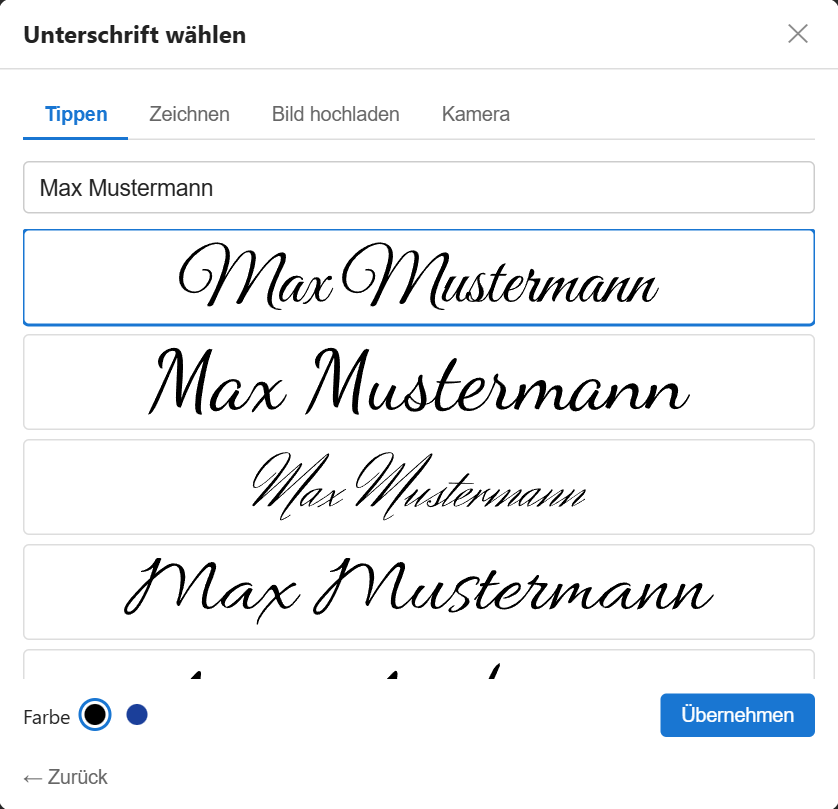
Vier Wege zur Unterschrift
- „Tippen“: Namen in das Feld „Ihr Name“ schreiben, eine der Handschrift-Schriften wählen, bei „Farbe“ Schwarz oder Blau, dann „Übernehmen“.
- „Zeichnen“: mit Maus, Touchpad, Stift oder Finger in das Feld unterschreiben, dann „Übernehmen“. „Löschen“ leert das Feld.
- „Bild hochladen“: „Datei auswählen…“ und ein Foto oder einen Scan Ihrer Unterschrift wählen. Mit dem Regler „Weißschwelle“ verschwindet das Papier, „Schwarz“ macht die Tinte schwarz. Dann „Verwenden“.
- „Kamera“: auf ein weißes Blatt unterschreiben, „Kamera aktivieren“, das Blatt vor die Kamera halten und „Foto aufnehmen“. Am Smartphone ist das oft der schnellste Weg.
Gut zu wissen
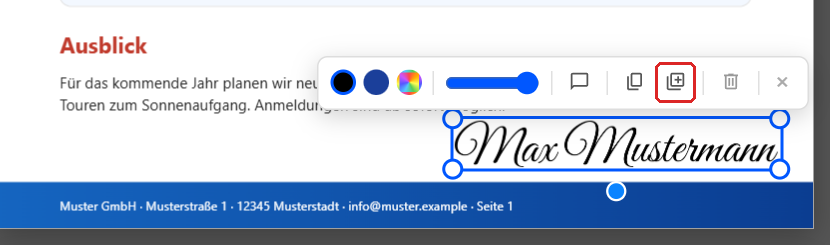
- Farbe nachträglich ändern: Klicken Sie die eingefügte Unterschrift an. In der kleinen Leiste darüber wählen Sie Schwarz, Blau oder „Eigene Farbe…“ und die „Deckkraft“. Das gilt auch für hochgeladene und fotografierte Unterschriften; weißes Papier wird dabei durchsichtig.
- Gespeicherte Unterschriften liegen nur in Ihrem Browser auf diesem Gerät, nicht auf unserem Server. In einem anderen Browser, im privaten Fenster oder nach dem Löschen der Browserdaten sind sie nicht da. Legen Sie sie dort einfach neu an. Eine Unterschrift löschen Sie in der Liste mit „Löschen“.
- Größe: Haben Sie eine gespeicherte Unterschrift einmal größer oder kleiner gezogen, wird sie beim nächsten Einfügen in dieser Größe eingesetzt.
- Datenschutz: Die PDF wird zum Speichern verschlüsselt an unsere Server in Deutschland übertragen und nach einer Stunde automatisch gelöscht.
Neben der Unterschrift können Sie im Editor auch Text, Häkchen, Bilder und Stempel einfügen. Wie Sie Text einfügen, Stellen abdecken oder schwärzen, steht auf der Seite PDF bearbeiten mit PDF24.
Unterschrift einfügen in der PDF24 Toolbox (offline)
Mit dem kostenlosen PDF24 Creator für Windows unterschreiben Sie ohne Internet. Ihre Dateien verlassen den Computer nicht.
- Öffnen Sie die PDF24 Toolbox und dort „PDF unterschreiben“.
- Wählen Sie zuerst die PDF mit „Datei wählen“ oder ziehen Sie sie in das Fenster.
- Klicken Sie in der Werkzeugleiste auf das Stift-Symbol „Eine Unterschrift zufügen“.
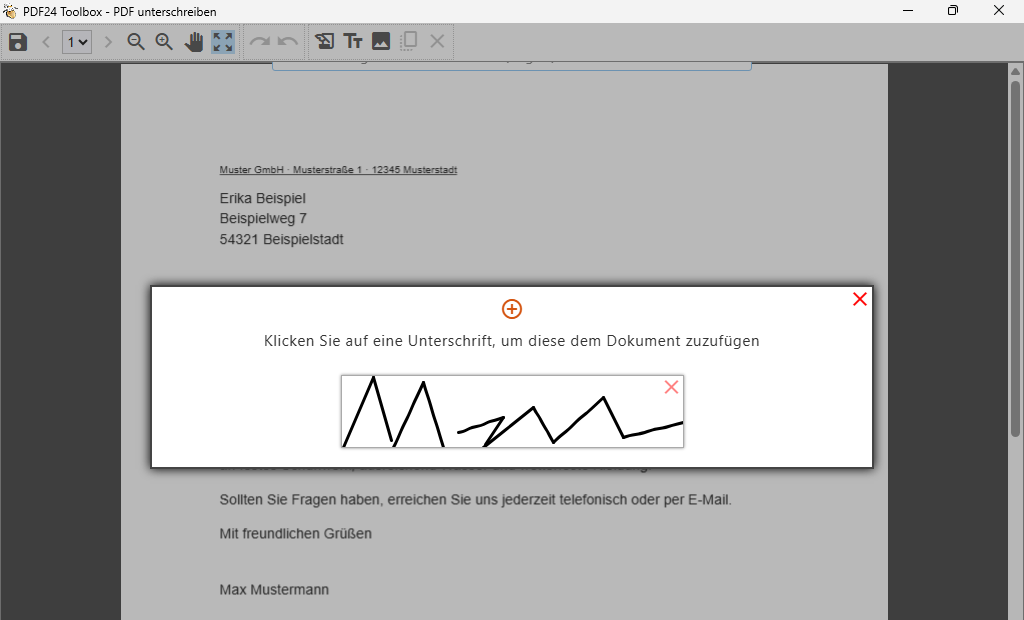
- Beim ersten Mal öffnet sich gleich das Fenster zum Anlegen: „Zeichnen“, „Hochladen“ (Bild einer Unterschrift) oder „Kamera“. Eine gezeichnete Unterschrift übernehmen Sie mit dem grünen Häkchen („Unterschrift zufügen“). Ist schon eine Unterschrift gespeichert, legen Sie weitere mit dem Plus-Symbol „Neue Unterschrift hinzufügen“ an.
- Klicken Sie auf Ihre Unterschrift, um sie dem Dokument zuzufügen. Verschieben Sie sie und passen Sie die Größe an.
- Mit „Text zufügen“ und „Bild zufügen“ ergänzen Sie z. B. Datum oder Stempel.
- Klicken Sie auf „PDF erstellen“ und speichern Sie das Ergebnis. Die neue Datei heißt wie das Original mit dem Zusatz „_signed“, Ihr Original bleibt unverändert.
Gut zu wissen:
- Die Toolbox merkt sich, wie groß Sie eine gespeicherte Unterschrift zuletzt eingesetzt haben.
- Ein Bild aus der Zwischenablage fügen Sie mit Strg+V ein.
- Eine hochgeladene Unterschrift bereiten Sie in der Vorschau auf: „Weiß-Grenze verschieben“ entfernt das Papier, „Schwarz“ macht die Tinte schwarz.
- Tippen und digitales Signieren gibt es in diesem Toolbox-Werkzeug nicht. Für eine digitale Signatur offline nutzen Sie das Speichern im PDF24 Creator.
Dieselbe Unterschrift auf vielen Seiten oder in vielen Dateien
Muss jede Seite paraphiert oder unterschrieben werden, setzen Sie die Unterschrift online nur einmal:
- Fügen Sie die Unterschrift auf der ersten Seite ein und bringen Sie sie an die richtige Stelle.
- Klicken Sie sie an und wählen Sie in der Leiste darüber „Auf Seiten kopieren“.
- Alle anderen Seiten sind schon eingetragen. Sie können das ändern, z. B. „2-4, 6“. Klicken Sie auf „Einfügen“.
- Speichern Sie mit „PDF speichern“.
In der Toolbox setzen Sie die Unterschrift auf jeder Seite einzeln ein. Unterschreiben Sie viele Dateien nacheinander, hilft Ihnen, dass online und in der Toolbox die zuletzt benutzte Größe Ihrer gespeicherten Unterschrift übernommen wird.
PDF-Formulare ausfüllen und unterschreiben
- Öffnen Sie das Formular mit PDF ausfüllen.
- Füllen Sie die Felder aus. Hat das Formular ein Unterschriftsfeld, klicken Sie darauf und wählen Ihre Unterschrift. Sie wird in das Feld eingesetzt.
- Hat das Formular kein Unterschriftsfeld oder keine ausfüllbaren Felder, wechseln Sie oben in den Modus „Einfügen“ und setzen Text, Häkchen und Unterschrift frei auf die Seite.
- Klicken Sie auf „PDF speichern“.
Soll niemand die Einträge danach ändern können, glätten Sie das Formular, z. B. mit PDF glätten. Wenn Sie das Formular zusätzlich digital signieren möchten, machen Sie das ganz zum Schluss.
Mehrere Personen unterschreiben eine PDF
Sichtbare Unterschriften: Die PDF geht reihum. Jede Person öffnet die Datei, die sie bekommen hat, fügt ihre Unterschrift ein, speichert und schickt die neue Datei weiter. Wichtig ist, immer mit der zuletzt gespeicherten Datei weiterzuarbeiten, sonst fehlen frühere Unterschriften. Sitzen alle am selben Gerät, legt jede Person ihre eigene Unterschrift an und setzt sie an ihre Stelle.
Digitale Signaturen: Der Online-Editor schreibt die Datei beim Speichern neu. Eine Signatur, die schon in der PDF steckt, gilt danach als ungültig. Mehrere digitale Signaturen nacheinander, bei denen die erste gültig bleibt, sind online deshalb nicht möglich. Sammeln Sie deshalb alle sichtbaren Unterschriften zuerst; die digitale Signatur kommt als letzter Schritt.
PDF digital signieren (online)
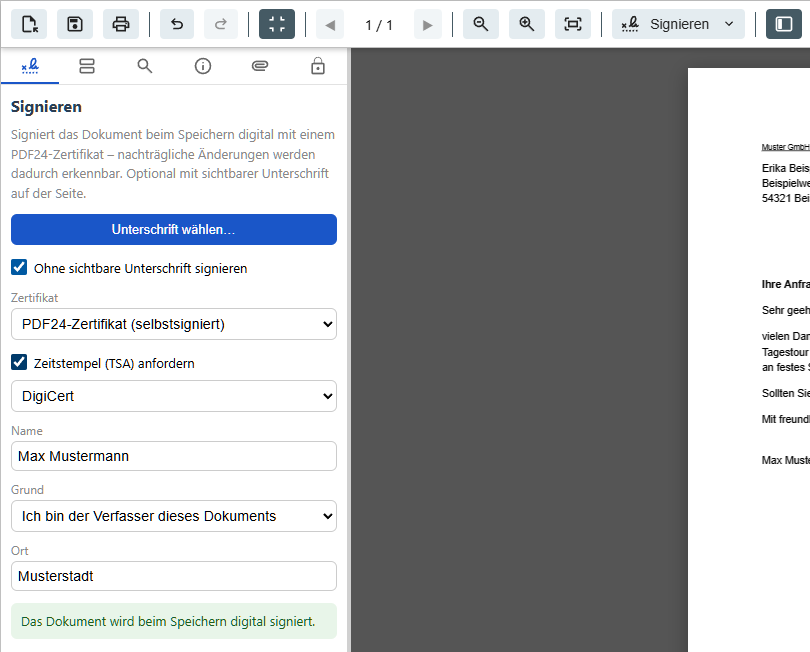
- Öffnen Sie PDF unterschreiben und wählen Sie Ihre PDF.
- Wechseln Sie oben im Menü den Modus von „Einfügen“ zu „Signieren“.
- Mit „Unterschrift wählen…“ wählen Sie ein Unterschriftsbild und klicken auf die Seite, um es zu platzieren. Oder Sie haken „Ohne sichtbare Unterschrift signieren“ an.
- Wählen Sie bei „Zertifikat“:
- „PDF24-Zertifikat (selbstsigniert)“: ohne eigenes Zertifikat. Die Signatur macht spätere Änderungen erkennbar, bestätigt aber nicht, wer Sie sind. PDF-Programme zeigen sie als nicht geprüft an.
- „Im Browser signieren (Schlüssel bleibt lokal)“: mit Ihrer eigenen Zertifikatsdatei (.p12 oder .pfx). Wählen Sie sie mit „Zertifikatsdatei wählen…“ und geben Sie das „Zertifikat-Passwort“ ein. Zertifikatsdatei und Schlüssel verlassen Ihr Gerät nicht.
- Optional: „Zeitstempel (TSA) anfordern“ anhaken und einen Dienst wählen (DigiCert, Sectigo oder GlobalSign), dazu „Name“, „Grund“ (z. B. „Ich stimme den Bedingungen dieses Dokuments zu“ oder „Eigener Grund …“) und „Ort“.
- Es erscheint „Das Dokument wird beim Speichern digital signiert.“ Klicken Sie auf „PDF speichern“.
Gut zu wissen:
- Pro Speichern wird eine Signatur gesetzt. Machen Sie alle anderen Änderungen vorher.
- Die sichtbare Signatur zeigt nur Ihr Unterschriftsbild. Name, Grund, Ort und Zeit stehen in den Signaturdetails, die PDF-Programme beim Anklicken der Signatur anzeigen.
- Mit „Daten für diese Unterschrift speichern“ merkt sich der Browser Zertifikat, Zeitstempel, Name, Grund und Ort für diese Unterschrift. Das Passwort wird nie gespeichert.
- Zertifikate auf einer Smartcard oder einem USB-Token lassen sich im Browser nicht verwenden. Dafür nutzen Sie den PDF24 Creator.
PDF mit Zertifikat signieren im PDF24 Creator (offline)
Der PDF24 Creator signiert beim Speichern als PDF mit einem Zertifikat aus dem Windows-Zertifikatspeicher. Das geht auch mit Zertifikaten auf Smartcards oder Token, wenn die Software der Karte sie dort bereitstellt.
- Öffnen Sie den Dialog zum Speichern:
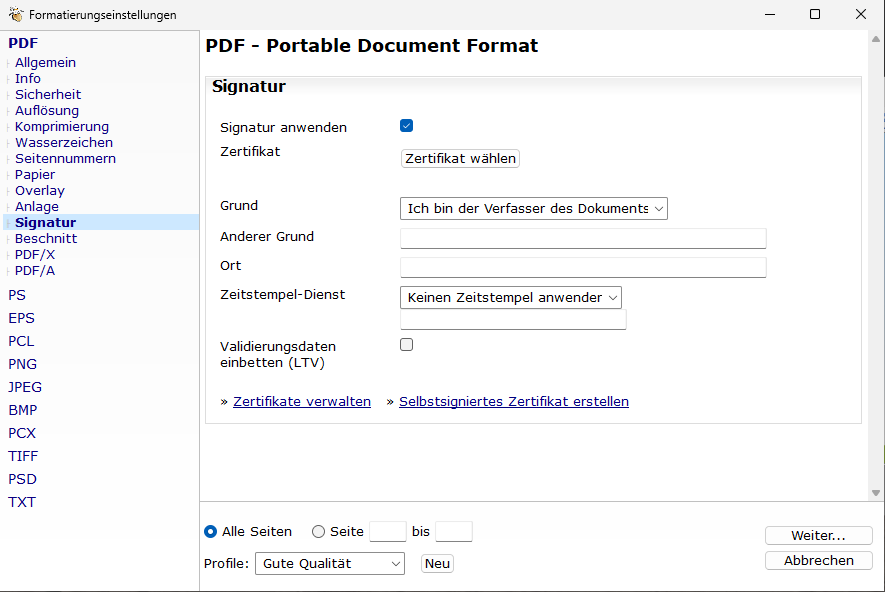
- Neues Dokument: Drucken Sie es auf den Drucker „PDF24“. Im PDF24 Assistenten klicken Sie auf „Speichern als...“ und, falls ein kleines Menü erscheint, auf „Ausgewählte Datei“. Es öffnet sich der Dialog „Formatierungseinstellungen“.
- Vorhandene PDF: Ziehen Sie sie in den PDF24 Creator, wählen Sie beim Dokument „Speichern unter“ und als Profil „Benutzerdefiniert“.
- Wählen Sie im Dialog links unter „PDF“ den Punkt „Signatur“.
- Haken Sie „Signatur anwenden“ an.
- Klicken Sie auf „Zertifikat wählen“ und wählen Sie Ihr Zertifikat.
- Optional: „Grund“ („Ich bin der Verfasser des Dokuments“, „Ich unterschreibe das Dokument“, „Ich habe das Dokument gesehen“) oder „Anderer Grund“, „Ort“, „Zeitstempel-Dienst“ und „Validierungsdaten einbetten (LTV)“.
- Klicken Sie auf „Weiter...“ und wählen Sie Name und Ordner der Datei.
Gut zu wissen:
- Kein Zertifikat? Mit „Selbstsigniertes Zertifikat erstellen“ (Link im Dialog oder im Menü des PDF24 Creators) legen Sie eines an. Es eignet sich zum Ausprobieren oder für Empfänger, die Ihr Zertifikat kennen. „Zertifikate verwalten“ öffnet die Zertifikatsverwaltung von Windows.
- Immer gleich signieren: Legen Sie unter „Speicherprofile“ ein eigenes Profil mit Ihrer Signatur an und wählen Sie es beim Speichern aus.
- Signatur und Passwortschutz lassen sich im selben Dialog kombinieren (Seite „Sicherheit“). Seit Version 11.32.0 wird die Datei dabei in einem Schritt verschlüsselt und gültig signiert.
- Wenn das Signieren scheitert, z. B. weil der Zeitstempel-Dienst nicht erreichbar ist, meldet PDF24 „Die PDF-Datei konnte nicht signiert werden.“ mit dem Grund und fragt „Datei ohne Signatur speichern?“. Mit „Nein“ wird nichts gespeichert.
- Sichtbar und digital: Der Creator setzt kein Unterschriftsbild. Fügen Sie Ihre Unterschrift zuerst mit „PDF unterschreiben“ ein und signieren Sie die fertige Datei danach beim Speichern.
Zeitstempel und Validierungsdaten (LTV)
- Ohne Zeitstempel stammt die Signaturzeit von der Uhr des Computers, auf dem signiert wurde. Adobe Acrobat weist darauf hin, und Prüfprogramme melden, dass die Zeit nicht bestätigt ist.
- Mit Zeitstempel bestätigt ein Zeitstempel-Dienst, wann signiert wurde. PDF24 bietet DigiCert, Sectigo und GlobalSign an, im Creator zusätzlich FreeTSA und eine eigene URL. Dafür ist eine Internetverbindung nötig.
- Validierungsdaten (LTV) (nur im Creator) legen die Antworten der Zertifizierungsstellen, dass Ihr Zertifikat nicht gesperrt war, mit in die PDF. So lässt sich die Signatur auch später noch prüfen, wenn das Zertifikat abgelaufen ist. Das ist vor allem bei Dokumenten sinnvoll, die lange aufbewahrt werden.
Digitale Signatur prüfen
Online
- Öffnen Sie PDF-Signaturen prüfen und wählen Sie eine oder mehrere signierte PDFs.
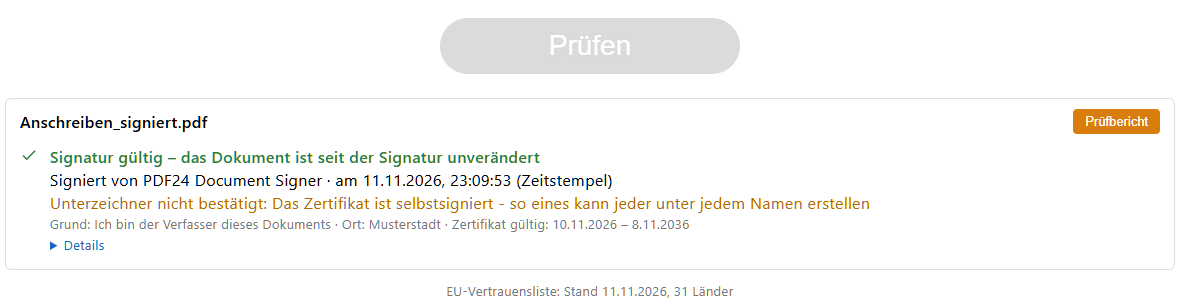
- Zu jeder Signatur sehen Sie, wer wann signiert hat, ob das Dokument danach geändert wurde und ob der Unterzeichner von einer anerkannten Stelle bestätigt ist.
- Mit „Sperrstatus online prüfen“ fragt das Werkzeug bei der Zertifizierungsstelle nach, ob ein Zertifikat gesperrt wurde. Mit „Prüfbericht als PDF“ speichern Sie das Ergebnis, z. B. für Ihre Unterlagen.
Typische Ergebnisse:
- „Signatur gültig – das Dokument ist seit der Signatur unverändert“: alles in Ordnung.
- „Signatur gültig – das Dokument wurde danach geändert (eine spätere Version)“: Die Signatur selbst ist intakt, später kam aber etwas hinzu, z. B. ausgefüllte Felder oder Kommentare. Unter „Details“ steht, was geändert wurde. Mit „Signierte Fassung öffnen“ sehen Sie das Dokument genau so, wie es signiert wurde.
- „Signatur ungültig – der signierte Inhalt wurde verändert“: Die Datei wurde nach dem Signieren verändert. Fordern Sie eine neue, signierte Fassung beim Absender an.
- „Unterzeichner nicht bestätigt: Das Zertifikat ist selbstsigniert - so eines kann jeder unter jedem Namen erstellen“: Die Datei ist unverändert, aber die Identität ist nicht bestätigt.
- „Qualifizierte elektronische Signatur (eIDAS)“: Das Zertifikat stammt von einem qualifizierten Vertrauensdienst der EU-Vertrauensliste.
Offline im PDF24 Reader
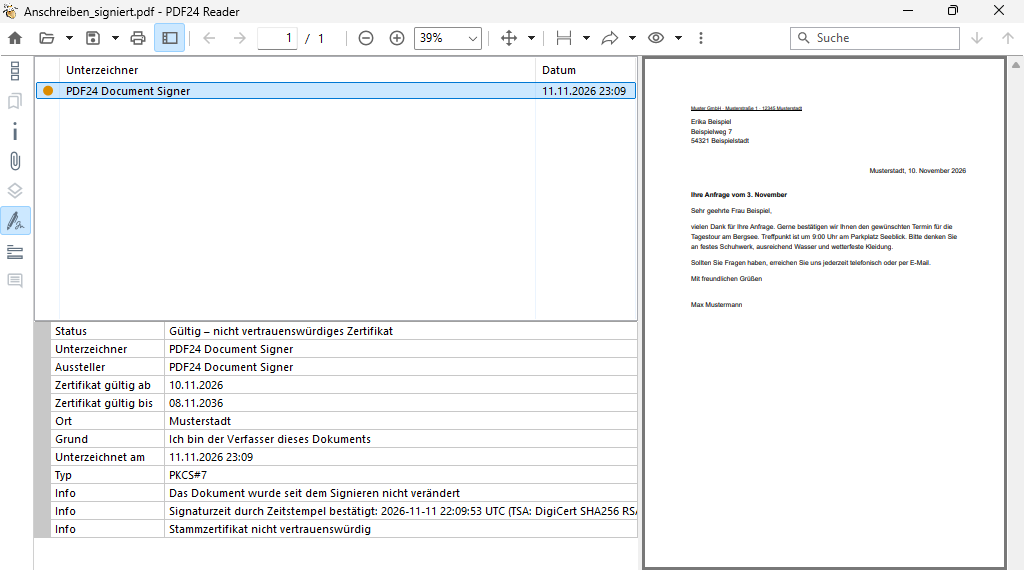
Öffnen Sie die PDF im PDF24 Reader und klicken Sie in der Seitenleiste auf „Signaturen“. Die Liste zeigt jede Signatur mit Unterzeichner und Datum, ein farbiger Punkt den Zustand, z. B. „Gültig – vertrauenswürdiges Zertifikat“, „Gültig – nicht vertrauenswürdiges Zertifikat“ oder „Ungültig – Dokument geändert“. Ein Klick auf eine Signatur zeigt die Einzelheiten, etwa „Das Dokument wurde seit dem Signieren nicht verändert“ oder „Signaturzeit durch Zeitstempel bestätigt“. Ob ein Zertifikat vertrauenswürdig ist, beurteilt der Reader nach dem Zertifikatspeicher von Windows.
Warum wird eine Signatur nach einer Änderung ungültig?
Beim Signieren wird aus dem Inhalt der Datei eine Prüfsumme berechnet und mit Ihrem Zertifikat versiegelt. Ändert sich danach auch nur ein Zeichen, passt die Prüfsumme nicht mehr, und die Signatur gilt als ungültig. Genau dafür ist sie da.
Das passiert z. B. beim Bearbeiten, Zusammenfügen, Komprimieren, Drehen oder Entfernen von Seiten, Umwandeln in PDF/A und beim erneuten Speichern in einem anderen Programm. Daraus folgt:
- Signieren ist immer der letzte Schritt. Erst bearbeiten, ausfüllen, zusammenfügen und komprimieren, dann signieren.
- Eine signierte PDF nicht mehr bearbeiten. Brauchen Sie eine geänderte Fassung, ändern Sie Ihr unsigniertes Original und signieren Sie es neu. Bei einer PDF von jemand anderem bitten Sie den Absender um eine neue Fassung.
- Signierte PDFs zusammenfügen: Die Signaturen der Einzeldateien sind danach nicht mehr gültig. Schicken Sie signierte Dokumente deshalb besser als einzelne Dateien (mehr unter PDF zusammenfügen: Was passiert beim Zusammenfügen?).
Manche Programme hängen spätere Änderungen an die Datei an, statt sie neu zu schreiben (z. B. ausgefüllte Formularfelder oder eine weitere Signatur). Dann bleibt die erste Signatur gültig, und die Prüfung zeigt „das Dokument wurde danach geändert“. Der PDF24 Online-Editor schreibt die Datei beim Speichern dagegen neu.
Qualifizierte elektronische Signatur (QES): Kann PDF24 das?
In der EU unterscheidet die eIDAS-Verordnung drei Stufen der elektronischen Signatur:
- Einfache elektronische Signatur: z. B. ein eingefügtes Unterschriftsbild oder ein getippter Name.
- Fortgeschrittene elektronische Signatur: eine digitale Signatur, die eindeutig einer Person zugeordnet ist und Änderungen erkennbar macht.
- Qualifizierte elektronische Signatur (QES): eine fortgeschrittene Signatur mit einem qualifizierten Zertifikat eines Vertrauensdiensteanbieters, erstellt mit einer sicheren Signaturerstellungseinheit, z. B. einer Signaturkarte oder einem Fernsignaturdienst des Anbieters.
Welche Form Ihr Dokument braucht, sagt Ihnen der Empfänger oder eine Rechtsberatung.
Was PDF24 dabei leisten kann:
- Zertifikate stellt PDF24 nicht aus. Ein qualifiziertes Zertifikat bekommen Sie nur bei einem Vertrauensdiensteanbieter.
- Online ist keine QES möglich: Der Schlüssel einer QES liegt auf einer Signaturkarte oder beim Anbieter und lässt sich nicht als .p12-Datei verwenden.
- Im PDF24 Creator signieren Sie mit Zertifikaten aus dem Windows-Zertifikatspeicher, auch auf Smartcards. Ob das Ergebnis eine QES ist, hängt allein von Ihrem Zertifikat und Ihrer Signaturkarte ab, nicht vom Programm. Prüfen Sie die erste so signierte Datei mit PDF-Signaturen prüfen. Bei einer QES steht dort „Qualifizierte elektronische Signatur (eIDAS)“.
- Prüfen können Sie eine QES online: Das Werkzeug gleicht die Zertifikate mit der EU-Vertrauensliste ab.
Häufige Probleme und Lösungen
„Dieser Dateityp ist hier nicht möglich. Erlaubt: PDF“ (Toolbox)
Sie haben in der Toolbox zuerst das Bild Ihrer Unterschrift gewählt. Wählen Sie zuerst die PDF und fügen Sie die Unterschrift danach mit dem Stift-Symbol hinzu.
Die Unterschrift hat einen weißen oder grauen Kasten
Beim Hochladen oder Fotografieren den Regler „Weißschwelle“ (Toolbox: „Weiß-Grenze verschieben“) verschieben, bis das Papier verschwindet. Online können Sie die Unterschrift außerdem anklicken und neu einfärben; weißes Papier wird dabei durchsichtig. Am besten unterschreiben Sie mit dunklem Stift auf weißem Papier bei gutem Licht.
Meine gespeicherte Unterschrift ist weg / fehlt auf dem anderen PC
Gespeicherte Unterschriften liegen im Browser (online) bzw. in der PDF24 Toolbox auf diesem Computer. Andere Browser, private Fenster, gelöschte Browserdaten oder ein anderer PC kennen sie nicht, und es gibt keine Export-Funktion. Legen Sie die Unterschrift dort neu an, am schnellsten mit „Kamera“ oder einem Foto Ihrer Unterschrift.
Die Unterschrift soll blau sein
Online: beim Tippen bei „Farbe“ Blau wählen, oder die eingefügte Unterschrift anklicken und in der Leiste Blau bzw. „Eigene Farbe…“ wählen.
Adobe zeigt „Identität unbekannt“ oder „nicht vertrauenswürdig“
Die Signatur wurde mit einem selbstsignierten Zertifikat erstellt (PDF24-Zertifikat oder selbst erstellt). Die Datei ist trotzdem gegen Änderungen geschützt, nur der Unterzeichner ist nicht bestätigt. Für eine bestätigte Identität brauchen Sie ein Zertifikat einer anerkannten Zertifizierungsstelle, oder der Empfänger trägt Ihr Zertifikat bei sich als vertrauenswürdig ein.
Adobe meldet, die Signaturzeit stamme vom Computer des Unterzeichners
Die Signatur hat keinen Zeitstempel. Signieren Sie mit „Zeitstempel (TSA) anfordern“ (online) bzw. mit einem „Zeitstempel-Dienst“ (Creator). Siehe Zeitstempel.
Die Signatur ist nach dem Bearbeiten, Zusammenfügen oder Komprimieren ungültig
Das ist so gewollt, siehe Warum wird eine Signatur ungültig?. Signieren Sie als letzten Schritt neu.
Signieren mit Smartcard: „Error while acquireing certificates private key“
Ältere Versionen des PDF24 Creators haben den Schlüssel nur über die ältere Windows-Schnittstelle geöffnet, die viele Smartcard-Programme nicht mehr anbieten. Aktualisieren Sie auf die aktuelle Version: PDF24 Creator. Prüfen Sie außerdem, ob die Software Ihrer Karte installiert ist und das Zertifikat unter „Zertifikate verwalten“ erscheint.
Signatur mit Passwortschutz wurde als fehlerhaft angezeigt
Ein Fehler älterer Versionen: Signatur und Passwortschutz im selben Profil ergaben eine ungültige Signatur. Seit Version 11.32.0 ist das behoben. Bitte aktualisieren Sie den PDF24 Creator.
„Signieren im Browser fehlgeschlagen – Zertifikat und Passwort prüfen.“
Online passt das Passwort nicht zur Zertifikatsdatei, oder die Datei ist keine .p12/.pfx mit privatem Schlüssel. Exportieren Sie das Zertifikat bei Bedarf noch einmal mit privatem Schlüssel.
Die unterschriebene PDF ist nicht im E-Mail-Anhang
PDF24 speichert immer eine neue Datei, das Original bleibt unverändert. Wenn Sie einen Anhang aus Outlook unterschrieben haben, hängen Sie die neue, unterschriebene Datei an Ihre Antwort an.
Ich möchte eine Signatur entfernen
Eine digitale Signatur soll gerade zeigen, dass ein Dokument seit dem Signieren unverändert ist. Haben Sie selbst signiert, nehmen Sie einfach Ihre unsignierte Originaldatei. Brauchen Sie von einer fremden PDF eine unsignierte Fassung, fragen Sie den Absender.
Fehlt Ihnen eine Funktion oder klappt etwas nicht, schreiben Sie uns an team@pdf24.org.