Sie komprimieren mehrere PDFs auf einmal, die in verschiedenen Ordnern liegen? Bisher fragte PDF24 dann nach einem gemeinsamen Ordner für alle Ergebnisse. Seit Version 11.34.0 kann jede komprimierte Datei direkt im Ordner ihres Originals landen: Haken Sie dazu „Jede Datei neben dem Original speichern“ an. Die Option gibt es überall, wo PDF24 mehrere Dateien komprimiert: im Kontextmenü des Explorers, in den File Tools, in PDF24 Compress und in der Toolbox.
Gibt es im Ordner schon eine Datei mit diesem Namen, fragt PDF24 für genau diese Datei nach, so wie Sie es vom Explorer kennen: „Ersetzen“, „Beide behalten“ (die neue Datei bekommt eine Nummer), „Alle ersetzen“, „Bei allen beide behalten“ oder „Abbrechen“. Ist die vorhandene Datei das Original selbst, sagt PDF24 das dazu. So wird nichts ohne Rückfrage überschrieben.
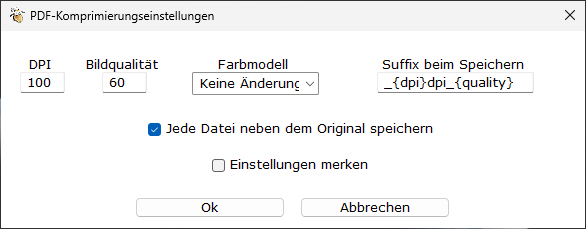
Wie die Ergebnisse heißen, bestimmen Sie im Feld „Suffix beim Speichern“. Neu sind die Platzhalter {dpi}, {quality} und {color} für die Werte des Laufs: Aus „_{dpi}dpi_{quality}“ wird zum Beispiel „bericht_100dpi_60.pdf“. In der Toolbox lässt sich das Suffix jetzt ebenfalls einstellen, die Vorgabe ist „_compressed“.