Viele Werkzeuge der PDF24 Toolbox nehmen Ihnen mit Version 11.35.0 Handarbeit ab:
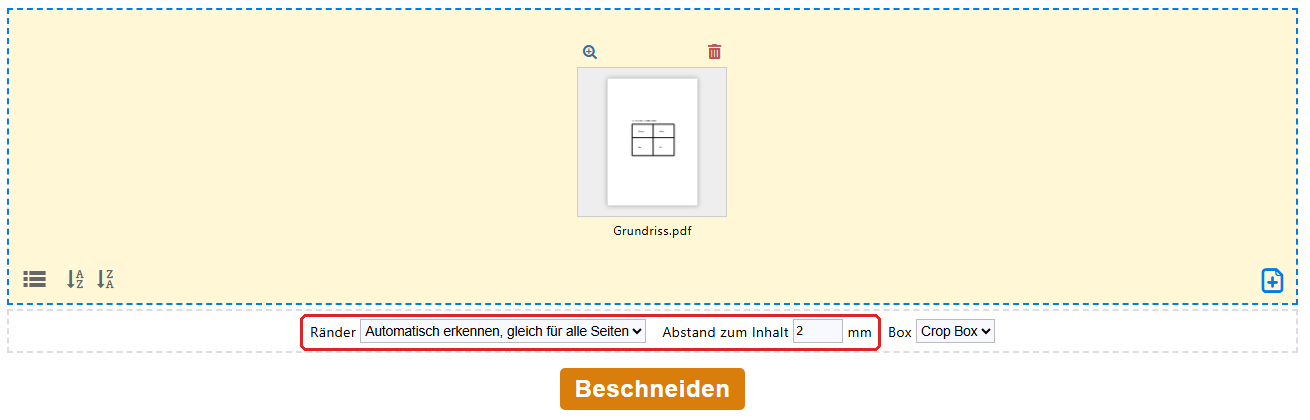
- Ränder automatisch abschneiden: „PDF beschneiden“ erkennt die weißen Ränder um den Inhalt selbst. Unter „Ränder“ wählen Sie „Automatisch erkennen, je Seite“ oder „Automatisch erkennen, gleich für alle Seiten“, mit „Abstand zum Inhalt“ in Millimetern. Seiten ohne Inhalt bleiben, wie sie sind, und mit „gleich für alle Seiten“ wird auf keiner Seite Inhalt abgeschnitten. Praktisch für Pläne, Folien oder Formulare mit viel Weißraum.
- Inhaltsverzeichnis aus Lesezeichen: „PDF Lesezeichen bearbeiten“ hat das Häkchen „Inhaltsverzeichnis einfügen“. Beim Speichern kommen Seiten an den Anfang, die alle Lesezeichen mit der Seitenzahl ihres Ziels auflisten, Unterpunkte eingerückt und jede Zeile anklickbar.
- Ergebnisse kopieren: Die Ergebnisseite jedes Werkzeugs hat den Knopf „Kopieren“. Die fertigen Dateien liegen dann in der Zwischenablage wie im Explorer kopiert und lassen sich mit Strg+V in einen Ordner, eine E-Mail oder einen Chat einfügen, auch nachdem die Toolbox geschlossen wurde.
- Zusammenfügen auf eine Seitengröße: „PDF zusammenfügen“ hat im Zahnrad die Auswahl „Seitengröße“ (Original, Wie die erste Seite, A4, Letter). Alle Seiten werden ohne Verzerrung auf diese Größe gebracht, Querformat bleibt quer, Lesezeichen und Links zeigen weiter an die richtige Stelle. Enthält eine Datei eine E-Rechnung, weist die Toolbox darauf hin, dass das Ergebnis keine gültige E-Rechnung mehr ist.
- Seiten pro Blatt: Neu sind „Dateien vorher zusammenfügen“ (die Seiten mehrerer Dateien kommen gemeinsam auf die Blätter), die „Seitenausrichtung“ (Automatisch, Hochformat, Querformat) und „Jede Seite wiederholen, bis das Blatt voll ist“, etwa für Flyer.
- Ungerade oder gerade Seiten drehen: „PDF Seiten drehen“ hat die Knöpfe „135…“ und „246…“, die die ungeraden bzw. geraden Seiten markieren. Die Pfeile drehen dann nur diese, ideal für Scans mit verschieden verdrehten Vorder- und Rückseiten.
- Bilder in PDF: Ohne den Haken „Seitenhöhe an das Bild anpassen“ hat jede Seite genau die gewählte Papiergröße, etwa A4, und das Bild wird randlos eingepasst. WebP-Fotos werden deutlich kleiner in die PDF übernommen.
Und beim Aufräumen bleibt mehr erhalten: „PDF Seiten löschen“ und „PDF Seiten extrahieren“ behalten die Lesezeichen der übrigen Seiten, „Seiten pro Blatt“ und das Ändern der Seitengröße nehmen Formularfelder, Kommentare und Links mit.