- Dieses Thema hat 5 Antworten sowie 2 Teilnehmer und wurde zuletzt vor 1 Tag, 6 Stunden von mike24 aktualisiert.
-
AutorBeiträge
-
2026-10-26 um 8:55 Uhr #18695mike24Teilnehmer
Hallo,
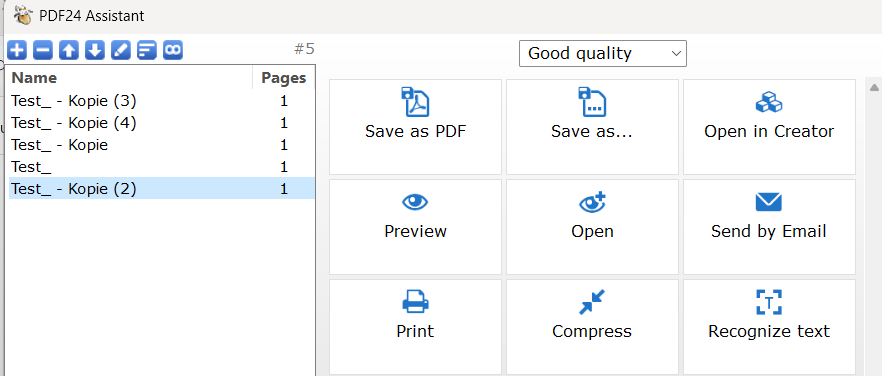
bisher hat das gut funktioniert: Alle PDFs wurden nach Klick auf "Print" gedruckt.
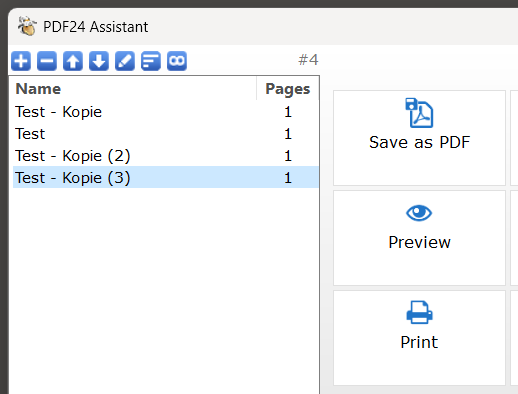
Nun druckt er nur noch das letzte in der Reihe (mit der blauen Markierung).
Was mache ich falsch?
Grüße,
Mike
 2026-10-26 um 9:09 Uhr #18696mike24Teilnehmer
Bild kam nicht mit:
 2026-10-29 um 19:28 Uhr #19532PDF24 SupportModerator
Hallo,
Sie machen nichts falsch. "Drucken" im PDF24 Assistenten druckt in der aktuellen Version nur die markierte Datei. Mit der nächsten Version fragt "Drucken" bei mehreren Dateien wie "Als PDF speichern", ob die ausgewählte Datei oder alle Dateien gedruckt werden sollen. "Alle Dateien" druckt dann alle zusammen in einem Druckauftrag.
Bis dahin geht es so: Klicken Sie über der Dateiliste auf das Symbol "Dateien verbinden". Der Assistent fügt alle Dateien zu einer zusammen, und "Drucken" druckt dann alles in einem Durchgang.
Zusammenfügen geht auch online: https://tools.pdf24.org/de/pdf-zusammenfuegen
2026-10-30 um 21:24 Uhr #20123mike24TeilnehmerVielen Dank für die Info. Das Zusammenführen kenne ich, passt für mich aber nicht. Ich drucke doppelseitig und dabei müssen die Dokumente separiert bleiben.
2026-10-30 um 22:34 Uhr #20124PDF24 SupportModeratorHallo,
danke für die Rückmeldung. Für den doppelseitigen Druck mit getrennten Dokumenten gibt es zwei Wege:
- Jedes Dokument als eigener Druckauftrag: Markieren Sie im Assistenten eine Datei, klicken Sie auf "Drucken" (Print) und wiederholen Sie das für die nächste Datei.
- Alles in einem Durchgang, aber jedes Dokument beginnt auf einem neuen Blatt: Fügen Sie die PDFs in der PDF24 Toolbox mit "PDF zusammenfügen" (Merge PDF) zusammen und stellen Sie dabei "Leere Seiten einfügen" (Insert blank pages) auf "Bei ungerader Seitenzahl" (On odd page count). Nach jedem Dokument mit ungerader Seitenzahl kommt dann eine leere Seite. Drucken Sie die zusammengefügte PDF doppelseitig, beginnt jedes Dokument auf einem eigenen Blatt.
Die Option gibt es auch online unter "Zusätzliche Optionen": https://tools.pdf24.org/de/pdf-zusammenfuegen
Eine Korrektur zu unserer letzten Antwort: "Alle Dateien" in der nächsten Version fügt die Dateien ohne leere Seiten zusammen. Beim doppelseitigen Druck kann ein Dokument dann auf der Rückseite des vorherigen beginnen. Danke für den Hinweis, wir nehmen auf, dass dort jedes Dokument auf einem neuen Blatt beginnen soll.
2026-10-31 um 9:44 Uhr #20147mike24TeilnehmerHallo Team,
vielen Dank für die schnelle Antwort! Mit (2) komme ich vorerst zurecht, danke.
Meinen Hinweis habt ihr genau richtig interpretiert - bin gespannt auf die neue Version! Vielen Dank für die Berücksichtigung.
Grüße,
Mike
-
AutorBeiträge
- Du musst angemeldet sein, um auf dieses Thema antworten zu können.