Start › Foren › PDF24 Creator › PDF-Drucker mit eigenem Ausgabeprofil für alle Benutzer (Terminalserver)
- Dieses Thema hat 2 Antworten sowie 2 Teilnehmer und wurde zuletzt vor 7 Stunden, 32 Minuten von mango aktualisiert.
-
AutorBeiträge
-
2024-03-25 um 13:34 Uhr #17355mangoTeilnehmer
Hallo,
v11.17Es geht um eine Installation auf Terminalserver; ich habe die Settings als Admin ausgeführt und 3 PDF Drucker angelegt, diese sind auch für jeden User sichtbar.
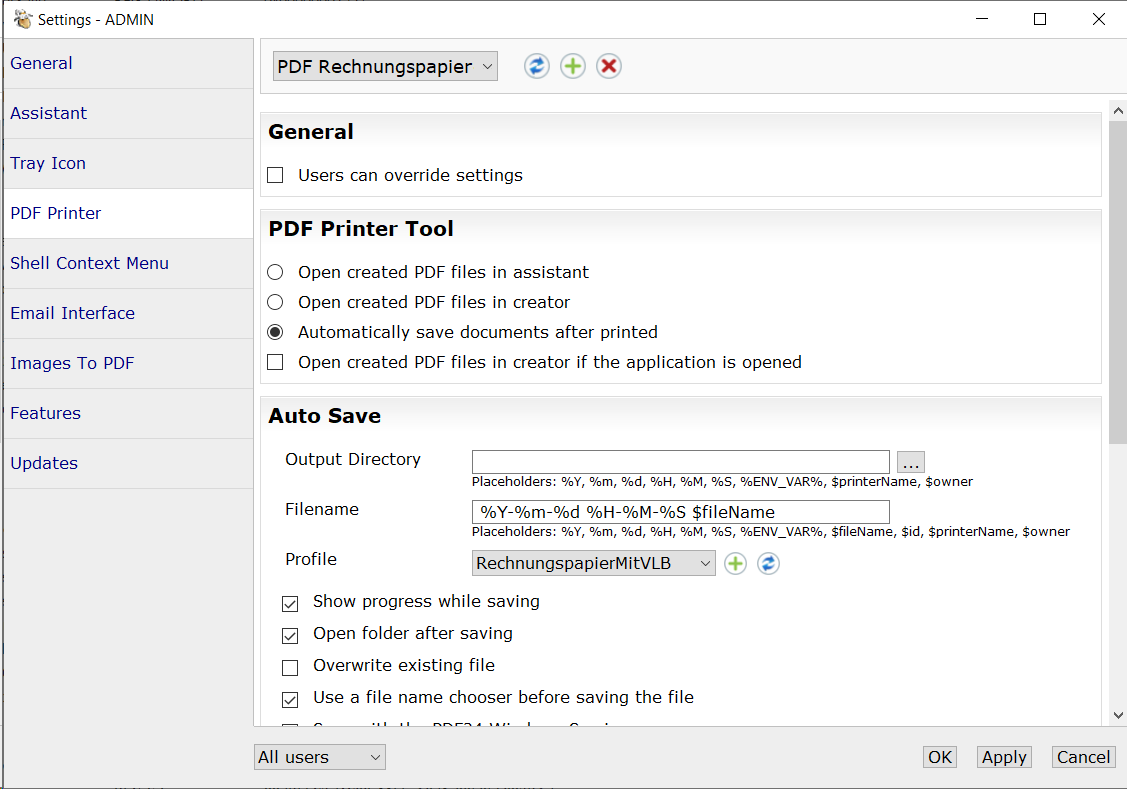
Ich habe dann auch 3 Profile angelegt und diese den Druckern zugewiesen, dann unter Computer\HKEY_CURRENT_USER\Software\PDF24\Profiles\fo die Profile nach Computer\HKEY_LOCAL_MACHINE\SOFTWARE\PDF24\Profiles\fo kopiert - diese sind dadurch auch für alle Benutzer sichtbar.ABER: die Zuweisung von Drucker zu Profil wird NICHT übernommen, im Screenshot hier die Adminsettings, beim User ist das Profil immer auf "Beste Qualität" und somit wird auch die Anpassung (Anhang, Papier, ..) NICHt übernommen.
Ich hatte das Ganze vor einigen Jahren (ältere Version?) schonmal eingerichtet gehabt, dort ging das viel einfacher über den Adminmodus, ohne in der Registry herumkopieren zu müssen usw., das wurde wohl geändert?
tldr: wie bekomme ich die Profile auf die versch. Drucker angewendet? Oder muss ich v9 installieren?
 2026-10-31 um 19:45 Uhr #20148PDF24 SupportModerator
Hallo,
dafür müssen Sie keine Profile in der Registry kopieren. So geht es:
- Öffnen Sie die PDF24-Einstellungen als Administrator und wählen Sie unten „Alle Benutzer“.
- Wählen Sie unter „PDF Drucker“ den Drucker und unter „Automatisches Speichern“ bei „Profil“ Ihr Ausgabeprofil.
- Klicken Sie auf „Übernehmen“.
Beim Übernehmen speichert PDF24 eine Kopie der Profileinstellungen beim Drucker für alle Benutzer. Benutzer, die das Profil selbst nicht haben, speichern mit dieser Kopie.
Dabei ist wichtig:
- Die Kopie entsteht nur beim Übernehmen. Ändern Sie das Profil später (z. B. Anhang oder Briefpapier), wählen Sie es danach in den Admin-Einstellungen erneut aus und klicken Sie wieder auf „Übernehmen“.
- Dateien, die das Profil verwendet (Anhang, Briefpapier), müssen in einem Ordner liegen, den alle Benutzer lesen können, also z. B. nicht im Benutzerordner des Administrators.
- Öffnet ein Benutzer die Einstellungen, steht bei „Profil“ „Beste Qualität“, weil es Ihr Profil in seiner eigenen Liste nicht gibt. Das ist nur die Anzeige, gespeichert wird mit der Kopie. Lassen Sie „Benutzer können Einstellungen überschreiben“ ausgeschaltet, sonst kann ein Benutzer die Einstellung beim Speichern seiner Einstellungen mit „Beste Qualität“ überschreiben.
Die nach HKLM kopierten Profile brauchen Sie dafür nicht, sie erscheinen nur zusätzlich in der Profilauswahl aller Benutzer. Version 9 brauchen Sie ebenfalls nicht, sie wird eingestellt.
2026-11-01 um 8:22 Uhr #20573mangoTeilnehmerDann danke ich für die Antwort nach über 2,5 Jahren 😉
-
AutorBeiträge
- Du musst angemeldet sein, um auf dieses Thema antworten zu können.