Sie möchten zwei oder mehr Seiten auf ein Blatt bringen, ein gefaltetes Heft drucken oder eine Seite als großes Poster auf mehrere Blätter verteilen? Oder umgekehrt eingescannte A3-Doppelseiten wieder in einzelne A4-Seiten teilen? Mit PDF24 geht das kostenlos online im Browser, offline mit dem PDF24 Creator und direkt beim Drucken.
Inhalt
- Welcher Weg passt zu Ihnen?
- Mehrere Seiten pro Blatt online
- Zwei Seiten übereinander statt nebeneinander
- Mehrere Seiten pro Blatt offline in der PDF24 Toolbox
- Beim Drucken: der Druckdialog von PDF24
- Broschüre oder Heft drucken
- PDF als Poster auf mehrere Blätter drucken
- Beidseitig drucken (Duplex)
- Umgekehrt: Doppelseiten und mehrere Seiten pro Blatt wieder teilen
- Mehrere Seiten pro Blatt per Kommandozeile
- Probleme und Lösungen
Welcher Weg passt zu Ihnen?
- Eine neue PDF mit 2, 4 oder mehr Seiten pro Blatt, ohne Installation: Seiten pro Blatt im Browser. → Online
- Ausdrucken mit Vorschau jedes Blatts, auch als Broschüre oder Poster: PDF drucken, PDF-Broschüre erstellen und PDF als Poster drucken. → Broschüre, Poster
- Offline unter Windows: das Werkzeug „Seiten pro Blatt“ in der PDF24 Toolbox und der Druckdialog des PDF24 Readers, beide im kostenlosen PDF24 Creator. → Toolbox, Drucken
- A3-Doppelseiten oder 2 Seiten pro Blatt wieder in Einzelseiten teilen: PDF Seiten halbieren. → Teilen
Mehrere Seiten pro Blatt online
- Öffnen Sie Seiten pro Blatt.
- Klicken Sie auf „Dateien wählen“ oder ziehen Sie Ihre PDF in die Dateibox.
- Wählen Sie „Seiten pro Blatt“: 2, 3, 4, 6, 8, 9, 12 oder 16.
- Wählen Sie die „Seitengröße“ des neuen Blatts: A0 bis A6, Letter oder Legal. Vorgabe ist A4.
- Klicken Sie auf „Umwandeln“ und laden Sie das Ergebnis herunter.
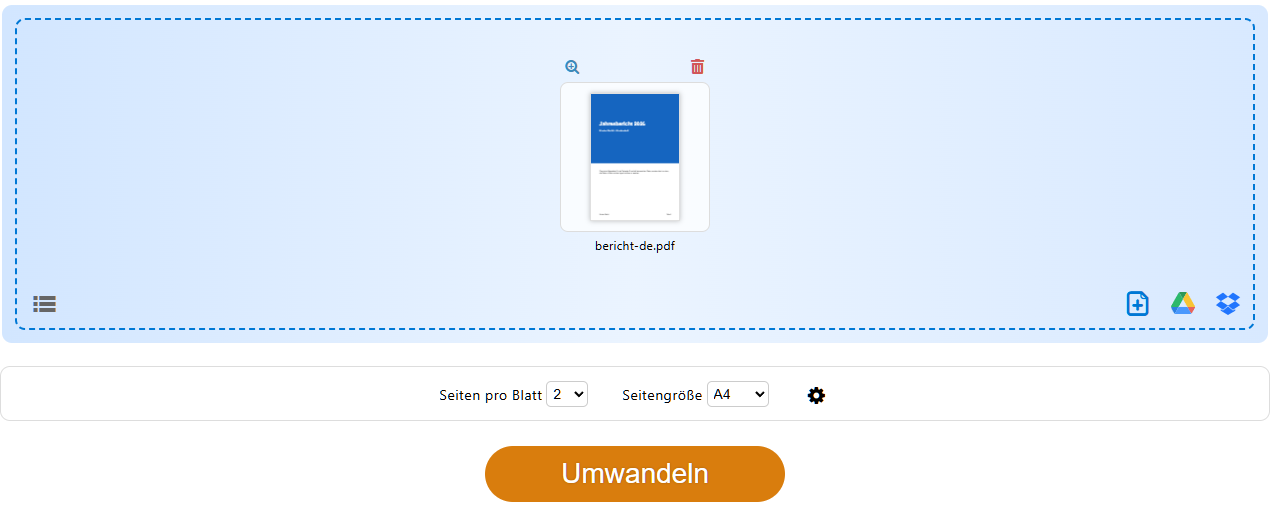
Weitere Optionen hinter dem Zahnrad („Zusätzliche Optionen“):
- „Abstände“ in Prozent (0 bis 50): Jede Seite wird um so viel kleiner, es entsteht Platz um sie herum. Bei 0 füllen die Seiten ihren Platz auf dem Blatt aus.
- „Richtung“: „LTR“ legt die Seiten von links nach rechts, „RTL“ von rechts nach links, z. B. für arabische oder hebräische Dokumente.
- „Rahmen einfügen“ zieht eine Linie um jede Seite. „Rahmenfarbe“ und „Rahmenbreite“ erscheinen, sobald der Haken gesetzt ist.
Bei 8 Seiten pro Blatt gibt es zusätzlich „Seitenreihenfolge“ (0 oder 1). Bei Hochformat-Seiten legt sie fest, in welcher Folge die Seiten auf das Blatt kommen. Bei Querformat-Seiten ändert sie nichts.
Mehrere Dateien auf dieselben Blätter: Laden Sie mehrere PDFs, erscheint „Dateien vorher zusammenfügen“. Mit dem Haken kommen die Seiten aller Dateien gemeinsam auf die Blätter, z. B. zwei einseitige PDFs auf ein Blatt. Ohne Haken wird jede Datei für sich umgewandelt. Die Reihenfolge der Dateien bestimmen Sie in der Dateibox.
Wie das Blatt liegt, entscheidet PDF24 selbst nach der ersten Seite:
- 2, 3, 6 oder 8 Hochformat-Seiten kommen nebeneinander auf ein Querformat-Blatt, Querformat-Seiten untereinander auf ein Hochformat-Blatt.
- Bei 4, 9, 12 und 16 Seiten liegt das Blatt so wie die Seiten.
- Seiten im anderen Format, z. B. eine Querformat-Tabelle in einem Hochformat-Bericht, setzt PDF24 um 90° gedreht ein, damit sie größer werden. Sollen alle Seiten aufrecht bleiben, siehe Probleme.
Die Seiten werden verkleinert, Text bleibt aber Text: Er ist weiter scharf, durchsuchbar und kopierbar. Lesezeichen und Links zeigen weiter auf die richtigen Seiten.
Arbeiten Sie gerade im Online-Editor, finden Sie dort den Modus „Seiten pro Blatt“. Mit „Ausrichtung“ „Automatisch“ ordnet er die Seiten beim Speichern genauso an. „Hochformat“ oder „Querformat“ legt das Blatt fest, die Seiten bleiben aufrecht – so kommen z. B. zwei Hochformat-Seiten mit „Hochformat“ übereinander. In „PDF bearbeiten“ der PDF24 Toolbox gilt das erst mit der nächsten Version; lassen Sie dort bis dahin „Automatisch“ eingestellt.
Zwei Seiten übereinander statt nebeneinander
Das Werkzeug „Seiten pro Blatt“ legt zwei Hochformat-Seiten immer nebeneinander auf ein Querformat-Blatt. Sollen sie übereinander auf ein Hochformat-Blatt, wählen Sie die Ausrichtung selbst:
Online mit „PDF drucken“:
- Öffnen Sie PDF drucken und klicken Sie auf „PDF auswählen“.
- Wählen Sie unter „Seiten pro Blatt“ die 2.
- Wählen Sie unter „Papier“ z. B. A4 und darunter „Hochformat“.
- Prüfen Sie die Vorschau und klicken Sie auf „Als PDF speichern“ oder gleich auf „Drucken“.
Online im Editor: Im Online-Editor wählen Sie im Modus „Seiten pro Blatt“ 2 Seiten pro Blatt und die „Ausrichtung“ „Hochformat“ und speichern die PDF.
Offline im PDF24 Reader: Wählen Sie im Druckdialog „Seiten pro Blatt“ 2 und „Ausrichtung“ „Hochformat“. Möchten Sie eine PDF statt eines Ausdrucks, wählen Sie als Drucker „Neues PDF erstellen“. Der Knopf unten heißt dann ebenfalls „Neues PDF erstellen“.
Übereinander werden Hochformat-Seiten kleiner als nebeneinander, weil jede nur die halbe Blatthöhe bekommt. Für Querformat-Seiten (z. B. Folien) ist es dagegen die beste Anordnung. Die nimmt auch „Seiten pro Blatt“ automatisch.
Mehrere Seiten pro Blatt offline in der PDF24 Toolbox
Die PDF24 Toolbox gehört zum kostenlosen PDF24 Creator für Windows und arbeitet ohne Internet.
- Öffnen Sie die PDF24 Toolbox und dort „Seiten pro Blatt“.
- Ziehen Sie die PDF in das Fenster oder klicken Sie auf „Dateien wählen“.
- Stellen Sie „Seiten pro Blatt“ (2 bis 16), „Seitengröße“, „Abstände“ (in Prozent), „Richtung“ und bei Bedarf „Rahmen einfügen“ ein. Die Optionen wirken wie online.
- Klicken Sie auf „Umwandeln“ und speichern Sie das Ergebnis.
Lesezeichen und Links, die als Sprungbefehl gespeichert sind (das machen viele Programme, z. B. Word), zeigen nach „Seiten pro Blatt“ in der Toolbox ins Leere. Online ist das behoben, für den PDF24 Creator kommt die Korrektur mit der nächsten Version.
Mehrere Dateien wandelt die Toolbox einzeln um. Sollen ihre Seiten gemeinsam auf die Blätter, fügen Sie die Dateien vorher mit „PDF zusammenfügen“ zusammen (siehe PDF zusammenfügen).
Mehrere Fotos auf eine Seite: Machen Sie zuerst mit „Bilder in PDF“ (online: Bilder in PDF) eine PDF daraus und verwenden Sie dann „Seiten pro Blatt“.
Beim Drucken: der Druckdialog von PDF24
Der PDF24 Reader hat einen eigenen Druckdialog mit Vorschau. Er ordnet mehrere Seiten pro Blatt an, druckt Broschüren und Poster und kann das Ergebnis auch als neue PDF speichern. Denselben Dialog öffnen der PDF24 Assistent und der PDF24 Creator mit „Drucken“.
- Öffnen Sie die PDF im PDF24 Reader und klicken Sie in der Werkzeugleiste auf „Drucken“ (oder Strg+P).
- Wählen Sie den Drucker. Der erste Eintrag, „Neues PDF erstellen“, druckt nichts, sondern erzeugt eine neue PDF mit dem gewählten Layout und öffnet sie in einem neuen Tab des Readers („… (neu).pdf“). Speichern Sie sie dort mit „Speichern unter...“ – beim Schließen fragt der Reader nicht nach, ein ungespeicherter Tab ist dann weg. Formulareinträge und Kommentare übernimmt die neue PDF nicht; glätten Sie die PDF vorher mit PDF glätten. Das ist behoben und kommt mit der nächsten Version: Dann übernimmt die neue PDF Formulareinträge, Kommentare und Markierungen (geglättet, wie beim Drucken).
- Unter „Optionen“ wählen Sie „Seiten pro Blatt“ (1, 2, 4, 6 oder 9) und die „Ausrichtung“: „Automatisch“ dreht das Blatt so, dass die Seiten möglichst groß werden; „Hochformat“ oder „Querformat“ legt es fest.
- Prüfen Sie die Vorschau rechts (die Pfeile darunter blättern durch die Blätter) und klicken Sie auf „Drucken“ bzw. – wenn Sie „Neues PDF erstellen“ gewählt haben – auf „Neues PDF erstellen“.
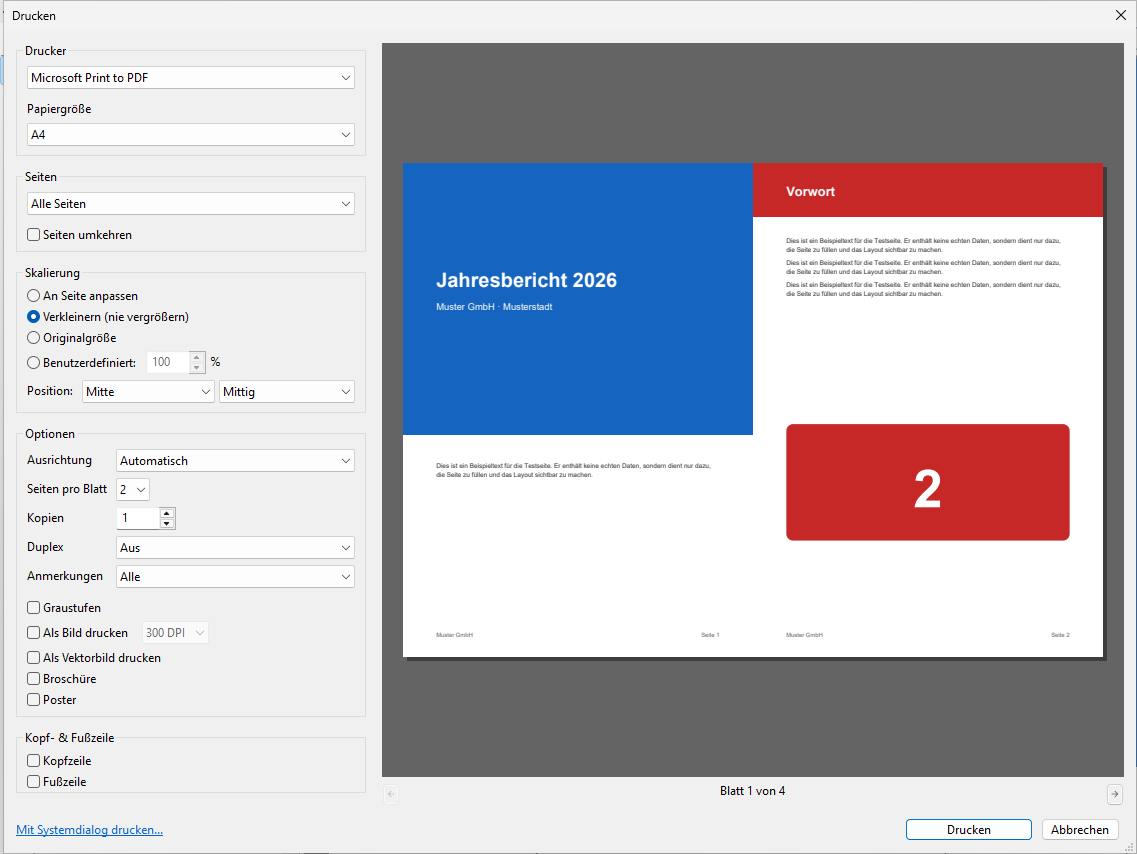
Aus jedem Programm: Drucken Sie das Dokument auf den Drucker „PDF24“. Im PDF24 Assistenten klicken Sie auf „Drucken“, und es öffnet sich derselbe Dialog. So drucken Sie z. B. eine Webseite oder eine E-Mail mit 2 Seiten pro Blatt auf Ihrem echten Drucker. „Neues PDF erstellen“ funktioniert aus dem Assistenten und dem Creator heraus nicht. Möchten Sie das Ergebnis als PDF, speichern Sie die PDF zuerst (im Assistenten „Als PDF speichern“, im Creator „Speichern unter...“), öffnen Sie sie im PDF24 Reader und wählen Sie dort im Druckdialog „Neues PDF erstellen“. Mit der nächsten Version geht es auch direkt: Aus dem Assistenten und dem Creator fragt „Neues PDF erstellen“ dann nach dem Speicherort und öffnet die neue PDF danach im PDF24 Reader.
Weitere Einstellungen des Dialogs (Seitenbereich, Skalierung, Kopf- und Fußzeile) beschreibt das Handbuch des PDF24 Creators im Abschnitt 12.2 Print dialog (Englisch).
Broschüre oder Heft drucken
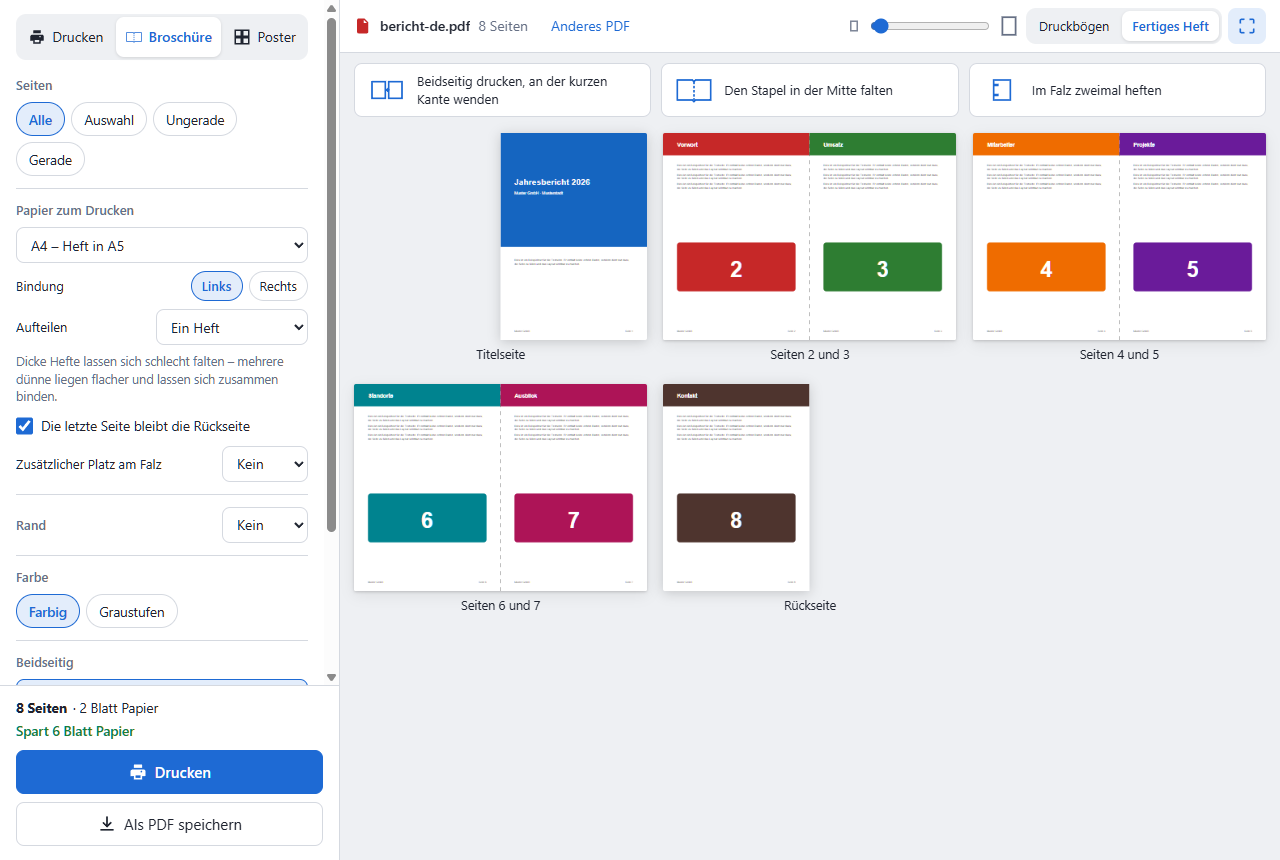
Bei einer Broschüre kommen auf jedes Blatt vier Seiten, zwei vorne und zwei hinten, so angeordnet, dass nach dem Falten alles in der richtigen Reihenfolge steht. Aus A4-Blättern wird ein A5-Heft, aus A3-Blättern ein A4-Heft. Fehlen Seiten zu einem Vielfachen von vier, ergänzt PDF24 leere Seiten.
Online:
- Öffnen Sie PDF-Broschüre erstellen und klicken Sie auf „PDF auswählen“.
- Wählen Sie unter „Papier zum Drucken“ z. B. „A4 – Heft in A5“ oder „A3 – Heft in A4“ (auch Letter und Tabloid).
- „Bindung“ links oder rechts.
- Bei Bedarf: „Aufteilen“ in „Hefte zu je …“ 3, 4, 5, 6 oder 8 Blatt. Dicke Hefte lassen sich schlecht falten. „Die letzte Seite bleibt die Rückseite“ setzt fehlende leere Seiten vor die letzte Seite. „Zusätzlicher Platz am Falz“ (3, 5 oder 10 mm) hält Inhalt aus der Bindung.
- Unter „Beidseitig“: „Mein Drucker druckt beidseitig“ oder „Beidseitig von Hand“ für Drucker ohne Duplex. PDF24 führt Sie dann durch die Rückseiten.
- Sehen Sie sich das Ergebnis als „Druckbögen“ oder als „Fertiges Heft“ an und klicken Sie auf „Drucken“ oder „Als PDF speichern“.
Im Druckdialog des Browsers wählen Sie „Beidseitig drucken“ mit „An der kurzen Kante spiegeln“ und die tatsächliche Größe (100 %). Danach den Stapel in der Mitte falten und im Falz zweimal heften.
Offline im PDF24 Reader: Haken Sie im Druckdialog unter „Optionen“ „Broschüre“ an. Die Papiergröße ist das Blatt (A4 für ein A5-Heft). Wählen Sie „Bindung“ links oder rechts. Der Dialog druckt automatisch beidseitig an der kurzen Kante. Kann Ihr Drucker nicht beidseitig drucken, wählen Sie unter „Teilmenge“ zuerst „Nur Vorderseite“, legen den Stapel umgedreht wieder ein und drucken dann „Nur Rückseite“. Mit „Neues PDF erstellen“ speichern Sie die Broschüre als PDF, z. B. für die Druckerei.
In der PDF24 Toolbox gibt es kein eigenes Broschüren-Werkzeug. Nehmen Sie den Druckdialog des Readers.
PDF als Poster auf mehrere Blätter drucken
Beim Posterdruck wird eine Seite vergrößert und auf mehrere Blätter verteilt, die Sie danach zusammenkleben, z. B. ein A4-Plakat auf vier A4-Blätter (ergibt etwa A2).
Online:
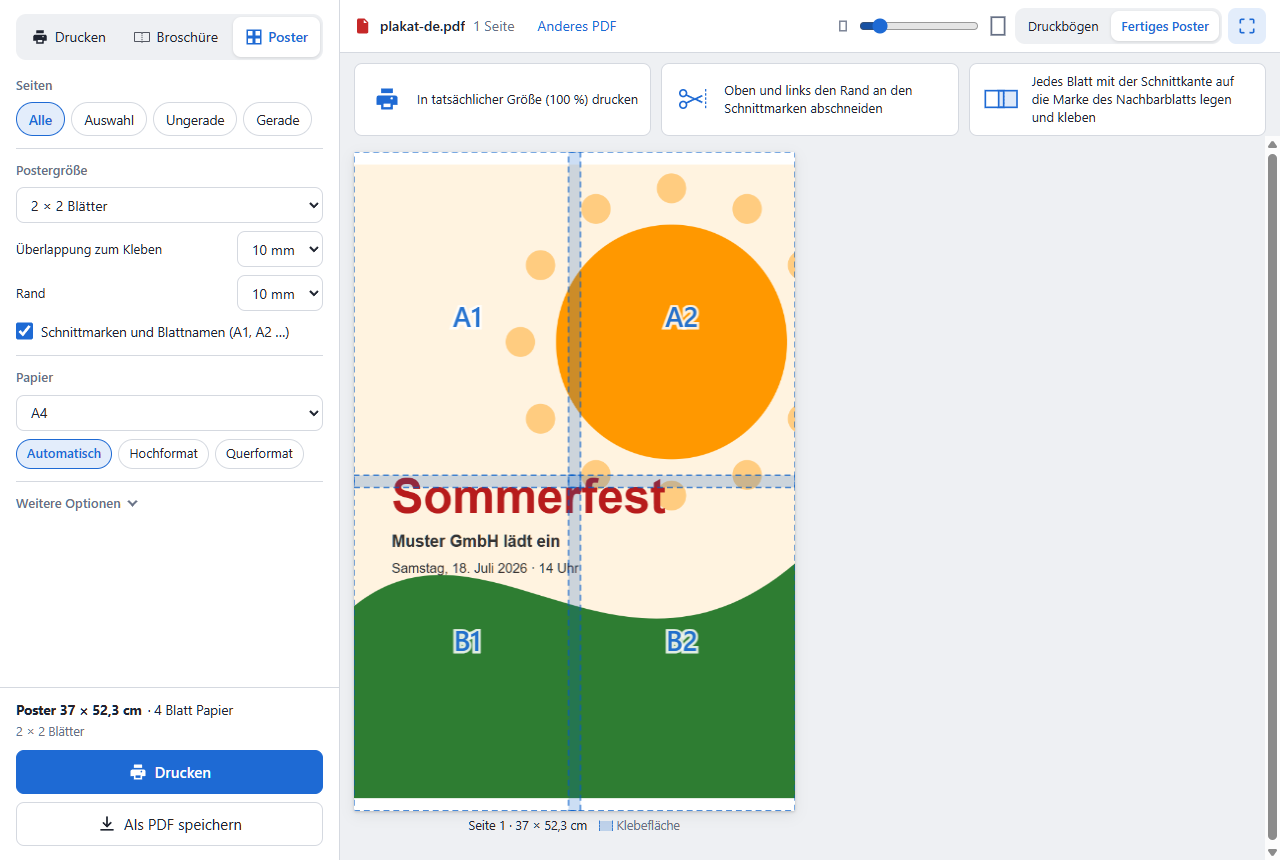
- Öffnen Sie PDF als Poster drucken und klicken Sie auf „PDF auswählen“.
- Wählen Sie die „Postergröße“: ein Raster von „2 × 1 Blätter“ bis „5 × 5 Blätter“, eine Größe von A3 bis A0 (PDF24 nimmt dann so wenige Blätter wie nötig) oder „Benutzerdefiniert“ mit „Blätter nebeneinander“ und „Blätter untereinander“ (je bis 10).
- Wählen Sie das „Papier“ Ihres Druckers, meist A4.
- „Überlappung zum Kleben“: Kein, 5, 10 oder 20 mm (Vorgabe 10 mm). „Rand“: Kein, 5, 10 oder 15 mm (Vorgabe 10 mm). Den Rand brauchen die meisten Drucker, weil sie nicht bis zum Papierrand drucken.
- „Schnittmarken und Blattnamen (A1, A2 …)“ bleibt am besten an. Jedes Blatt trägt dann seine Position im Poster.
- Prüfen Sie die Ansicht „Fertiges Poster“ und klicken Sie auf „Drucken“ oder „Als PDF speichern“, z. B. für den Copyshop.
Drucken Sie in tatsächlicher Größe (100 %). Schneiden Sie oben und links den Rand an den Schnittmarken ab, legen Sie jedes Blatt mit der Schnittkante auf die Marke des Nachbarblatts und kleben Sie die Blätter zusammen. Haben Sie mehrere Seiten gewählt, wird jede ein eigenes Poster.
Offline im PDF24 Reader: Haken Sie im Druckdialog „Poster“ an.
- „Blätter pro Seite“: 2, 3, 4, 6, 8, 9, 12 oder 16. Die Seite wird so groß, wie diese Blätter es erlauben.
- Oder „Nach Skalierung“ mit einem Prozentwert: 141 % macht aus A4 etwa A3, 200 % etwa A2. PDF24 nimmt so viele Blätter wie nötig.
- „Überlappung“ und „Rand“ in mm (Vorgabe je 10), „Schnittmarken“ und „Beschriftung“ (die Position jedes Blatts, z. B. B2).
Beim Poster druckt der Dialog nur einseitig. Seiten pro Blatt, Broschüre, Skalierung, Graustufen sowie Kopf- und Fußzeile sind dann aus.
Ein großes Plakat ohne Kleben, z. B. auf einem A1-Plotter, brauchen Sie nicht zu teilen. Dafür passen Sie die Seitengröße an (siehe PDF-Seitengröße ändern).
Beidseitig drucken (Duplex)
Beidseitig ist eine Einstellung beim Drucken, keine Eigenschaft der PDF. Der PDF-Drucker „PDF24“ erzeugt nur die PDF. Beidseitig wählen Sie erst, wenn Sie diese PDF auf Papier drucken.
- PDF24 Reader: Im Druckdialog unter „Duplex“: „Aus“, „Lange Kante“ (normale Hochformat-Dokumente) oder „Kurze Kante“ (Querformat-Blätter, z. B. bei 2 Seiten pro Blatt). Der Dialog übernimmt die Einstellung aus den Druckeinstellungen von Windows. Die Vorschau zeigt dann Vorder- und Rückseite jedes Blatts nebeneinander.
- Drucker ohne Duplex: Drucken Sie zuerst „Ungerade Seiten“, legen Sie den Stapel wieder ein und drucken Sie dann „Gerade Seiten“. Kommen die Rückseiten in falscher Reihenfolge, haken Sie beim zweiten Durchgang „Seiten umkehren“ an. Probieren Sie es mit einem Dokument mit vier Seiten. Das gilt für eine Seite pro Blatt: „Ungerade Seiten“ meint die Seitennummern, nicht die Blätter. Mit mehreren Seiten pro Blatt erstellen Sie im PDF24 Reader zuerst mit „Neues PDF erstellen“ eine PDF mit den Blättern und drucken dann diese PDF ungerade und gerade. Oder Sie nehmen online „Beidseitig von Hand“ (nächster Punkt). Mit der nächsten Version entfällt der Umweg: Bei mehreren Seiten pro Blatt drucken „Ungerade Seiten“ und „Gerade Seiten“ dann die ungeraden bzw. geraden Blätter, bei der Broschüre die Vorder- bzw. Rückseiten; „Seiten umkehren“ dreht dann die Reihenfolge der Blätter um.
- Online mit PDF drucken: Unter „Beidseitig“ gibt es „Einseitig“, „Mein Drucker druckt beidseitig“ und „Beidseitig von Hand“. Von Hand führt PDF24 Sie durch die Rückseiten. Passt es nicht, haken Sie „Rückseiten in umgekehrter Reihenfolge drucken“ oder „Rückseiten auf den Kopf drehen“ an; die Wahl wird für das nächste Mal gemerkt.
- Mehrere Dokumente beidseitig: Damit jedes Dokument auf einer Vorderseite beginnt, fügen Sie sie mit der Option „Leere Seiten einfügen“ › „Bei ungerader Seitenanzahl“ zusammen (so geht's).
Umgekehrt: Doppelseiten und mehrere Seiten pro Blatt wieder teilen
Eingescannte A3-Doppelseiten, ein Buchscan mit zwei Seiten pro Bild oder eine PDF mit 2 Seiten pro Blatt teilen Sie in der Mitte. Aus jeder Seite werden zwei.
Online:
- Öffnen Sie PDF Seiten halbieren.
- Laden Sie die PDF (auch mehrere Dateien auf einmal).
- Bei Büchern, die von rechts nach links gelesen werden (z. B. Arabisch, Hebräisch, Japanisch), haken Sie „Von rechts nach links“ an. Dann kommt die rechte Hälfte zuerst.
- Klicken Sie auf „Seiten halbieren“.
Offline in der PDF24 Toolbox: Öffnen Sie „PDF trennen“, wählen Sie als „Modus“ „Seiten halbieren“ (bei Bedarf „Von rechts nach links“) und klicken Sie auf „Trennen“. Heraus kommt eine PDF mit doppelt so vielen Seiten.
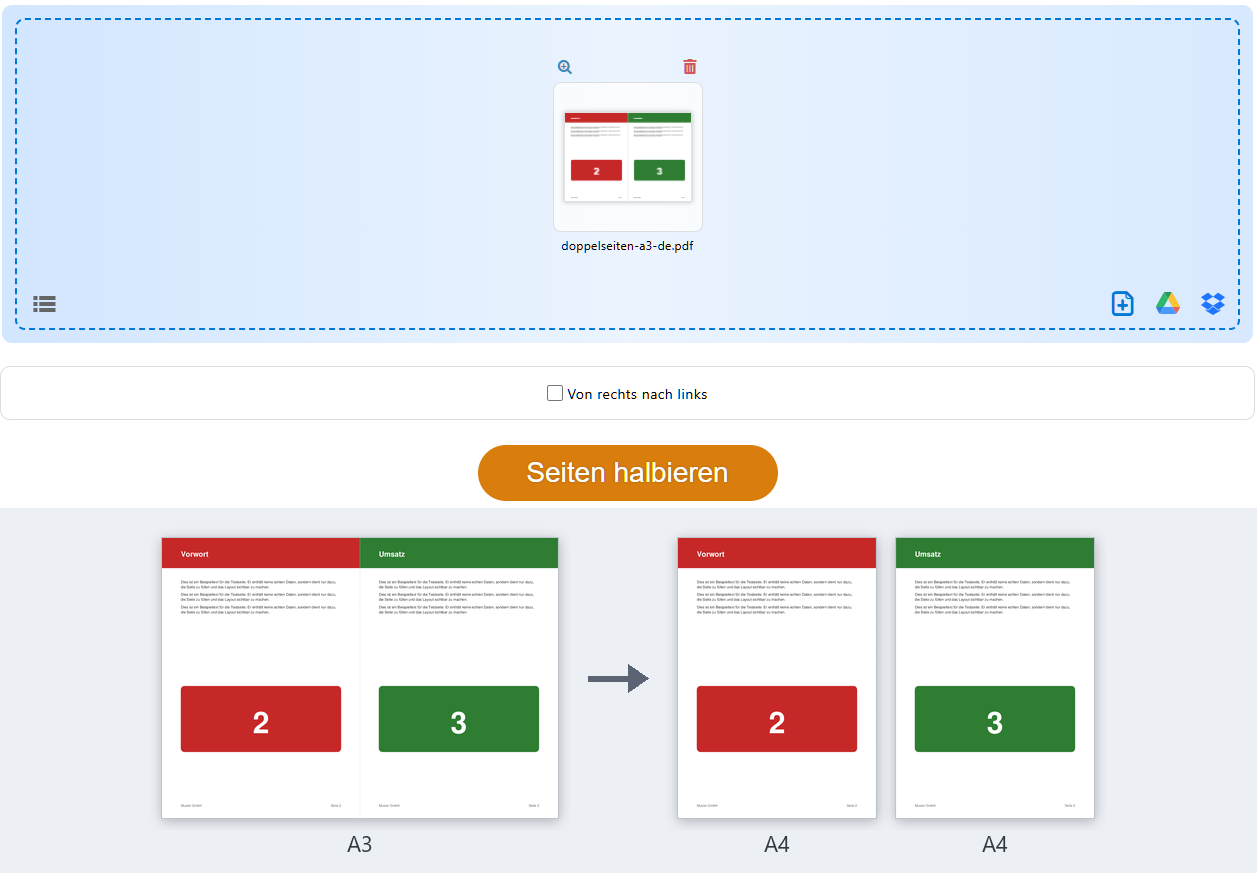
So wird geteilt:
- Eine Querformat-Seite wird in eine linke und eine rechte Hälfte geteilt. A3 quer ergibt zwei A4-Hochformat-Seiten.
- Eine Hochformat-Seite wird in eine obere und eine untere Hälfte geteilt.
- Geteilt wird der sichtbare Bereich der Seite, immer genau in der Mitte.
4 Seiten pro Blatt teilen Sie, indem Sie zweimal halbieren. Bei einem Hochformat-Blatt (vier Hochformat-Seiten) stehen die Seiten danach in der richtigen Reihenfolge. Bei einem Querformat-Blatt (vier Querformat-Seiten) kommen sie als 1, 3, 2, 4 heraus. Bringen Sie sie dann mit PDF Seiten sortieren in Ordnung. Für 6, 9 oder mehr Seiten pro Blatt gibt es kein automatisches Teilen. Dann schneiden Sie jeden Bereich einzeln mit PDF beschneiden zu (siehe PDF zuschneiden).
Eingescannte Broschüren: Ein geheftetes Heft, das Blatt für Blatt gescannt wurde, hat nach dem Halbieren die Seiten in der Reihenfolge der Druckbögen, z. B. 8, 1, 2, 7 … Bringen Sie sie danach mit PDF Seiten sortieren in die Lesereihenfolge (siehe Seiten sortieren). Liegen Scans auf der Seite, drehen Sie sie vor dem Halbieren richtig herum.
Mehrere Seiten pro Blatt per Kommandozeile
Seit Version 11.34.0 legt der PDF24 DocTool mehrere Seiten auf ein Blatt, ohne Fenster und mit denselben Optionen wie die Toolbox:
"C:\Program Files\PDF24\pdf24-DocTool.exe" -nup -pagesPerSheet 2 -paperSize A4 -silent -outputDir "C:\Ausgabe" "C:\Eingang\*.pdf"-pagesPerSheet2 (Vorgabe), 3, 4, 6, 8, 9, 12 oder 16;-paperSizeA0 bis A6,letteroderlegal(Vorgabe A4).-marginPercent0 bis 50,-direction ltr|rtl,-bordersmit-borderColorund-borderWidth,-pageOrder 0|1(bei 8 Hochformat-Seiten pro Blatt).- Ohne
-outputFileheißt das Ergebnis wie die Datei mit_nup, z. B.bericht_nup.pdf. - Sollen zwei Dateien auf dieselben Blätter, fügen Sie sie vorher mit
-joinzusammen (zwei Aufrufe).
Alle Schalter stehen im Handbuch, Abschnitt 11.1.25 Put several pages on one sheet (Englisch). Broschüre, Poster und Halbieren gibt es auf der Kommandozeile nicht.
Probleme und Lösungen
Die Seiten liegen nebeneinander, ich möchte sie übereinander
„Seiten pro Blatt“ wählt die Lage des Blatts nach der ersten Seite. Für eine feste Ausrichtung nehmen Sie PDF drucken, den Online-Editor oder den Reader-Druckdialog.
Die Blätter liegen quer oder einzelne Seiten liegen auf der Seite
„Seiten pro Blatt“ richtet das Blatt nach der ersten Seite aus und setzt Seiten im anderen Format um 90° gedreht ein. Nehmen Sie eine abweichende Titelseite vorher heraus. Oder nehmen Sie PDF drucken: Dort wählen Sie die Ausrichtung des Blatts selbst, und die Seiten bleiben aufrecht. Auch im Druckdialog des PDF24 Readers und im Online-Editor („Ausrichtung“ „Hochformat“ oder „Querformat“) legen Sie die Ausrichtung selbst fest.
Die gleiche Seite mehrmals auf ein Blatt (z. B. 4 Etiketten)
Öffnen Sie PDF drucken, wählen Sie bei „Seiten“ „Auswahl“ und tippen Sie 1, 1, 1, 1 ein, dazu „Seiten pro Blatt“ 4. Für eine mehrseitige PDF entsprechend 1, 1, 1, 1, 2, 2, 2, 2 usw. Das geht nur online. Im Druckdialog des PDF24 Readers zählt jede Seite nur einmal.
Die Broschüre ist falsch herum oder in falscher Reihenfolge gedruckt
Broschüren werden an der kurzen Kante gewendet. Wählen Sie im Druckdialog des Browsers „Beidseitig drucken“ mit „An der kurzen Kante spiegeln“ (bzw. die entsprechende Einstellung Ihres Druckers) und drucken Sie in tatsächlicher Größe. Bei Druckern ohne Duplex wählen Sie online „Beidseitig von Hand“ bzw. im Reader „Teilmenge“ und probieren Sie es erst mit zwei Blättern.
Das Poster ist kleiner als erwartet
Die Postergröße ergibt sich aus der Zahl der Blätter: Eine A1-Seite auf 2 × 2 A4-Blätter wird nur etwa A2 groß. Wählen Sie online die Größe (z. B. „A1 – 59,4 × 84,1 cm“) oder mehr Blätter. Drucken Sie außerdem in tatsächlicher Größe (100 %), nicht „An Seite anpassen“.
Nach dem Halbieren zeigt ein anderes Programm oder die Druckerei noch A3
PDF24 halbiert über den sichtbaren Bereich der Seite. Manche Programme lesen die ursprüngliche Blattgröße. Bringen Sie die halbierte PDF dann mit PDF Seitengröße ändern auf A4 (siehe PDF-Seitengröße ändern). Danach sind die Seiten auch für andere Programme A4.
Zweimal Halbieren liefert nicht die erwarteten Seiten
Halbiert wird immer quer zur längeren Seite. Bei 4 Seiten pro Blatt klappt das (bei Querformat-Seiten danach sortieren), bei 6 oder 9 Seiten pro Blatt nicht (siehe Teilen).
Fehlt Ihnen eine Funktion oder klappt etwas nicht, schreiben Sie uns an team@pdf24.org oder fragen Sie im PDF24-Forum.