Sie möchten eine PDF in mehrere Dateien aufteilen, einzelne Seiten löschen oder herausholen, schief liegende Seiten drehen, die Reihenfolge ändern oder Seitenzahlen einfügen? Mit PDF24 geht das kostenlos: online im Browser oder offline mit dem PDF24 Creator für Windows.
Die Werkzeuge online und in der PDF24 Toolbox übernehmen die Seiten beim Teilen, Löschen, Extrahieren, Drehen und Sortieren unverändert. Texte, Bilder und Schriften behalten ihre Qualität.
Inhalt
- Welcher Weg passt zu Ihnen?
- PDF teilen: Schritt für Schritt
- PDF offline teilen: Toolbox und Explorer
- Sehr große PDFs teilen
- Seiten löschen
- Seiten extrahieren (herauslösen)
- Seiten drehen und gedreht speichern
- Seiten sortieren, umkehren und einfügen
- Vorder- und Rückseiten mischen (Reißverschluss)
- Leere Seiten entfernen oder einfügen
- Seitenzahlen einfügen
- Seitenzahlen entfernen
- Alles in einem Fenster: Editor, PDF zusammenstellen, Creator, Reader
- Per Kommandozeile
- Probleme und Lösungen
Welcher Weg passt zu Ihnen?
Für jede Aufgabe gibt es ein eigenes Werkzeug, online und gleich aufgebaut in der PDF24 Toolbox:
- PDF in mehrere Dateien aufteilen: PDF trennen → Teilen
- Seiten entfernen: PDF Seiten löschen → Löschen
- Nur bestimmte Seiten behalten: PDF Seiten extrahieren → Extrahieren
- Seiten drehen: PDF Seiten drehen → Drehen
- Reihenfolge ändern: PDF Seiten sortieren → Sortieren
- Seitenzahlen: Seitenzahlen einfügen → Seitenzahlen
Online funktioniert unter Windows, Mac, Linux, auf dem iPhone und Android. Sollen die Dateien den PC nicht verlassen, nutzen Sie die PDF24 Toolbox aus dem kostenlosen PDF24 Creator; ihre Werkzeuge heißen fast genauso und arbeiten ohne Internet. Mehrere Schritte an einer Datei erledigen Sie bequemer in einem Fenster.
PDF teilen: Schritt für Schritt
- Öffnen Sie PDF trennen.
- Klicken Sie auf „Dateien wählen“ oder ziehen Sie die PDF in die Dateibox. Mehrere PDFs werden gleich geteilt.
- Wählen Sie den „Modus“ (siehe unten).
- Klicken Sie auf „Trennen“.
- Laden Sie das Ergebnis herunter. Die Teile kommen zusammen als ZIP-Datei.
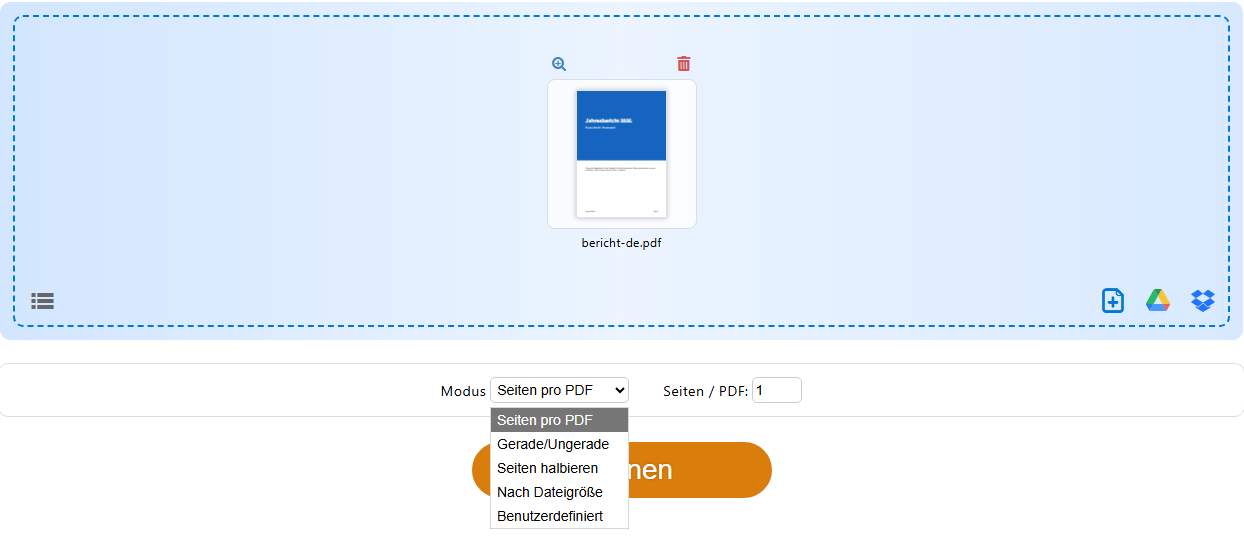
Die Modi
- „Seiten pro PDF“ (Standard): Im Feld „Seiten / PDF:“ steht die Zahl, anfangs 1: Dann wird jede Seite eine eigene PDF. Mit 2 teilen Sie z. B. einen Serienbrief mit zweiseitigen Briefen in einzelne Briefe.
- „Gerade/Ungerade“: zwei Dateien, eine mit den ungeraden Seiten (1, 3, 5 …), eine mit den geraden (2, 4, 6 …).
- „Seiten halbieren“: schneidet jede Seite in der Mitte durch, z. B. gescannte Doppelseiten (mehr dazu).
- „Nach Dateigröße“: Jeder Teil wird höchstens so groß wie im Feld „Höchstgröße“ angegeben (in MB, Standard 10), z. B. für ein Portal mit Größengrenze. Eine Seite, die allein schon größer ist, kommt in eine eigene Datei; PDF24 nennt sie unter dem Ergebnis.
- „Benutzerdefiniert“: Klicken Sie in der Vorschau auf die Schere zwischen zwei Seiten, um dort zu teilen, oder nutzen Sie das Feld „Trennen nach Seiten“: „3, 10“ teilt nach Seite 3 und nach Seite 10, ergibt also die Bereiche 1–3, 4–10 und 11 bis Ende. „Trennstellen umschalten“ kehrt alle Trennstellen um; ohne gesetzte Schere trennt es also nach jeder Seite. Der Knopf „Trennen“ zeigt, wie viele PDFs entstehen.
So heißen die Teile
Jeder Teil heißt nach seinen Seiten, z. B. „01-05.pdf“ für die Seiten 1 bis 5 (ab 10 Seiten mit führenden Nullen, damit die Dateien richtig sortiert werden). Bei „Seiten pro PDF“ 1 steht nur die Seitenzahl im Namen, z. B. „07.pdf“. „Gerade/Ungerade“ liefert „odd.pdf“ und „even.pdf“. Entsteht nur ein Teil, bekommen Sie eine PDF statt einer ZIP-Datei.
Nach dem Inhalt der Seiten (z. B. einer Rechnungsnummer) oder nach Lesezeichen teilen und benennen kann PDF24 nicht. Benennen Sie die Teile nach dem Teilen um – in der Toolbox schon vor dem Speichern mit dem Stift „Dateiname ändern“ am Eintrag in der Ergebnisliste. Nur einzelne Seiten als neue PDF? Dafür gibt es Seiten extrahieren.
PDF offline teilen: Toolbox und Explorer
In der PDF24 Toolbox öffnen Sie „PDF trennen“, laden die PDF, wählen den „Modus“ (dieselben wie online, „Nach Dateigröße“ seit Version 11.34.0) und klicken auf „Trennen“ und „Speichern“. Bei mehreren Teilen legt PDF24 im gewählten Ordner einen Unterordner an, der wie die Originaldatei heißt (z. B. „Bericht.pdf“). Die Teile heißen wie die Originaldatei plus Seitenbereich, z. B. „Bericht-01-05.pdf“.
Per Rechtsklick im Windows-Explorer, jede Seite einzeln: Klicken Sie mit der rechten Maustaste auf die PDF und wählen Sie „PDF24“ (unter Windows 11 im neuen Kontextmenü oder unter „Weitere Optionen anzeigen“), dann im Fenster Datei-Tools „Seitenweise trennen“ (je nach Installation steht der Befehl direkt im Untermenü „PDF24“). PDF24 fragt nach einem Namen und legt einen Ordner an, der wie die gewählte Datei heißt, also z. B. „Bericht.pdf“ (ein Ordner, keine PDF). Darin liegt jede Seite als eigene PDF, z. B. „Bericht-0001.pdf“. Dabei wird jede Seite neu geschrieben; Formularfelder werden zu festem Text. Für Formulare nehmen Sie „PDF trennen“ in der Toolbox mit „Seiten pro PDF“ 1. Das ist behoben und kommt mit der nächsten Version: Dann bleiben Formularfelder, Kommentare und Links erhalten.
Im PDF24 Creator gibt es keinen Befehl zum Teilen; Sie können aber Seiten in ein neues, leeres Dokument ziehen (Creator).
Sehr große PDFs teilen
- Online darf eine Datei bis zu 1.000 MB groß sein. Offline gibt es keine feste Grenze; seit Version 11.34.0 teilt die Toolbox auch Bücher mit mehreren hundert MB, die vorher mit Speichermangel abbrachen. Aktualisieren Sie deshalb zuerst den PDF24 Creator.
- Nehmen Sie bei Tausenden Seiten „Seiten pro PDF“ oder „Nach Dateigröße“. „Benutzerdefiniert“ zeigt von jeder Seite eine Vorschau; das dauert bei sehr großen Dateien lange, und Vorschauen können weiß bleiben. Teilen Sie zuerst in handliche Stücke, z. B. 500 Seiten, und arbeiten Sie mit diesen weiter.
Seiten löschen
- Öffnen Sie PDF Seiten löschen (offline in der Toolbox: „PDF Seiten löschen“) und laden Sie die PDF.
- „Klicken Sie auf eine Seite, um diese zu entfernen“. Mit gedrückter Umschalttaste markieren Sie alle Seiten zwischen zwei Klicks.
- Für viele Seiten nutzen Sie die Symbole über den Seiten, z. B. „Markierung aller Seiten umkehren“, „Gerade Seiten markieren“ und „Ungerade Seiten markieren“ (in der Toolbox: „… auswählen“).
- Klicken Sie auf „PDF erstellen“ und laden Sie die neue PDF herunter bzw. speichern Sie sie.
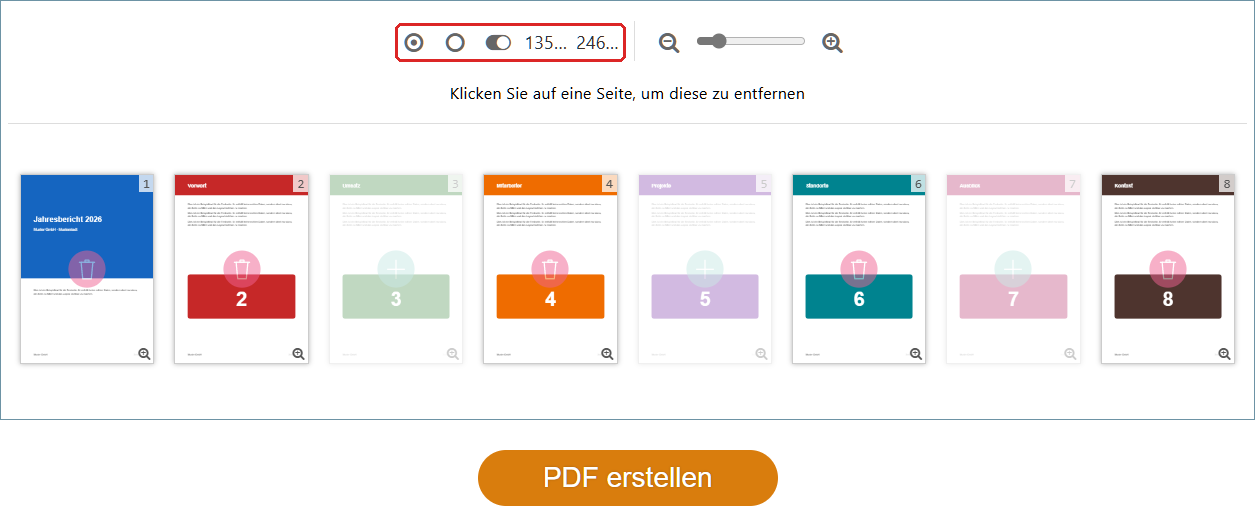
Nur wenige Seiten sollen bleiben? Markieren Sie diese und klicken Sie auf „Markierung aller Seiten umkehren“, oder nehmen Sie Seiten extrahieren: Dort tippen Sie die Seiten ein, z. B. „1-5, 8“. Im PDF24 Reader und im PDF24 Creator löschen Sie mit Rechtsklick auf die Seite › „Löschen“ und speichern dann (mehr).
Lesezeichen: Online behalten Seiten löschen und Seiten extrahieren die Lesezeichen der übrigen Seiten. In der Toolbox entfernen beide in PDF24 Creator 11.34 noch alle Lesezeichen der PDF (behoben, kommt mit der nächsten Version). Brauchen Sie sie dort, übernehmen Sie die gewünschten Seiten im Seitenmodus von PDF zusammenfügen, der die Lesezeichen dieser Seiten behält (mehr zu Lesezeichen).
Seiten extrahieren (herauslösen)
Extrahieren macht aus den gewählten Seiten eine neue PDF. Die Originaldatei bleibt, wie sie ist.
- Öffnen Sie PDF Seiten extrahieren (offline in der Toolbox: „PDF Seiten extrahieren“) und laden Sie die PDF.
- „Klicken Sie auf die Seiten, die extrahiert werden sollen“, oder tragen Sie sie im Feld „Seiten“ ein, z. B. „1-5, 8, 11-13“. Die Markier-Symbole gibt es wie beim Löschen, auch für gerade und ungerade Seiten.
- Klicken Sie auf „Seiten extrahieren“ und laden Sie die neue PDF herunter.
Es entsteht eine PDF mit allen gewählten Seiten, bei mehreren geladenen PDFs eine je Datei. Soll jede Seite eine eigene Datei werden, nehmen Sie PDF trennen mit „Seiten pro PDF“ 1. Weitere Wege: im Explorer per Rechtsklick „PDF24“ › „Seiten extrahieren“, im PDF24 Reader mit Rechtsklick › „Extrahieren“. Seiten aus mehreren PDFs stellen Sie im Seitenmodus beim PDF zusammenfügen zusammen.
Seiten drehen und gedreht speichern
- Öffnen Sie PDF Seiten drehen (offline in der Toolbox: „PDF Seiten drehen“) und laden Sie die PDF.
- Drehen Sie alle Seiten mit „Seiten links herum drehen“ oder „Seiten rechts herum drehen“, oder klicken Sie auf eine einzelne Seite: Jeder Klick dreht sie um 90° im Uhrzeigersinn.
- Klicken Sie auf „PDF erstellen“ und laden Sie die neue PDF herunter.
Die Drehung ist danach fest in der Datei gespeichert und wird in jedem PDF-Programm so angezeigt.
Im PDF24 Reader drehen und speichern
Die Knöpfe „Nach links drehen“ und „Nach rechts drehen“ in der Werkzeugleiste des Readers drehen nur die Ansicht; beim nächsten Öffnen liegt die Seite wieder wie vorher. So speichern Sie die Drehung:
- Wählen Sie in der Werkzeugleiste den Modus „Seiten organisieren“.
- Klicken Sie mit der rechten Maustaste auf die Seite und wählen Sie „Nach rechts drehen“ bzw. „Nach links drehen“. Mehrere Seiten markieren Sie vorher mit Strg oder der Umschalttaste. Ein Rechtsklick neben die Seiten bietet „Alle Seiten nach rechts drehen“ und „Ausgewählte Seiten nach rechts drehen“.
- Klicken Sie auf „Speichern“.
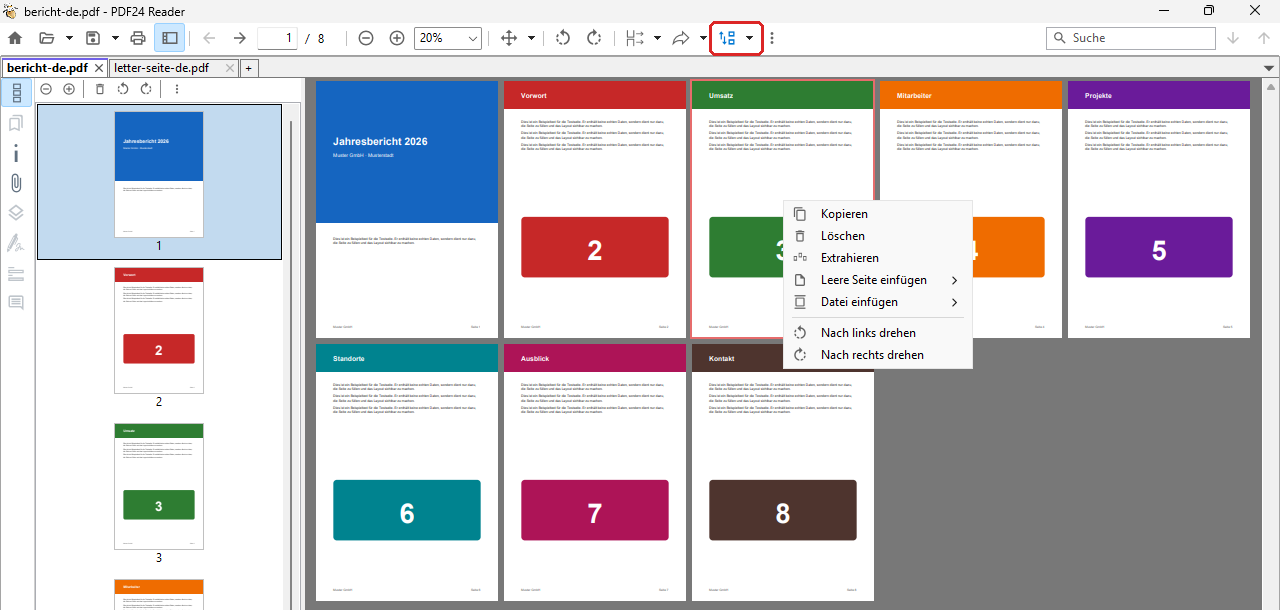
Im PDF24 Creator drehen
Markieren Sie die Seiten, klicken Sie mit der rechten Maustaste darauf und wählen Sie „Seite drehen“ › „90°“ (im Uhrzeigersinn) oder „-90°“ (dagegen); „180°“ stellt eine Seite auf den Kopf. Die Knöpfe „Seiten um 90° im Uhrzeigersinn drehen“ bzw. „… entgegen dem Uhrzeigersinn drehen“ in der Symbolleiste drehen ganze Dokumente – die ausgewählten oder, ohne Auswahl, alle in der Liste. Speichern Sie danach das Dokument.
Richtet PDF24 Seiten beim Speichern oder Drucken von selbst anders aus, als Sie sie gedreht haben, hilft der Abschnitt Hochformat und Querformat.
Gescannte Seiten automatisch aufrecht drehen
Liegen viele gescannte Seiten quer oder auf dem Kopf, dreht die Texterkennung sie nach dem erkannten Text: online in Text per OCR erkennen hinter dem Zahnrad („Zusätzliche Optionen“) mit „Seiten drehen“, offline im Programm PDF24 OCR mit „Seiten automatisch drehen“.
Seiten sortieren, umkehren und einfügen
- Öffnen Sie PDF Seiten sortieren (offline in der Toolbox: „PDF Seiten sortieren“) und laden Sie die PDF.
- Ziehen Sie die Seiten mit der Maus an ihren neuen Platz.
- Die ganze Reihenfolge umdrehen: „Sortierfunktion auswählen“ › „Von hinten nach vorne“. Die letzte Seite wird die erste.
- Klicken Sie auf „PDF erstellen“ (in der Toolbox: „Sortierte PDF erstellen“).
Bei vielen Seiten stellen Sie die Vorschauen in der Toolbox mit dem Regler oder Strg und Mausrad kleiner. Im PDF24 Reader ziehen Sie die Seiten im Modus „Seiten organisieren“ an ihren neuen Platz und klicken auf „Speichern“.
Seiten aus einer anderen PDF einfügen: online und in der Toolbox im Seitenmodus beim PDF zusammenfügen, im PDF24 Reader mit Rechtsklick › „Datei einfügen“, online auch im Editor und in PDF zusammenstellen.
Vorder- und Rückseiten mischen (Reißverschluss)
Hat Ihr Scanner nur einseitig gescannt, haben Sie zwei Dateien: die Vorderseiten und die Rückseiten, diese meist rückwärts. Online mischen Sie sie in PDF zusammenstellen: beide Dateien laden, beim Rückseiten-Dokument „Seitenreihenfolge umkehren“, dann „Abwechselnd zusammenführen“ und „Speichern“. Offline geht das im PDF24 Creator und in der Toolbox. Alle Schritte stehen auf der Seite PDF zusammenfügen.
Leere Seiten entfernen oder einfügen
Leere Seiten entfernen: Ein Werkzeug, das leere Seiten automatisch erkennt und löscht, gibt es in PDF24 derzeit nicht. Entfernen Sie leere Seiten, z. B. die leeren Rückseiten eines beidseitigen Scans, mit PDF Seiten löschen: In der Seitenvorschau fallen leere Seiten sofort auf. Sind alle Rückseiten leer, scannen Sie künftig einseitig.
Leere Seiten einfügen, z. B. damit beim beidseitigen Druck jedes Kapitel vorn beginnt: beim PDF zusammenfügen mit „Leere Seiten einfügen“ („Immer“ oder „Bei ungerader Seitenanzahl“), im PDF24 Creator mit Rechtsklick auf eine Seite › „Eine leere Seite davor einfügen“ bzw. „… danach einfügen“, im PDF24 Reader mit Rechtsklick › „Leere Seite einfügen“, online auch im Editor und in PDF zusammenstellen.
Seitenzahlen einfügen
- Öffnen Sie Seitenzahlen einfügen und laden Sie die PDF.
- Legen Sie das „Format“ fest.
{NUM}steht für die Seitenzahl,{CNT}für die letzte Zahl, ohne weitere Einstellungen also die Anzahl der Seiten. Standard ist „{NUM} / {CNT}“, also „3 / 10“. Für „Seite 3 von 10“ schreiben SieSeite {NUM} von {CNT}, für eine reine Zahl nur{NUM}. Die Schreibweisen der Toolbox,{NUMBER}und{COUNT}, versteht das Online-Werkzeug ebenso. - Wählen Sie die „Position“ (Standard: „unten, mittig“) und die „Schriftgröße“. Weitere Einstellungen stehen hinter dem Zahnrad („Zusätzliche Optionen“).
- Klicken Sie auf „Seitennummern einfügen“ und laden Sie die PDF herunter.
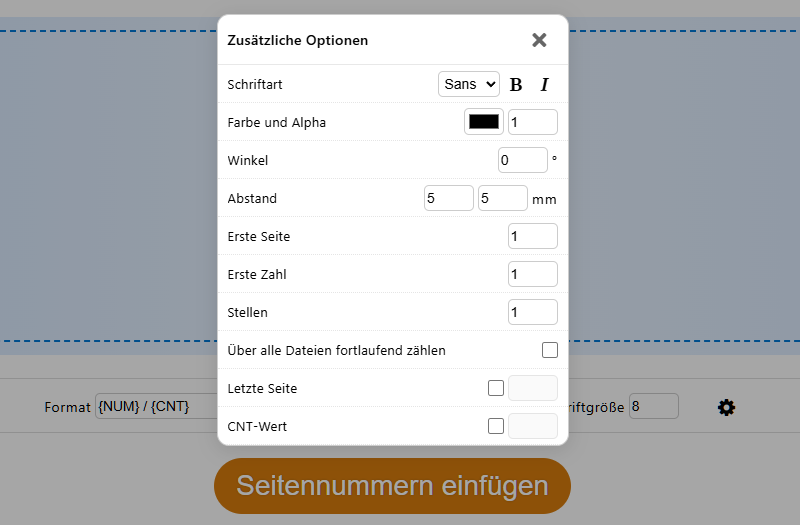
Zusätzliche Optionen
- „Erste Seite“: Ab dieser Seite werden Zahlen eingefügt. Mit 2 bleibt z. B. das Deckblatt ohne Nummer.
- „Erste Zahl“: die Zahl auf der ersten nummerierten Seite, danach wird weitergezählt.
- „Letzte Seite“: Haken setzen und die Seite eintragen, auf der die Nummerierung endet. Ohne Haken bis zum Ende.
{CNT}ist dann (ohne „CNT-Wert“) die Zahl auf dieser letzten nummerierten Seite. - „CNT-Wert“: eine feste Zahl für
{CNT}, z. B. die Gesamtzahl eines größeren Dokuments. - „Stellen“: füllt die Zahlen vorn mit Nullen auf, z. B. 6 ergibt 000001.
- „Über alle Dateien fortlaufend zählen“ (bei mehreren Dateien): Jede Datei zählt nach der letzten Zahl der vorigen weiter, in der Reihenfolge der Dateiliste.
{CNT}zählt dann alle Dateien zusammen. - Außerdem: „Schriftart“, „Farbe und Alpha“ (Deckkraft), „Winkel“ und „Abstand“ vom Rand in mm.
Beispiele (PDF mit 10 Seiten):
- Deckblatt ohne Nummer, die zweite Seite trägt die 2: „Erste Seite“ 2, „Erste Zahl“ 2 („2 / 10“).
- Deckblatt ohne Nummer, die Zählung beginnt danach bei 1: „Erste Seite“ 2, „Erste Zahl“ 1.
{CNT}zählt dann nur die nummerierten Seiten („1 / 9“); soll „/ 10“ stehen, tragen Sie bei „CNT-Wert“ 10 ein. - Anlage, die bei Seite 51 weitergeht: „Erste Zahl“ 51 („51 / 60“).
In der PDF24 Toolbox (offline)
Das Werkzeug heißt „Seitennummern einfügen“, die selteneren Optionen stehen auch hier hinter dem Zahnrad. Unterschiede zu online:
- Der Standard lautet „{NUM} / {COUNT}“.
{COUNT}und{CNT}bedeuten dasselbe und funktionieren online und offline. - Statt „Erste Zahl“ gibt es „Offset“: Er wird zur Zählung addiert, die erste nummerierte Seite trägt 1 + Offset. Zählung ab 51: Offset 50. Deckblatt ohne Nummer, zweite Seite trägt die 2: „Erste Seite“ 2, „Offset“ 1. Negative Werte sind nicht möglich.
- „Letzte Seite“ und „CNT-Wert“ gibt es in der Toolbox noch nicht; beide kommen mit der nächsten Version (dort als „Letzte Seite“ und „Wert für {COUNT}“). Soll die Nummerierung vorher enden, nehmen Sie bis dahin das Online-Werkzeug oder trennen den Anhang vorher ab.
- „Stellen“ und „Über alle Dateien fortlaufend zählen“ gibt es in der Toolbox seit Version 11.34.0.
Im Online-Editor und beim Drucken
Im Editor setzen Sie Seitenzahlen im Modus „Seitenzahlen hinzufügen“ und sehen das Ergebnis gleich auf den Seiten. Dort gibt es zusätzlich das „Zahlenformat“ mit römischen Zahlen (i, ii, iii oder I, II, III) und Buchstaben (a, b, c oder A, B, C), z. B. für ein Vorwort.
Drucken Sie auf den PDF24-Drucker, setzen Sie Seitenzahlen auch gleich beim Speichern: im PDF24 Assistenten „Speichern als...“ › PDF › „Seitennummern“ › „Verwende Seitennummern“.
Seitenzahlen entfernen
Ein Werkzeug, das vorhandene Seitenzahlen erkennt und entfernt, gibt es in PDF24 nicht. Diese Wege helfen:
- Am Original ändern: Stammt die PDF aus Word oder einem anderen Programm, entfernen Sie die Seitenzahlen dort und erstellen die PDF neu.
- Den Rand abschneiden: Steht die Seitenzahl allein im Rand, schneiden Sie ihn mit PDF beschneiden ab, z. B. bei „Unten“ 15 mm. Die Zahl ist danach ausgeblendet, nicht gelöscht (mehr dazu).
- Weiß überdecken: Mit PDF schwärzen in der Farbe „Weiß“ verschwindet die Zahl endgültig, die Seite wird dabei aber als Bild gespeichert (mehr dazu).
Neue Seitenzahlen setzen Sie danach mit Seitenzahlen einfügen.
Alles in einem Fenster: Editor, PDF zusammenstellen, Creator, Reader
Für mehrere Änderungen an einer PDF sparen Sie sich mit diesen Wegen das Hin und Her zwischen den Werkzeugen.
Online-Editor, Modus „Organisieren“
Öffnen Sie PDF bearbeiten und wählen Sie oben über den Knopf mit dem Namen des Modus (beim Öffnen „Einfügen“) den Modus „Organisieren“. Dort verschieben Sie Seiten per Drag & Drop, drehen, duplizieren und löschen sie an der Seite selbst („Wiederherstellen“ holt eine gelöschte Seite zurück), fügen zwischen den Seiten mit „PDF oder Bilder einfügen“ und „Leere Seite einfügen“ etwas ein und behalten unter „Seiten extrahieren“ mit „Nur diese Seiten behalten“ einen Bereich wie „1-3, 7“. Teilen geht im Modus „PDF trennen“. Speichern Sie mit „PDF speichern“ (mehr).
PDF zusammenstellen: mehrere Dokumente auf einmal
PDF zusammenstellen zeigt mehrere Dateien nebeneinander. Sie ziehen Seiten auch von einem Dokument ins andere, teilen ein Dokument mit „Hier teilen“ und hängen Dokumente mit „Zusammenführen“ aneinander. „Speichern“ macht aus jedem Dokument eine eigene PDF.
PDF24 Creator (offline)
Der PDF24 Creator (in der Toolbox „PDFs organisieren“) zeigt Ihre Dokumente mit Seitenvorschau. Seiten ziehen Sie an eine andere Stelle oder in ein anderes Dokument; Rechtsklick auf eine Seite bietet „Löschen“, „Seite drehen“ und leere Seiten davor oder danach. Mehr, auch zum Speichern ohne Neuberechnung: PDF zusammenfügen.
PDF24 Reader (offline)
Öffnen Sie die PDF im PDF24 Reader und wählen Sie in der Werkzeugleiste den Modus „Seiten organisieren“. Seiten markieren Sie wie Dateien im Explorer (Klick, Strg+Klick, Umschalt+Klick) und verschieben sie per Ziehen; eine andere PDF oder Bilder ziehen Sie aus dem Explorer zwischen die Seiten. Ein Rechtsklick auf eine Seite bietet „Löschen“, „Extrahieren“ (der Reader fragt nach dem Dateinamen), „Kopieren“ und die Drehbefehle, bei einer einzelnen Seite außerdem „Leere Seite einfügen“ und „Datei einfügen“ mit „Vor der Seite“ oder „Nach der Seite“. Mit „Speichern“ übernehmen Sie die Änderungen in die Datei. Teilen und Seitenzahlen einfügen gehen im Reader nicht; dafür nehmen Sie die Toolbox.
Per Kommandozeile
Der PDF24 DocTool kann einige dieser Aufgaben ohne Fenster erledigen:
"C:\Program Files\PDF24\pdf24-DocTool.exe" -splitByPage -outputDir "C:\Scans\Seiten" "C:\Scans\Bericht.pdf"-splitByPageteilt jede PDF in einzelne Seiten. Die Seiten landen im Ausgabeordner in einem Ordner „Bericht.pdf“, als „Bericht-0001.pdf“ usw. Wie beim Explorer-Befehl werden Formularfelder dabei zu festem Text (behoben, kommt mit der nächsten Version).-autoRotatePagesdreht Seiten nach der Richtung ihres Textes aufrecht; Seiten ohne Text bleiben, wie sie sind.
Andere Teilungen, Löschen, Sortieren und Seitenzahlen gibt es auf der Kommandozeile nicht. Alle Schalter stehen im Handbuch (Englisch).
Probleme und Lösungen
Die gedrehte Seite steht nach dem Speichern oder neu Öffnen wieder falsch
- PDF24 Reader: im Modus „Seiten organisieren“ drehen und speichern, nicht mit den Knöpfen der Werkzeugleiste (Reader).
- Dreht der PDF24 Creator beim Speichern zurück: siehe Hochformat und Querformat.
- Online: Öffnen Sie die heruntergeladene neue Datei, nicht das Original. Die neue Datei heißt wie das Original, im Download-Ordner oft mit „(1)“ dahinter.
„Trennen“, „PDF erstellen“ oder „Seiten extrahieren“ lässt sich nicht anklicken
Online ist der Knopf gesperrt, bis die Datei hochgeladen und die Vorschau fertig ist. Beim Löschen und Extrahieren muss außerdem mindestens eine Seite markiert sein.
Die Toolbox meldet einen Fehler oder es kommt kein Ergebnis
Seit Version 11.34.0 nennt die Toolbox den Grund, z. B. eine beschädigte Datei (PDF reparieren). „PDF Seiten löschen“, „PDF Seiten extrahieren“, „Seitennummern einfügen“ und beim Teilen die Modi „Gerade/Ungerade“, „Seiten halbieren“ und „Nach Dateigröße“ brauchen die Komponente „OpenJDK (GPL)“. Wurde sie bei der Installation abgewählt, führen Sie das Setup erneut aus und wählen sie aus. Bei Speichermangel siehe PDF24 Creator: Probleme lösen.
Beim Teilen entsteht ein Unterordner
Das ist in der Toolbox so vorgesehen, sobald Sie alle Teile auf einmal speichern: Jede geteilte Datei bekommt einen eigenen Unterordner. Ohne Unterordner speichern Sie einen Teil über das Speichern-Symbol („Datei speichern“) an seinem Eintrag in der Ergebnisliste.
Seitenzahlen erscheinen nicht wie erwartet
- Für die Gesamtzahl
{CNT}oder{COUNT}verwenden – beides geht online und in der Toolbox. - Startet die Nummer an der falschen Stelle oder stimmt die Gesamtzahl nicht, prüfen Sie „Erste Seite“, „Erste Zahl“ bzw. „Offset“ und „CNT-Wert“ (Beispiele).
- Überdeckt die Zahl Text, stellen Sie eine andere „Position“ oder einen größeren „Abstand“ ein.
Beim Umwandeln einer Text- oder Word-Datei kommen Seitenzahlen hinzu
Die Seitenzahlen kommen dann aus dem Programm, das die Datei druckt, z. B. aus der Kopf- und Fußzeile von Word. Schalten Sie sie in dessen Seiteneinrichtung aus und wandeln Sie die Datei erneut um.
Fehlt Ihnen eine Funktion oder klappt etwas nicht, schreiben Sie uns an team@pdf24.org oder fragen Sie im PDF24-Forum.