Hier richten Sie den PDF24 Creator für Windows so ein, wie Sie ihn brauchen: ob er mit Windows startet, in welcher Sprache er erscheint, was er im Rechtsklick-Menü des Explorers zeigt und welches Programm Ihre PDFs öffnet. Am Ende steht, wie Sie PDF24 sauber deinstallieren. Alles geht über die Oberfläche, ohne Registry. Wer PDF24 in einer Firma auf viele PCs verteilt, findet die Schalter für Setup und Registry auf der Seite PDF24 Creator in Firmen.
Inhalt
- Die PDF24-Einstellungen öffnen
- Autostart abschalten: PDF24 nicht mit Windows starten
- Was ist pdf24.exe („PDF24 Backend“) und warum läuft es im Hintergrund?
- Das PDF24-Symbol im Infobereich (Tray-Icon) ausblenden
- Sprache ändern
- PDF24 im Rechtsklick-Menü des Explorers
- PDF24 Reader als Standard-App für PDFs festlegen oder zurücknehmen
- Weitere Einstellungen: Thema, Funktionen, Explorer-Vorschau
- Updates
- Optionen bei der Installation
- PDF24 Creator deinstallieren
- Häufige Fragen
Die PDF24-Einstellungen öffnen
Fast alles auf dieser Seite stellen Sie im Fenster „Einstellungen“ ein. Es gibt mehrere Wege dorthin:
- Rechtsklick auf das PDF24-Symbol im Infobereich der Taskleiste (unten rechts, eventuell hinter dem kleinen Pfeil) > „Einstellungen“.
- In der PDF24 Toolbox unten auf „Einstellungen“.
- Im PDF24 Creator über das Menü „Extras“ > „Einstellungen“.
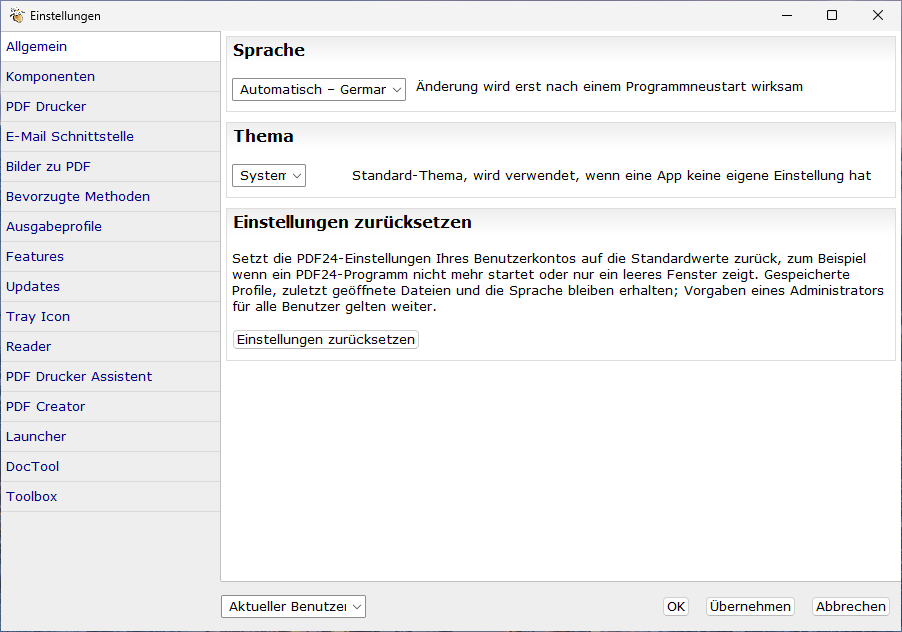
Links im Fenster stehen die Bereiche („Allgemein“, „Features“, „Updates“, „Tray Icon“, „Reader“ und weitere). Unten wählen Sie, ob die Änderung für den „Aktuellen Benutzer“ oder für „Alle Benutzer“ des PCs gilt. Mit „OK“ oder „Übernehmen“ speichern Sie.
Autostart abschalten: PDF24 nicht mit Windows starten
Beim Anmelden an Windows startet PDF24 sein Hintergrundprogramm pdf24.exe. Es nimmt die Druckaufträge des PDF-Druckers entgegen und zeigt das PDF24-Symbol im Infobereich. Der Autostart ist nicht nötig: Drucken Sie auf den PDF-Drucker „PDF24“, während pdf24.exe nicht läuft, kommt der Druckauftrag trotzdem an: Beim klassischen PDF-Drucker startet der PDF24-Dienst das Programm von selbst, beim treiberlosen PDF-Drucker (Windows 11 24H2 und neuer) übergibt Windows den Auftrag direkt an PDF24 (siehe unten). Auch Updates werden weiter gefunden, weil jedes PDF24-Programm beim Schließen nach Updates sucht.
So schalten Sie den Autostart ab:
- Öffnen Sie den Task-Manager mit Strg+Umschalt+Esc.
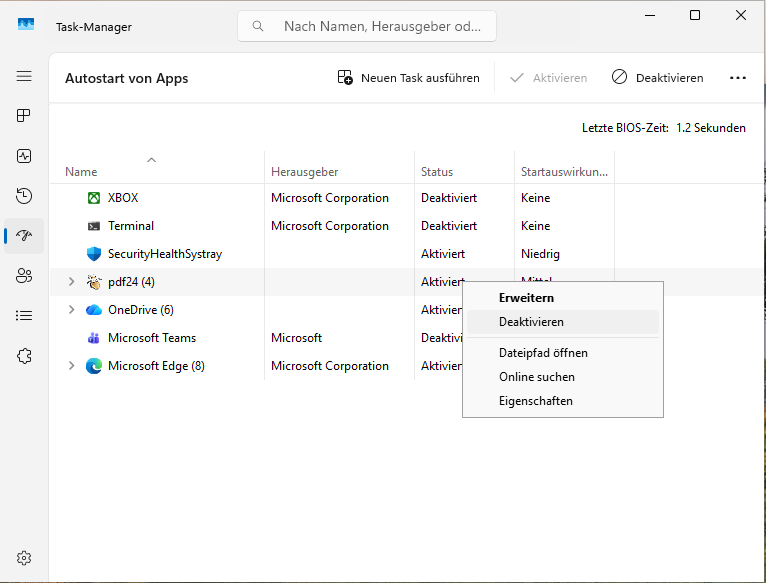
- Wählen Sie links die Seite „Autostart von Apps“ (je nach Windows-Version auch „Autostart-Apps“; Windows 10: Registerkarte „Autostart“).
- Klicken Sie mit der rechten Maustaste auf den Eintrag „pdf24“ (je nach Windows auch „PDF24“ oder „PDF24 Backend“; Windows 11 fasst die PDF24-Einträge zu einer Gruppe wie „pdf24 (4)“ zusammen) und wählen Sie „Deaktivieren“.
Unter Windows 11 finden Sie denselben Schalter auch in den Windows-Einstellungen unter „Apps“ > „Autostart“. Weil der Eintrag für alle Benutzer des PCs gilt, fragt Windows dabei eventuell nach Administratorrechten.
Bitte löschen Sie den Eintrag nicht in der Registry (Wert PDF24 unter ...\CurrentVersion\Run) und auch nicht mit Aufräumprogrammen: Jedes Update von PDF24 legt ihn wieder an, der Autostart wäre also nach dem nächsten Update zurück. Das Abschalten im Task-Manager merkt sich Windows getrennt davon, es bleibt bei Updates erhalten.
Für Administratoren steht im Handbuch ein Befehl, der den Autostart für alle Benutzer abschaltet: Autostart abschalten (Handbuch, englisch).
Was ist pdf24.exe („PDF24 Backend“) und warum läuft es im Hintergrund?
Im Task-Manager sehen Sie bei installiertem PDF24 meist diese Teile:
pdf24.exeals „PDF24 Backend“ in Ihrem Benutzerkonto: das Hintergrundprogramm. Es bekommt die Druckaufträge des PDF-Druckers und öffnet danach den PDF24 Assistenten, damit Sie die PDF speichern können. Es zeigt auch das PDF24-Symbol im Infobereich.- Der Windows-Dienst „PDF24“ (Beschreibung „PDF24 Printer Service“): Er wartet auf Druckaufträge und gibt sie an das Hintergrundprogramm des Benutzers weiter, der gedruckt hat; läuft es nicht, startet der Dienst es. Deshalb sehen Sie
pdf24.exeoft zweimal: einmal als Dienst, einmal in Ihrer Sitzung. Lassen Sie den Dienst eingeschaltet, sonst druckt der klassische PDF-Drucker nicht. - Beim treiberlosen PDF-Drucker (Windows 11 24H2 und Windows Server 2025 und neuer) startet Windows bei jedem Druck die App „PDF24 Virtual Printer“ im Hintergrund. Sie gibt die fertige PDF direkt an PDF24 weiter, das dann den Assistenten öffnet. Dienst und Autostart braucht dieser Drucker nicht, Windows muss die App aber im Hintergrund laufen lassen. Ist das gesperrt, hilft der Abschnitt Fehler 0x00000bbb bzw. 3003. Welche Art von PDF-Drucker Sie haben, steht unter Treiberloser oder klassischer PDF-Drucker.
Warum läuft pdf24.exe, obwohl ich den Autostart abgeschaltet habe? Jedes PDF24-Programm (Reader, Toolbox, Creator, Assistent, Datei-Tools) startet das Hintergrundprogramm mit, wenn es noch nicht läuft, weil einige Funktionen es brauchen. Es läuft dann ohne Fenster weiter, bis Sie sich von Windows abmelden. Eine Einstellung, die es mit dem letzten PDF24-Fenster beendet, gibt es nicht. Sie müssen es nicht beenden.
Selbst beenden: Rechtsklick auf das PDF24-Symbol im Infobereich > „PDF24 beenden“. Wird danach gedruckt oder ein PDF24-Programm geöffnet, startet es von selbst wieder.
Das PDF24-Symbol im Infobereich (Tray-Icon) ausblenden
Das Symbol im Infobereich bietet ein Menü mit „PDF24 öffnen“, „Einstellungen“, „Update suchen“, „Über PDF24 Creator“, „PDF24 beenden“ und weiteren Funktionen wie der Bildschirmaufnahme. Stört es Sie, blenden Sie es aus:
- Öffnen Sie die Einstellungen und wählen Sie links „Tray Icon“.
- Entfernen Sie den Haken bei „PDF24 Creator Tray Icon anzeigen“ und bestätigen Sie mit „OK“.
Derselbe Schalter steht auch unter „Features“ als „Tray Icon“. Das Hintergrundprogramm läuft weiter, nur ohne Symbol; der PDF-Drucker funktioniert wie bisher. Beachten Sie den Hinweis in den Einstellungen: Die Funktionen im Menü des Symbols sind danach nicht mehr erreichbar. Die Einstellungen öffnen Sie dann über die Toolbox.
Im selben Bereich legen Sie fest, welche App „PDF24 öffnen“ im Menü des Symbols startet.
Sprache ändern
Der PDF24 Creator bringt 51 Sprachen mit, darunter Deutsch, Englisch, Französisch, Italienisch, Spanisch, Polnisch, Türkisch, Russisch, Chinesisch, Arabisch und Hebräisch. Eigene Sprachdateien brauchen Sie nicht mehr: Alle Sprachen sind in der normalen Installation enthalten und werden mit jedem Update vollständig mitgeliefert. Ältere Sprachpakete zum Herunterladen, die in alten Forenbeiträgen verlinkt sind, sind dafür nicht mehr nötig.
Ohne eigene Einstellung richtet sich PDF24 nach der Anzeigesprache von Windows. Ist Windows auf Englisch eingestellt, erscheint PDF24 auf Englisch, auch wenn Sie es von einer deutschen Seite heruntergeladen haben. So legen Sie die Sprache fest:
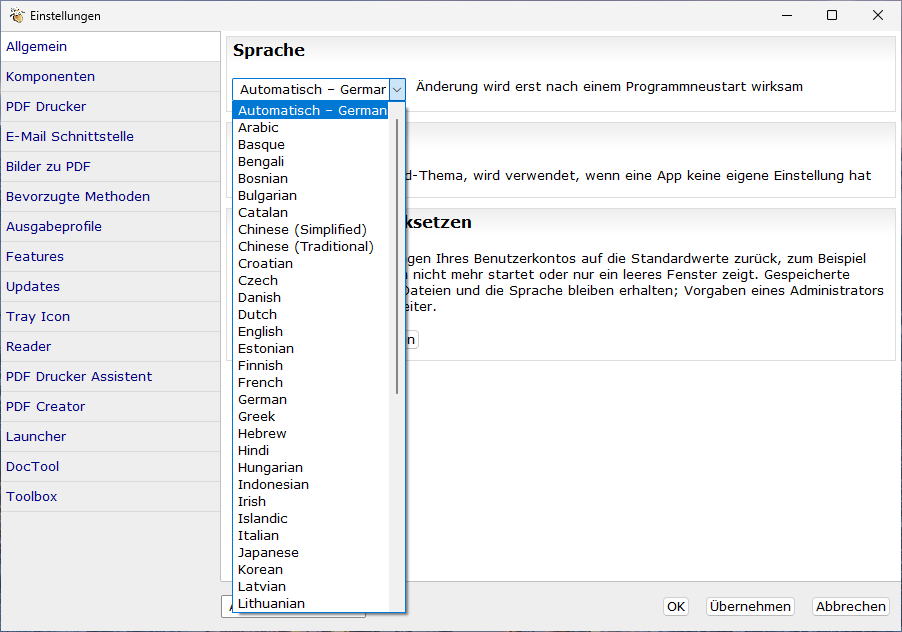
- Öffnen Sie die Einstellungen. Der Bereich „Allgemein“ ist schon ausgewählt (englisch: „Settings“ > „General“).
- Wählen Sie unter „Sprache“ („Language“) die gewünschte Sprache. Die Sprachen stehen in der Liste mit ihrem englischen Namen, z. B. „German“ für Deutsch oder „Italian“ für Italienisch. Der erste Eintrag „Automatisch“ folgt wieder der Sprache von Windows.
- Bestätigen Sie mit „OK“.
- Schließen Sie alle PDF24-Programme und starten Sie sie neu. Die Änderung wird erst nach einem Programmneustart wirksam. Zeigt das Menü des PDF24-Symbols im Infobereich noch die alte Sprache, wählen Sie dort „PDF24 beenden“ oder melden Sie sich bei Windows ab und wieder an.
Die Sprache bleibt trotzdem anders? Auf Firmen-PCs kann der Administrator die Sprache fest vorgeben. Dann gilt seine Vorgabe, wenden Sie sich an Ihre IT.
Die Sprache des Setups gilt nur für die Installation, nicht für das Programm.
Fehler in einer Übersetzung gefunden? Die Sprachdateien liegen im Ordner lang des Programmordners (meist C:\Program Files\PDF24\lang). Wie sie aufgebaut sind, steht im Handbuch (englisch). Schicken Sie Ihre Korrektur an team@pdf24.org.
PDF24 im Rechtsklick-Menü des Explorers
Nach der Installation steht im Rechtsklick-Menü von Dateien, Ordnern und dem Hintergrund eines Ordners der Eintrag „PDF24“. Es gibt ihn in zwei Arten, die Sie im Setup wählen:
- Ein Eintrag (Standard): „PDF24“ öffnet das Fenster der PDF24 Datei-Tools mit den markierten Dateien. Dort wählen Sie z. B. „Verbinden“, „Komprimieren“ oder „Nach PDF konvertieren“.
- Untermenü mit allen Funktionen: „PDF24“ ist ein Untermenü mit den Funktionen selbst, z. B. „Verbinden“, „Komprimieren“, „Nach PDF konvertieren“, „Seiten extrahieren“, „Text erkennen“, „Öffnen mit“ und „Einstellungen“.
Unter Windows 11 steht „PDF24“ seit Version 11.33.0 direkt im neuen Kontextmenü, nicht mehr nur unter „Weitere Optionen anzeigen“. Wie Sie Dateien per Rechtsklick in PDF umwandeln, steht in der Anleitung PDF erstellen.
Eintrag entfernen oder die Art wechseln
Am zuverlässigsten ändern Sie das Kontextmenü mit dem Setup:
- Laden Sie die aktuelle Version von der Seite PDF24 Creator und starten Sie das Setup. Sie installieren einfach über die vorhandene Version, Ihre Einstellungen bleiben erhalten.
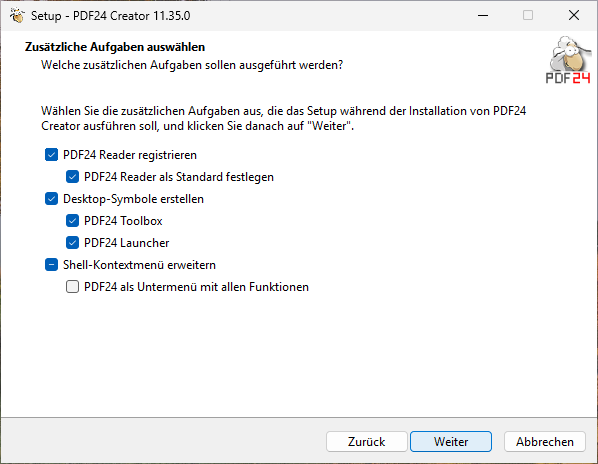
- Auf der Seite mit den zusätzlichen Aufgaben:
- Haken bei „Shell-Kontextmenü erweitern“ entfernen: Das Setup entfernt die PDF24-Einträge aus dem Kontextmenü, auch Reste älterer PDF24-Versionen.
- Oder „Shell-Kontextmenü erweitern“ angehakt lassen und „PDF24 als Untermenü mit allen Funktionen“ an- oder abwählen, je nachdem, welche Art Sie möchten.
- Installation abschließen. Unter Windows 11 wirkt die Änderung auch im neuen Kontextmenü.
In den Einstellungen gibt es unter „Features“ den Haken „Shell-Kontextmenü erweitern“. Er blendet das Untermenü mit allen Funktionen aus und unter Windows 11 den Eintrag im neuen Kontextmenü. Den einfachen Standard-Eintrag „PDF24“ entfernt er nicht, er erscheint dann unter „Weitere Optionen anzeigen“. Wollen Sie „PDF24“ ganz loswerden, nehmen Sie deshalb den Weg über das Setup.
PDF24 Reader als Standard-App für PDFs festlegen oder zurücknehmen
Mit dem PDF24 Creator wird der PDF24 Reader installiert. Welches Programm PDFs per Doppelklick öffnet, entscheiden Sie in Windows; PDF24 kann Ihre Wahl nicht ändern.
- PDF24 Reader als Standard festlegen: Solange eine andere App PDFs öffnet, zeigt der Startbildschirm des PDF24 Readers den Link „PDF24 Reader als Standard-App für PDF-Dateien festlegen“. Er öffnet die Standard-Apps in den Windows-Einstellungen; wählen Sie dort bei
.pdfden „PDF24 Reader“. Oder: Rechtsklick auf eine PDF > „Öffnen mit“ > „Andere App auswählen“ > „PDF24 Reader“ > „Immer“. - Ein anderes Programm wieder zum Standard machen: genauso, nur mit dem anderen Programm, z. B. Rechtsklick auf eine PDF > „Öffnen mit“ > „Andere App auswählen“ > Ihr PDF-Programm > „Immer“.
Im Setup können Sie „PDF24 Reader registrieren“ und darunter „PDF24 Reader als Standard festlegen“ abwählen. Das gilt aber nur, solange Sie in Windows noch keine Standard-App für PDFs gewählt haben. Mehr dazu in der Anleitung PDF24 Reader.
Weitere Einstellungen: Thema, Funktionen, Explorer-Vorschau
- Hell oder dunkel: „Allgemein“ > „Thema“ mit „System“, „Hell“ oder „Dunkel“. Das ist das Standard-Thema, das eine App verwendet, wenn sie keine eigene Einstellung hat.
- Nicht benötigte Funktionen ausblenden: Unter „Features“ schalten Sie ganze Funktionen ab, z. B. „Fax“, „Mail“, „Online PDF Tools“, „Text per OCR erkennen“ oder „Schaltflächen zum Aktualisieren der App“. Markiert bleiben die Funktionen, die aktiv sein sollen.
- PDF24-Vorschau im Explorer abschalten: „Reader“ > „Datei-Explorer“ mit „PDF-Dateien im Vorschaufenster anzeigen“ und „Miniaturansichten von PDF-Dateien anzeigen“. Diese Schalter wirken nur, solange der PDF24 Reader die Standard-App für PDF-Dateien ist. Fehlt die Vorschau, hilft der Abschnitt Keine Vorschau im Explorer.
Updates
Der PDF24 Creator sucht selbst nach neuen Versionen und meldet sich, wenn eine da ist. Von Hand suchen Sie über das PDF24-Symbol im Infobereich > „Update suchen“. Die neueste Version bekommen Sie immer auf der Seite PDF24 Creator; installieren Sie sie einfach über die vorhandene Installation.
Die Update-Suche stellen Sie unter „Updates“ > „Updatemodus“ ein: „Benachrichtigen, sobald Produktupdates verfügbar sind“ oder „Keine Produktupdates suchen und installieren“. Dafür sind Administratorrechte nötig; ohne sie zeigt der Bereich „Administratorrechte erforderlich“ mit dem Link „Als Administrator ausführen“.
Kommt das Update nicht oder fragt es nach einem Administrator, hilft der Abschnitt Updates der Problemseite.
Optionen bei der Installation
Das Setup zeigt eine Seite mit zusätzlichen Aufgaben. Die Haken lassen sich bei jeder Installation über die vorhandene Version neu setzen:
- „PDF24 Reader registrieren“: Der Reader steht bei PDFs unter „Öffnen mit“.
- „PDF24 Reader als Standard festlegen“: Der Reader wird das Programm für PDFs, solange Sie in Windows keine andere Wahl getroffen haben.
- „Desktop-Symbole erstellen“ mit „PDF24 Toolbox“ und „PDF24 Launcher“.
- „Shell-Kontextmenü erweitern“: der Eintrag „PDF24“ im Rechtsklick-Menü des Explorers.
- „PDF24 als Untermenü mit allen Funktionen“: Untermenü statt eines Eintrags (siehe oben).
Für die Installation sind Administratorrechte nötig. Einen Eintrag im Startmenü legt das Setup immer an.
PDF24 Creator deinstallieren
- Schließen Sie alle PDF24-Fenster (Reader, Toolbox, Creator, Assistent).
- Öffnen Sie die Windows-Einstellungen > „Apps“ > „Installierte Apps“ (Windows 10: „Apps & Features“).
- Suchen Sie „PDF24 Creator“, klicken Sie auf die drei Punkte bzw. den Eintrag und dann auf „Deinstallieren“.
- Bestätigen Sie die Rückfrage. Dafür sind Administratorrechte nötig.
Die Deinstallation beendet das Hintergrundprogramm pdf24.exe selbst und entfernt den Programmordner, die PDF-Drucker „PDF24“ und „PDF24 Fax“, den Dienst „PDF24“, den Druckertreiber (sobald ihn kein anderer Drucker mehr nutzt), die Einträge im Rechtsklick-Menü, den Autostart-Eintrag, die PDF24-Zuordnung für PDF-Dateien und die temporären Dateien von PDF24.
Die Deinstallation fragt nach einem Neustart: Hatte der Explorer noch Dateien von PDF24 geladen (z. B. vom Rechtsklick-Menü oder der Vorschau), löscht Windows diese beim nächsten Neustart. Seit Version 11.33.0 verschwindet der Programmordner trotzdem sofort. Eine Meldung, dass einige Elemente nicht entfernt werden konnten, kam aus älteren Versionen.
„PDF24 Creator läuft noch“ beim Deinstallieren
Meldet die Deinstallation, dass PDF24 Creator noch ausgeführt wird, ist noch ein PDF24-Programm offen. Das Hintergrundprogramm beendet das Setup seit Version 11.31.0 selbst, auch in anderen Benutzersitzungen.
- Schließen Sie alle PDF24-Fenster, auch einen PDF24 Reader, der nur im Hintergrund eine Datei geöffnet hat.
- Sind weitere Benutzer am PC angemeldet (schneller Benutzerwechsel), melden Sie diese ab.
- Hilft das nicht: Öffnen Sie den Task-Manager (Strg+Umschalt+Esc), beenden Sie unter „Prozesse“ bzw. „Details“ alle Einträge, die mit „pdf24“ beginnen, und klicken Sie in der Meldung auf „OK“ bzw. starten Sie die Deinstallation neu.
Die Deinstallation startet nicht oder bricht ab
Fehlen Dateien des Programmordners, z. B. nach dem Aufräumen mit einem Tuning-Programm, kann die Deinstallation nicht starten. Installieren Sie dann die aktuelle Version von der Seite PDF24 Creator über die alte und deinstallieren Sie danach wie oben beschrieben. Kommt bei jedem Windows-Start eine Meldung, dass PDF24 nicht gestartet werden kann, beseitigt derselbe Weg sie.
Was bleibt, und neu installieren
Ihre persönlichen PDF24-Einstellungen löscht die Deinstallation nicht. Installieren Sie PDF24 später wieder, gelten sie wieder. Ihre PDF-Dateien bleiben natürlich, wo sie sind.
Zum Reparieren müssen Sie nicht deinstallieren: Installieren Sie die aktuelle Version einfach über die vorhandene. Hilft das bei einem Fehler nicht, finden Sie Lösungen auf der Seite PDF24 Creator: häufige Probleme und Lösungen. Ohne Rückfragen per Skript deinstallieren: PDF24 Creator in Firmen.
Häufige Fragen
Brauche ich den Autostart für den PDF-Drucker?
Nein. Ohne Autostart startet der PDF24-Dienst das Hintergrundprogramm, sobald Sie auf den PDF-Drucker drucken. Den Dienst „PDF24“ selbst lassen Sie eingeschaltet. Siehe Autostart abschalten.
Kann ich PDF24 nur bei Bedarf laufen lassen?
Schalten Sie den Autostart ab. Dann startet pdf24.exe erst, wenn Sie drucken oder ein PDF24-Programm öffnen, und läuft bis zur Abmeldung weiter. Mit „PDF24 beenden“ im Menü des Symbols beenden Sie es früher.
PDF24 ist auf Englisch, wie bekomme ich Deutsch?
Rechtsklick auf das PDF24-Symbol im Infobereich > „Settings“ > „General“ > unter „Language“ „German“ wählen > „OK“, dann alle PDF24-Programme neu starten. Details unter Sprache ändern.
Gibt es PDF24 in meiner Sprache?
Der PDF24 Creator enthält 51 Sprachen. Steht Ihre Sprache nicht in der Liste, schreiben Sie uns an team@pdf24.org.
Wie entferne ich PDF24 aus dem Explorer?
Den Eintrag „PDF24“ im Rechtsklick-Menü entfernen Sie mit dem Setup (siehe Eintrag entfernen). Öffnen sich PDFs per Doppelklick im PDF24 Reader und Sie möchten das nicht, wählen Sie eine andere Standard-App. Die PDF24-Vorschau im Explorer schalten Sie unter Weitere Einstellungen ab.
Das Rechtsklick-Menü zeigt nur „PDF24“ ohne Funktionen
Das ist der Standard: „PDF24“ öffnet die Datei-Tools, dort wählen Sie die Funktion. Möchten Sie die Funktionen direkt im Menü, wählen Sie im Setup „PDF24 als Untermenü mit allen Funktionen“ (siehe oben).
Ich finde das PDF24-Symbol nicht
Windows blendet viele Symbole hinter dem kleinen Pfeil im Infobereich aus. Fehlt es auch dort, ist entweder der Autostart abgeschaltet (das Symbol erscheint, sobald ein PDF24-Programm läuft) oder das Tray-Icon in den Einstellungen ausgeblendet (siehe Tray-Icon).