Ihr Lieferant schickt eine XRechnung als XML-Datei und Sie sehen nur Code? Mit PDF24 machen Sie jede E-Rechnung kostenlos lesbar, prüfen sie mit den offiziellen Regeln und drucken oder archivieren sie – online oder offline mit dem PDF24 Creator.
Inhalt
- Woran erkenne ich eine E-Rechnung?
- XML-Rechnung öffnen und lesbar machen
- ZUGFeRD-PDF: sichtbarer Teil und XML
- XML aus einer ZUGFeRD-PDF herausholen
- E-Rechnung prüfen: Was wird geprüft?
- Den Prüfbericht lesen: Fehler und Hinweise
- E-Rechnung drucken
- E-Rechnung archivieren
- Datenschutz: Was passiert mit meinen Rechnungen?
Woran erkenne ich eine E-Rechnung?
Seit dem 1. Januar 2025 müssen Unternehmen in Deutschland E-Rechnungen empfangen können; die Pflicht zum Versenden folgt schrittweise 2027 und 2028. Eine E-Rechnung ist eine Rechnung in einem strukturierten Datenformat nach der europäischen Norm EN 16931, das Software automatisch auslesen kann. Sie kommt in einer von zwei Formen bei Ihnen an:
- Als XML-Datei, zum Beispiel
rechnung.xml. Das sind XRechnung (bei Rechnungen an Behörden in Deutschland üblich), Peppol BIS Billing oder eine reine EN-16931-Rechnung. Die Datei enthält nur Daten, kein Seitenbild – darum zeigt ein Doppelklick meist nur Code oder eine lange Liste von Feldern. - Als PDF mit eingebetteter XML, also ZUGFeRD oder Factur-X. Die Datei sieht aus wie eine normale PDF-Rechnung, trägt die Rechnungsdaten aber zusätzlich als XML-Anhang in sich.
Eine PDF-Rechnung ohne eingebettete XML, ein Scan oder eine Papierrechnung ist keine E-Rechnung im Sinne der E-Rechnungspflicht, sondern eine „sonstige Rechnung“. Dasselbe gilt für ZUGFeRD-Dateien in den Profilen MINIMUM und BASIC WL: Sie enthalten keine Rechnungspositionen und nicht alle Pflichtangaben und reichen in Deutschland nicht als E-Rechnung. Ob Sie eine solche Rechnung in Ihrem Fall noch annehmen dürfen, klärt Ihr Steuerberater.
Sie sind nicht sicher, was Sie bekommen haben? Ziehen Sie die Datei in E-Rechnung prüfen. Das Werkzeug nennt das Format (z. B. XRechnung oder ZUGFeRD EN 16931) oder meldet „In dieser Datei wurde keine E-Rechnung gefunden.“
XML-Rechnung öffnen und lesbar machen
Für eine XML-Rechnung brauchen Sie kein spezielles Programm. PDF24 bietet drei Wege – wählen Sie den, der zu Ihnen passt.
Online: XML E-Rechnung in PDF umwandeln
Das Ergebnis ist ein normales Rechnungs-PDF, das Sie speichern, weiterleiten und drucken können.
- Öffnen Sie XML E-Rechnung in PDF umwandeln.
- Klicken Sie auf „Dateien wählen“ oder ziehen Sie die XML-Dateien in die Dateibox. Mehrere Rechnungen auf einmal sind möglich.
- Klicken Sie auf „In PDF umwandeln“.
- Laden Sie die PDFs mit „Download“ herunter.
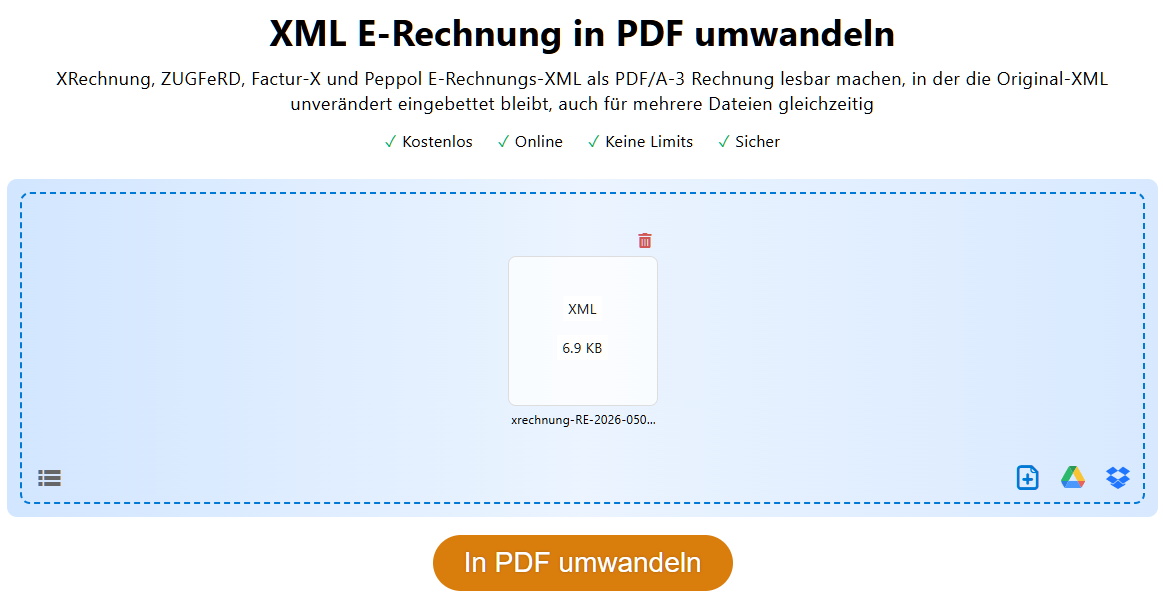
Das PDF ist ein PDF/A-3-Dokument. Beträge, Steuersätze und Summen stammen direkt aus der XML, und die Original-XML steckt unverändert als Anhang darin. Das Werkzeug liest beide XML-Varianten der EN 16931, CII und UBL – damit XRechnung (CII und UBL), Peppol BIS Billing und die XML aus ZUGFeRD und Factur-X.
Online, ohne Hochladen: E-Rechnung prüfen
E-Rechnung prüfen zeigt die Rechnung unter „Inhalt der E-Rechnung“ als lesbares Dokument an und prüft sie gleichzeitig. Die Prüfung und die Anzeige laufen vollständig in Ihrem Browser, die Datei wird nicht hochgeladen. Von dort aus können Sie mit „Drucken / als PDF speichern“ drucken oder ein PDF speichern. Mehr dazu unter E-Rechnung prüfen.
Offline im PDF24 Creator
Wenn Ihre Rechnungen den Computer nicht verlassen sollen, nutzen Sie die PDF24 Toolbox aus dem kostenlosen PDF24 Creator (ab Version 11.32.0):
- „E-Rechnung prüfen“ in der Toolbox (Bereich „Rechnungen“) zeigt und prüft XML- und ZUGFeRD-Rechnungen wie das Online-Werkzeug, aber auf Ihrem PC. Mit „PDF erstellen“ speichern Sie ein lesbares PDF der Rechnung.
- PDF24 Creator: Öffnen Sie eine XML-E-Rechnung im PDF24 Creator, wandelt er sie in ein PDF um.
Tipp: In der Toolbox finden Sie jedes Werkzeug über die Suche oben (Strg+K). Für das Umwandeln von XML-E-Rechnungen braucht der PDF24 Creator seine Java-Komponente; wenn Sie bei der Installation Komponenten abgewählt haben, installieren Sie den Creator mit dieser Komponente neu.
„Diese XML-Datei ist keine E-Rechnung“
Diese Meldung erscheint, wenn die Datei keine Rechnung in der Syntax UBL oder CII ist – etwa eine Auftragsbestätigung, ein Lieferschein, ein XML-Export aus einem anderen Programm oder eine beschädigte Datei. Andere XML-Dateien kann PDF24 nicht als Rechnung darstellen, weil für sie kein Aussehen festgelegt ist. Sind Sie sicher, dass es eine E-Rechnung ist, bitten Sie den Absender, die Datei noch einmal zu schicken; oft wurde sie beim Weiterleiten oder Speichern beschädigt.
ZUGFeRD-PDF: sichtbarer Teil und XML
Eine ZUGFeRD- oder Factur-X-Rechnung besteht aus zwei Teilen in einer Datei: den PDF-Seiten für Menschen und der eingebetteten XML für die Buchhaltungssoftware. Normalerweise zeigen beide dasselbe. Der Absender kann die Seiten aber mit einem anderen Programm erzeugt haben als die XML, und dann können sie voneinander abweichen.
Weichen Bild und XML voneinander ab, gilt nach den Vorgaben der Finanzverwaltung grundsätzlich die XML. Ob das für Ihre Rechnung gilt und wie Sie mit einer Abweichung umgehen, klärt Ihr Steuerberater.
So vergleichen Sie beide Teile: Öffnen Sie die ZUGFeRD-PDF in E-Rechnung prüfen. Unter „Inhalt der E-Rechnung“ sehen Sie, was in der XML steht – nicht die PDF-Seiten. Legen Sie das neben die Seiten der PDF und vergleichen Sie Rechnungsnummer, Beträge, Steuersätze und Bankverbindung.
XML aus einer ZUGFeRD-PDF herausholen
Manche Buchhaltungsprogramme wollen nur die XML. Die XML-Datei heißt in der PDF meist factur-x.xml, xrechnung.xml oder zugferd-invoice.xml.
Im PDF24 Reader:
- Öffnen Sie die Rechnung im PDF24 Reader.
- Klicken Sie in der Seitenleiste auf das Büroklammer-Symbol („Anhänge“). Die Liste zeigt alle Anhänge der PDF, darunter die XML-Datei.
- Klicken Sie mit der rechten Maustaste auf die XML und wählen Sie „Speichern“. Alle Anhänge auf einmal sichern Sie mit dem Symbol „Alle speichern“ über der Liste.
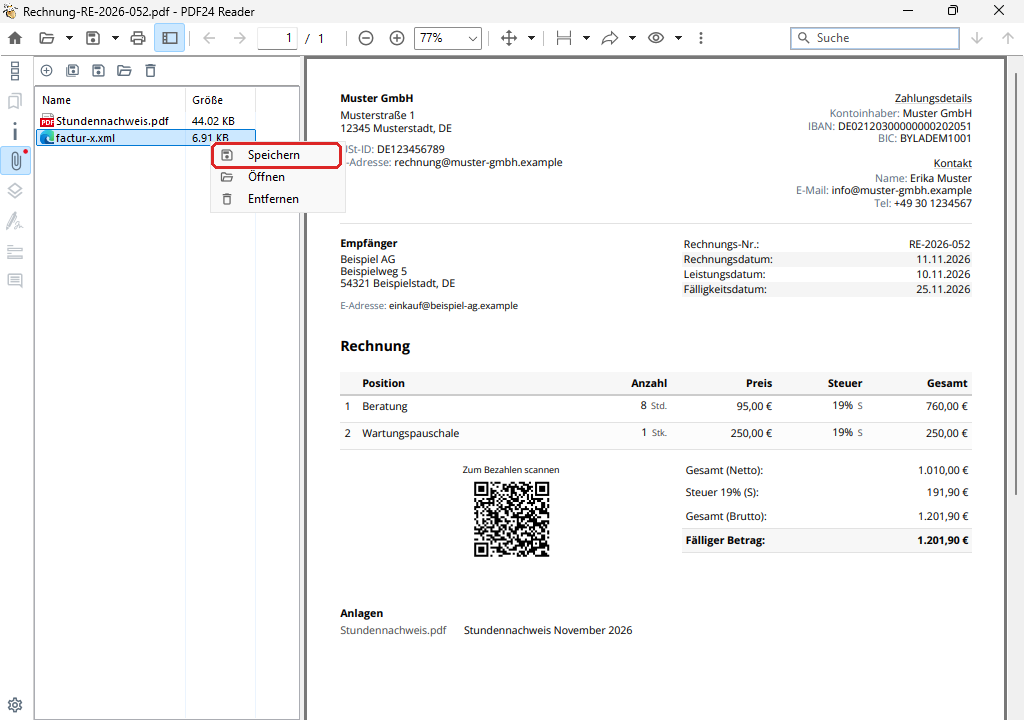
In der PDF24 Toolbox, auch für viele Rechnungen:
- Öffnen Sie in der Toolbox „Anhänge aus PDFs extrahieren“.
- Wählen Sie eine oder mehrere PDF-Rechnungen aus.
- Klicken Sie auf „Anhänge extrahieren“. Jeder Anhang wird unter seinem Namen gespeichert; gibt es den Namen schon, wird eine Nummer angehängt, z. B.
factur-x (1).xml.
Hinweis: Neben der XML kann eine E-Rechnung weitere Anlagen enthalten, etwa einen Lieferschein oder einen Stundennachweis. Bei ZUGFeRD sind das weitere Anhänge der PDF (gleicher Weg wie oben). Bei einer XRechnung stecken sie in der XML selbst – E-Rechnung prüfen listet sie unter „Anhänge der E-Rechnung“, mit „Öffnen“ und „Herunterladen“.
Die Rechnung im E-Rechnungs-Generator öffnen
Sie können eine erhaltene E-Rechnung (XML oder ZUGFeRD-PDF) auch in den E-Rechnungs-Generator laden, etwa um die Daten in Ruhe im Formular anzusehen oder um für einen Kunden eine Gutschrift auf ihrer Grundlage anzulegen: im Menü über „Rechnung importieren“, in der neuen Version des Generators (oben auf der Seite „Zur neuen Version wechseln“ wählen; Ihr Browser merkt sich die Wahl) auf der Startseite über „Rechnung öffnen“. Was Sie dort erzeugen, ist eine neue Datei, nicht die Rechnung Ihres Lieferanten – zum Ansehen und Prüfen ist E-Rechnung prüfen der direktere Weg.
E-Rechnung prüfen: Was wird geprüft?
Vor dem Buchen und Bezahlen lohnt ein Blick, ob die Rechnung formal in Ordnung ist. So prüfen Sie eine E-Rechnung kostenlos:
- Öffnen Sie E-Rechnung prüfen oder in der Toolbox des PDF24 Creator „E-Rechnung prüfen“.
- Wählen Sie die Dateien aus oder ziehen Sie sie auf die Seite. Möglich sind XML, PDF und ZIP-Archive, auch mehrere auf einmal.
- Nach wenigen Sekunden sehen Sie das Ergebnis, darunter die Rechnung als lesbares Dokument.
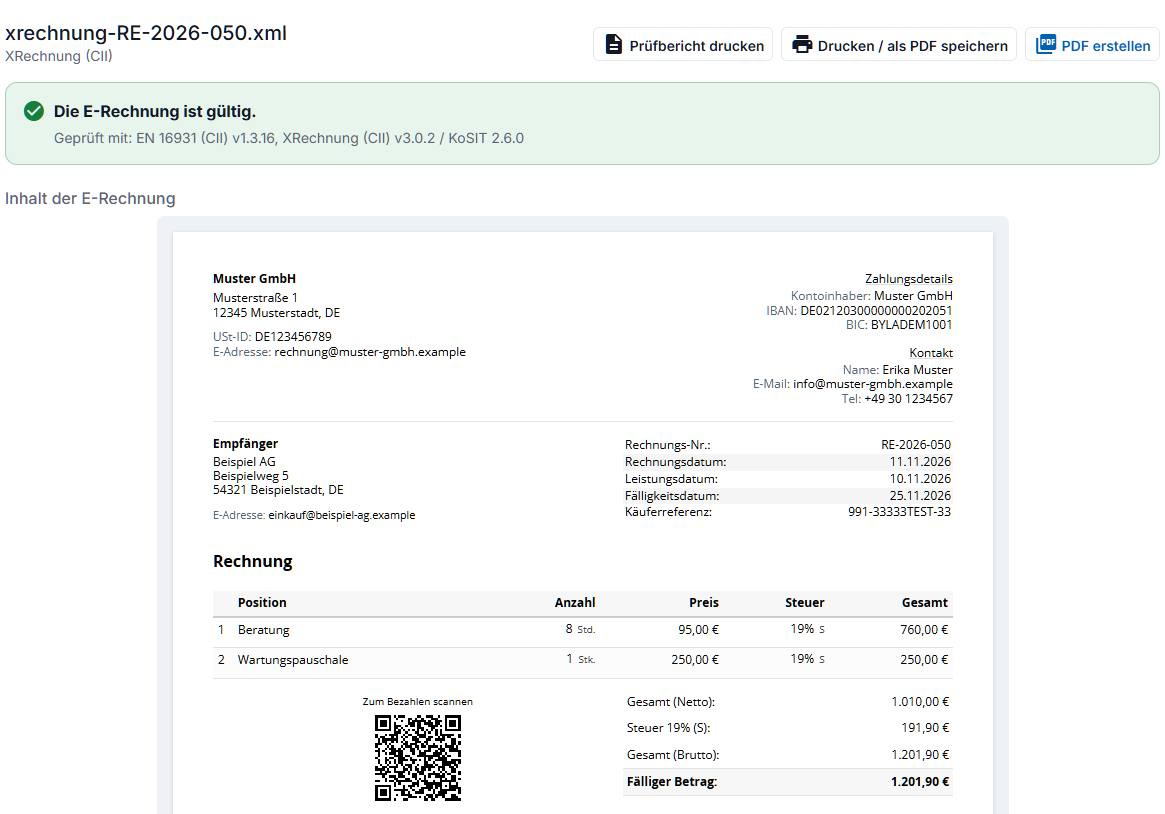
Was geprüft wird: die XML der Rechnung gegen die offiziellen Regelwerke, die auch Empfänger und Rechnungsportale verwenden – EN 16931, XRechnung, Peppol BIS Billing und Factur-X/ZUGFeRD. Welche Regeln gelten, erkennt das Werkzeug an der Rechnung selbst; unter „Geprüft mit“ steht, welche Regelwerke in welcher Version verwendet wurden. Bei einer ZUGFeRD-PDF wird die eingebettete XML geprüft, dazu die Angaben der PDF über die E-Rechnung (Metadaten). In der Toolbox zeigt die Liste außerdem, ob die PDF dem Archivformat PDF/A entspricht.
Was nicht geprüft wird: ob die Rechnung inhaltlich stimmt – ob die Leistung erbracht wurde, die Preise passen und der Steuersatz für Ihren Fall richtig ist. Auch ob die PDF-Seiten einer ZUGFeRD-Rechnung zur XML passen, prüft das Werkzeug nicht; vergleichen Sie das wie oben beschrieben.
Den Prüfbericht lesen: Fehler und Hinweise
Ganz oben steht das Ergebnis:
- „Die E-Rechnung ist gültig.“ – Keine Regel ist verletzt. Gibt es trotzdem Hinweise, steht dahinter z. B. „2 Hinweis(e) unten.“
- „Die E-Rechnung verletzt 3 Regel(n) ihres Formats.“ – Die Rechnung entspricht nicht ihrem Standard.
- „Die E-Rechnung konnte nicht geprüft werden.“ – Die Datei enthält keine erkennbare E-Rechnung, oder ein Regelwerk ließ sich nicht ausführen.
Darunter steht jeder Befund mit der Nummer der Regel, z. B. BR-CO-15 oder BR-S-08, und einer Erklärung. Für häufige Regeln steht dort in verständlichen Worten, was fehlt oder falsch ist, darunter klein der Originaltext der Regel. Bezieht sich ein Befund auf eine Position, steht die Positionsnummer dabei. Mit „Im Dokument zeigen“ springen Sie zur betroffenen Stelle in der angezeigten Rechnung, sie ist dort markiert.
- Fehler (rot) bedeuten: Eine Pflichtregel ist verletzt. Empfänger und Rechnungsportale können eine solche Rechnung ablehnen.
- Hinweise (gelb) sind Empfehlungen oder Auffälligkeiten, zum Beispiel unvollständige Angaben in den PDF-Metadaten einer ZUGFeRD-Rechnung. Die Rechnung gilt trotzdem als gültig.
Mit „Prüfbericht drucken“ drucken oder speichern Sie den Bericht mit Ergebnis, Fehlern und Hinweisen – auch bei einer einzelnen Rechnung (in der PDF24 Toolbox seit Version 11.34.0, vorher nur bei mehreren Rechnungen).
Was die Codes verraten (BR-…, BR-DE-…, PEPPOL-…) und was die einzelnen Meldungen bedeuten, erklärt die Seite E-Rechnung: Fehlermeldungen und häufige Probleme lösen.
Viele Rechnungen auf einmal prüfen
Wählen Sie mehrere Dateien oder ein ZIP-Archiv aus. Eine Liste zeigt zu jeder Rechnung Nummer, Datum, Rechnungssteller, Betrag, Format und das Ergebnis („Gültig“, „Fehlerhaft“, „Keine E-Rechnung“) mit der Zahl der Fehler und Hinweise. Ein Klick auf eine Zeile zeigt deren Bericht; „Alle Berichte“ zeigt alle untereinander. Mit „Liste als CSV“ übernehmen Sie die Liste in Excel oder Ihre Buchhaltung, mit „Prüfbericht drucken“ drucken oder speichern Sie einen Bericht über alle Rechnungen.
Die Rechnung hat Fehler – was nun?
Ändern Sie die Rechnung nicht selbst. Eine Rechnung kann nur der Rechnungssteller berichtigen. Schicken Sie ihm die Fehlermeldung (z. B. als Screenshot oder gedruckten Prüfbericht) und bitten Sie um eine korrigierte Fassung. Ob Sie eine fehlerhafte Rechnung trotzdem buchen und bezahlen können, klärt Ihr Steuerberater.
E-Rechnung drucken
- XML-Rechnung: Wandeln Sie sie mit XML E-Rechnung in PDF umwandeln in ein PDF um und drucken Sie dieses. Oder öffnen Sie sie in E-Rechnung prüfen und klicken Sie auf „Drucken / als PDF speichern“.
- ZUGFeRD-PDF: Drucken Sie sie wie jede PDF, zum Beispiel im PDF24 Reader. Gedruckt werden die PDF-Seiten. Wollen Sie ausdrucken, was in der XML steht, nehmen Sie „Drucken / als PDF speichern“ in E-Rechnung prüfen.
Ein Ausdruck ist eine Lesekopie. Die E-Rechnung selbst ist die Datei – siehe nächster Abschnitt.
E-Rechnung archivieren
Allgemein gilt: Bewahren Sie eine E-Rechnung in der Form auf, in der Sie sie bekommen haben – die XML-Datei bzw. die ZUGFeRD-PDF, unverändert. Ein Ausdruck oder ein daraus erzeugtes Lese-PDF ersetzt das Original nicht.
- Speichern Sie die Originaldatei, bevor Sie sie umwandeln, komprimieren oder bearbeiten. Werkzeuge, die eine PDF verändern, erzeugen eine neue Datei.
- Das PDF aus XML E-Rechnung in PDF umwandeln ist ein archivtaugliches PDF/A-3 und enthält Ihre Original-XML Byte für Byte unverändert. Als praktische Lesefassung neben dem Original ist es gut geeignet.
- Ob eine Datei PDF/A ist, zeigt PDF/A prüfen oder das gleichnamige Werkzeug in der Toolbox.
Wie lange und in welcher Form Sie Rechnungen aufbewahren müssen, klärt Ihr Steuerberater.
Datenschutz: Was passiert mit meinen Rechnungen?
- E-Rechnung prüfen (online): Prüfung und Anzeige laufen vollständig in Ihrem Browser. Die Rechnung wird nicht hochgeladen. Nur wenn Sie dort „PDF erstellen“ wählen, gehen die Rechnungsdaten an den PDF24-Dienst, der das PDF erzeugt.
- XML E-Rechnung in PDF umwandeln (online): Die Datei wird verschlüsselt übertragen und auf unseren Servern in Deutschland umgewandelt. Dateien und Ergebnisse werden nach einer Stunde automatisch gelöscht. Die Rechnungsdaten werden nicht ausgewertet und nicht weitergegeben.
- PDF24 Creator (offline): „E-Rechnung prüfen“, „Anhänge aus PDFs extrahieren“, das Umwandeln im PDF24 Creator und der PDF24 Reader arbeiten auf Ihrem Computer. Die Rechnungen verlassen den PC nicht.
Für Rechnungen mit besonders vertraulichen Daten oder für Firmen mit strengen Vorgaben ist der PDF24 Creator deshalb die erste Wahl.
Weitere Hilfeseiten
- E-Rechnungen mit PDF24 erstellen – Übersicht über alle Werkzeuge rund um die E-Rechnung
- E-Rechnung: Fehlermeldungen und häufige Probleme lösen – Prüfmeldungen wie BR-…, BR-DE-… und PEPPOL-… mit Ursache und Lösung
- Vorhandene PDF-Rechnung in eine E-Rechnung umwandeln – wenn Sie selbst Rechnungen schreiben
Fehlt Ihnen beim Empfangen von E-Rechnungen eine Funktion? Schreiben Sie uns an team@pdf24.org.