Den PDF24 Creator gibt es derzeit nur für Windows. Auf dem Mac, unter Linux, auf dem Chromebook, dem iPhone und dem Android-Handy nutzen Sie die PDF24 Online-Werkzeuge im Browser: kostenlos, ohne Anmeldung und auf Wunsch wie eine App installiert. Hier steht, was es für welches System gibt und welcher Weg für Sie am besten passt.
Inhalt
- Was gibt es für welches System?
- PDF24 für Mac
- PDF24 für Linux
- PDF24 unter Wine?
- PDF24 auf dem Chromebook
- PDF24 für iPhone und iPad
- PDF24 für Android
- PDF24 als App installieren
- Gibt es PDF24 als portable Version?
- PDF24 ohne Administratorrechte
- Windows-Versionen und Windows auf ARM
- Datenschutz bei den Online-Werkzeugen
Was gibt es für welches System?
- Windows 10 und 11, Windows Server 2016 und neuer: der kostenlose PDF24 Creator mit PDF24 Toolbox, PDF24 Reader und PDF-Drucker. Er arbeitet offline, Ihre Dateien bleiben auf dem PC.
- Mac und Linux: die PDF24 Online-Werkzeuge im Browser. PDF24 Reader, PDF24 Toolbox und PDF24 Creator für Linux und Mac sind in Arbeit und werden nach Fertigstellung veröffentlicht.
- Chromebook: die Online-Werkzeuge in Chrome.
- iPhone und iPad: die Online-Werkzeuge in Safari, auf Wunsch als App auf dem Home-Bildschirm. Eine App im App Store gibt es nicht.
- Android: die Online-Werkzeuge im Browser, auf Wunsch als App installiert. Eine App im Google Play Store gibt es nicht. Der PDF24 Reader für Android ist in Arbeit und wird nach Fertigstellung veröffentlicht.
- Portable Version (z. B. vom USB-Stick): gibt es nicht. Ohne Installation arbeiten Sie mit den Online-Werkzeugen.
Die Online-Werkzeuge sind dieselben wie auf der Website, auf jedem Gerät: PDF zusammenfügen, komprimieren, bearbeiten, unterschreiben, umwandeln, Text erkennen und viele mehr. Eine Übersicht finden Sie unter Alle Tools.
PDF24 für Mac
Den PDF24 Creator gibt es nicht für macOS, das Setup läuft nur unter Windows. PDF24 Reader, PDF24 Toolbox und PDF24 Creator für Linux und Mac sind in Arbeit und werden nach Fertigstellung veröffentlicht.
Bis dahin nutzen Sie auf dem Mac die PDF24 Online-Werkzeuge in Safari, Chrome, Firefox oder Edge. Sie brauchen nichts zu installieren. Die meistgenutzten Werkzeuge:
- PDF Converter – Dateien in PDF umwandeln und PDF zurück in Word, Excel, Bilder und mehr
- PDF zusammenfügen – mehrere PDFs, Bilder oder Word-Dateien zu einer PDF verbinden
- PDF komprimieren – PDFs verkleinern, etwa für den E-Mail-Versand
- PDF bearbeiten – Text, Bilder, Formen, Unterschriften, Kommentare und Formulare in einem Editor
- PDF unterschreiben – Unterschrift zeichnen, hochladen oder fotografieren
- Text per OCR erkennen – Scans und Fotos durchsuchbar machen und ihren Text kopieren
- Bilder in PDF – Fotos und Scans zu einem PDF zusammenfassen
Schritt-für-Schritt-Anleitungen für die häufigsten Aufgaben, jeweils mit dem Weg online: PDF erstellen, PDF zusammenfügen, PDF bearbeiten und PDF unterschreiben.
Mit Chrome oder Edge können Sie die Online-Werkzeuge auch als App installieren. Sie erscheinen dann im Programme-Ordner und öffnen sich in einem eigenen Fenster – siehe PDF24 als App installieren.
Einen PDF-Drucker auf dem Mac
Den PDF24-Drucker gibt es nur unter Windows. Auf dem Mac brauchen Sie ihn meist nicht: Im Druckdialog fast jedes Programms finden Sie unten das Menü „PDF“ mit „Als PDF sichern“. So wird aus jedem druckbaren Dokument ein PDF, das Sie danach mit den Online-Werkzeugen zusammenfügen, komprimieren oder bearbeiten.
Windows auf dem Mac
Läuft auf Ihrem Mac Windows, zum Beispiel in einer virtuellen Maschine, installieren Sie den PDF24 Creator darin wie auf jedem Windows-PC (Windows 10 oder 11). Auf Macs mit Apple-Chip ist das Windows für ARM-Prozessoren: Wählen Sie auf der Download-Seite dann „arm64“. Der PDF-Drucker steht den Windows-Programmen in der virtuellen Maschine zur Verfügung, nicht den Mac-Programmen.
PDF24 für Linux
Für Linux gibt es den PDF24 Creator ebenfalls nicht, weder als Paket für Ubuntu, Debian oder Mint noch als Flatpak oder Snap. PDF24 Reader, PDF24 Toolbox und PDF24 Creator für Linux und Mac sind in Arbeit und werden nach Fertigstellung veröffentlicht.
Bis dahin nutzen Sie die PDF24 Online-Werkzeuge in Firefox, Chrome oder einem anderen Browser – es sind dieselben Werkzeuge wie auf dem Mac. Mit Chrome oder Edge lassen sie sich auch unter Linux als App installieren (so geht's).
Ein PDF aus einem Programm heraus erzeugen Sie unter Linux meist über den Druckdialog: Wählen Sie dort „In Datei drucken“ und das Format PDF.
PDF24 unter Wine?
Im Forum berichten Nutzer, dass sie den PDF24 Creator mit Wine unter Linux oder auf dem Mac gestartet haben. Wir haben PDF24 unter Wine nicht getestet und unterstützen das nicht. Ob und wie gut die aktuelle Version dort läuft, können wir nicht sagen, und bei Problemen können wir nicht helfen.
Brauchen Sie die Funktionen des PDF24 Creator unbedingt auf einem Mac oder unter Linux, ist Windows in einer virtuellen Maschine der verlässlichere Weg. Für alles andere reichen die Online-Werkzeuge im Browser.
PDF24 auf dem Chromebook
Ein Chromebook kann keine Windows-Programme installieren, der PDF24 Creator läuft dort also nicht. Öffnen Sie tools.pdf24.org in Chrome und nutzen Sie die Online-Werkzeuge. Über das Installieren-Symbol rechts in der Adressleiste können Sie sie wie eine App einrichten (so geht's).
Ein Dokument oder eine Webseite speichern Sie in Chrome über „Drucken“ mit dem Ziel „Als PDF speichern“ als PDF. Für Webseiten gibt es außerdem Webseite in PDF: URL einfügen, PDF herunterladen.
PDF24 für iPhone und iPad
Eine PDF24-App im App Store gibt es nicht. Apps, die dort „PDF24“ im Namen tragen, sind nicht von uns; wir lassen solche Apps regelmäßig entfernen. Die PDF24-Werkzeuge sind kostenlos, ohne Abo und ohne Probezeitraum.
Auf dem iPhone und iPad nutzen Sie die Online-Werkzeuge in Safari. Mit „Zum Home-Bildschirm“ legen Sie sie wie eine App auf den Startbildschirm (so geht's).
Tipp für Fotos: Das iPhone speichert Fotos oft im Format HEIC. Dieses Format können die PDF24-Werkzeuge nicht verarbeiten. Stellen Sie unter Einstellungen > Kamera > Formate auf „Maximale Kompatibilität“, dann speichert das iPhone neue Fotos als JPG, oder wählen Sie beim Teilen oder Exportieren JPG.
PDF24 für Android
Eine PDF24-App im Google Play Store gibt es derzeit nicht. Apps, die dort „PDF24“ im Namen tragen, sind nicht von uns. Der PDF24 Reader für Android ist in Arbeit und wird nach Fertigstellung veröffentlicht.
Auf dem Smartphone oder Tablet nutzen Sie die Online-Werkzeuge im Browser, zum Beispiel den PDF Converter, um Dokumente und Fotos in PDF umzuwandeln. In Chrome können Sie die Werkzeuge über das Menü als App installieren (so geht's).
Einen PDF24-Drucker für Android gibt es nicht. Viele Apps erzeugen aber selbst ein PDF: über „Drucken“ und den Drucker „Als PDF speichern“.
PDF24 als App installieren
Die PDF24 Online-Werkzeuge lassen sich direkt aus dem Browser als App installieren – auf dem Smartphone, dem Tablet und dem Computer, ohne App Store. Die App startet über ein eigenes Symbol und öffnet sich in einem eigenen Fenster ohne Adressleiste. Sie ist kostenlos und immer aktuell; Sie müssen nichts aktualisieren.
Android (Chrome):
- Öffnen Sie tools.pdf24.org in Chrome und tippen Sie oben rechts auf das Menü mit den drei Punkten.
- Tippen Sie auf „App installieren“ oder „Zum Startbildschirm hinzufügen“.
- Bestätigen Sie mit „Installieren“.
iPhone und iPad (Safari):
- Öffnen Sie tools.pdf24.org in Safari und tippen Sie auf das Teilen-Symbol, das Quadrat mit dem Pfeil nach oben. In neueren iOS-Versionen finden Sie es nach einem Tipp auf „•••“ neben der Adressleiste.
- Tippen Sie in der Liste auf „Zum Home-Bildschirm“.
- Tippen Sie oben rechts auf „Hinzufügen“.
Computer (Windows, macOS, Linux, Chromebook) mit Chrome oder Edge:
- Öffnen Sie tools.pdf24.org und klicken Sie rechts in der Adressleiste auf das Installieren-Symbol. Sehen Sie es nicht, finden Sie die Installation im Browsermenü unter den drei Punkten.
- Bestätigen Sie mit „Installieren“.
Die ausführliche Anleitung mit Bildern und Antworten auf häufige Fragen steht auf PDF24 als App installieren.
Wichtig: Auch als App brauchen die Werkzeuge eine Internetverbindung. Viele Werkzeuge verarbeiten Ihre Dateien auf unseren Servern. Offline arbeiten können Sie nur mit dem PDF24 Creator unter Windows.
Für Google Chrome gibt es außerdem die Erweiterung PDF24 Tools im Chrome Web Store. Sie bringt die PDF24-Werkzeuge über ein Symbol in die Symbolleiste des Browsers.
Gibt es PDF24 als portable Version?
Nein. Eine portable Version des PDF24 Creator, die man ohne Installation etwa von einem USB-Stick startet, gibt es nicht. Der PDF-Drucker und andere Teile des Programms werden fest in Windows eingerichtet; dafür braucht das Setup Administratorrechte. Eine ZIP-Datei zum Entpacken bieten wir nicht an.
So kommen Sie trotzdem zu PDF24:
- Ohne Installation: Die Online-Werkzeuge laufen in jedem Browser, auf jedem Rechner und auch auf einem Firmen-PC, auf dem Sie nichts installieren dürfen. Damit lassen sich zum Beispiel PDFs zusammenfügen, umwandeln und komprimieren oder Webseiten als PDF speichern.
- Auf dem Firmen-PC: Bitten Sie Ihre IT, den PDF24 Creator zu installieren. Für die Verteilung auf viele Rechner gibt es ein MSI-Paket; Bestandteile wie der PDF-Drucker lassen sich dabei weglassen und die Update-Suche abschalten. Die Optionen stehen im Handbuch (englisch). Auch Unternehmen, Behörden und Ämter können den PDF24 Creator kostenfrei nutzen.
- Schulungen und Kurse: Statt PDF24 auf einen USB-Stick zu legen, geben Sie den Teilnehmern den Link zu tools.pdf24.org mit.
PDF24 ohne Administratorrechte
- Installieren, aktualisieren und deinstallieren brauchen Administratorrechte, beim EXE-Setup wie beim MSI-Paket. Starten Sie das Setup ohne diese Rechte, fragt Windows nach den Zugangsdaten eines Administrators.
- Updates: Seit Version 11.31.0 bietet der Updater auch Benutzern ohne Administratorrechte „Update installieren“ an. Windows fragt dann nach den Zugangsdaten eines Administrators, zum Beispiel Ihres eigenen Administratorkontos. In Firmen verteilt die IT ein Update am einfachsten selbst: Ein Update ist das normale Setup der neuen Version.
- Benutzen: Ist der PDF24 Creator installiert, arbeiten Sie damit unter einem normalen Benutzerkonto. Einstellungen, die Sie ohne Administratorrechte ändern, gelten nur für Ihr Konto.
Haben Sie keinen Administrator zur Hand, bleiben die Online-Werkzeuge.
Windows-Versionen und Windows auf ARM
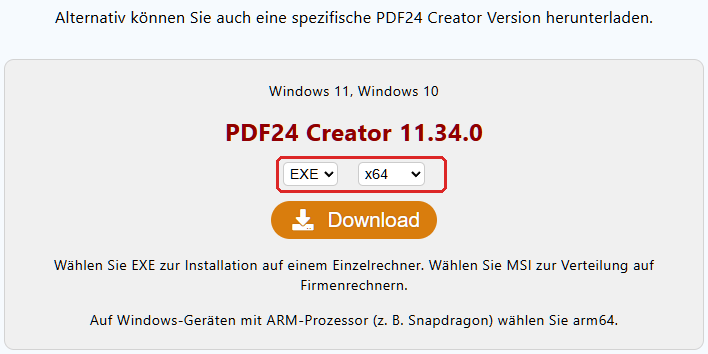
Der PDF24 Creator läuft unter Windows 10 und Windows 11 sowie Windows Server 2016 und neuer. Er bringt alles mit, was er braucht; nur für Office-Dateien braucht die Umwandlung offline Microsoft Office oder das kostenlose LibreOffice (für Outlook-Nachrichten das klassische Outlook). Auf der Download-Seite wählen Sie:
- EXE für die Installation auf einem einzelnen Rechner, MSI für die Verteilung auf Firmenrechnern.
- x64 für 64-Bit-Windows auf Intel- oder AMD-Prozessoren, x86 für 32-Bit-Windows und arm64 für Windows auf ARM-Prozessoren (z. B. Snapdragon).
Sie können den PDF24 Creator auch über den Microsoft Store installieren.
Windows auf ARM: Nehmen Sie das Setup „arm64“. Seit Version 11.32.0 lässt sich das x64-Setup auf ARM-Geräten nicht mehr installieren und verweist auf die ARM64-Version. Eine ältere x64-Installation auf einem ARM-Gerät wird beim nächsten Update durch die ARM64-Version ersetzt; Ihre Drucker bleiben erhalten.
Ältere Windows-Versionen (Windows 7, 8, 8.1 und älter) werden nicht mehr unterstützt; das aktuelle Setup lässt sich dort nicht installieren. Ältere Versionen des PDF24 Creator stehen auf der Download-Seite unter „Alle Versionen anzeigen“; die letzte Version für Windows 7 ist 9.2.2. Sie bekommen keine Updates und Fehlerbehebungen mehr, und wir können dafür keine Hilfe geben. Unabhängig vom Betriebssystem bleiben die Online-Werkzeuge im Browser.
Klappt die Installation nicht oder druckt der PDF-Drucker nicht, helfen die Lösungen auf der Seite PDF24 Creator: häufige Probleme und Lösungen.
Datenschutz bei den Online-Werkzeugen
Auf Mac, Linux, Chromebook und Handy arbeiten Sie mit den Online-Werkzeugen. Für Ihre Dateien gilt dort:
- Die Übertragung ist verschlüsselt (SSL).
- Die Server befinden sich in Deutschland.
- Dateien werden nach einer Stunde automatisch vom PDF24-Server gelöscht.
- Ihre Dateien werden nur für die Funktion verwendet, die Sie aufrufen.
Firmen, die die Online-Werkzeuge nutzen, erstellen einen Auftragsverarbeitungsvertrag (AVV) selbst online. Sollen Dateien den Rechner gar nicht verlassen, ist unter Windows der PDF24 Creator die richtige Wahl: Er arbeitet offline, die Dateien werden nicht hochgeladen.
Wünschen Sie sich PDF24 für ein weiteres System oder fehlt Ihnen eine Funktion? Schreiben Sie uns an team@pdf24.org.