Erstellte Forenantworten
-
AutorBeiträge
-
2019-08-21 um 20:28 Uhr als Antwort auf: pdf per Reißverschlussverfahren zusammenführen / sortieren #14882Stefan ZieglerForenverwalter
Seit der Version 9.0.0 ist der PDF24 Creator dazu in der Lage. Im Creator gibt es dazu ein neues Zusammenfügen Tool in der Toolbar. Über das Kontextmenü ist man zudem in der Lage, die Seitenreihenfolge einer Datei umzukehren. Auf diese Weise kann man Dokumente, die vom Einzugscanner kommen, ganz einfach verbinden, sodass man die VOrderseiten und die Rückseiten in der richtigen Reihenfolge hat.
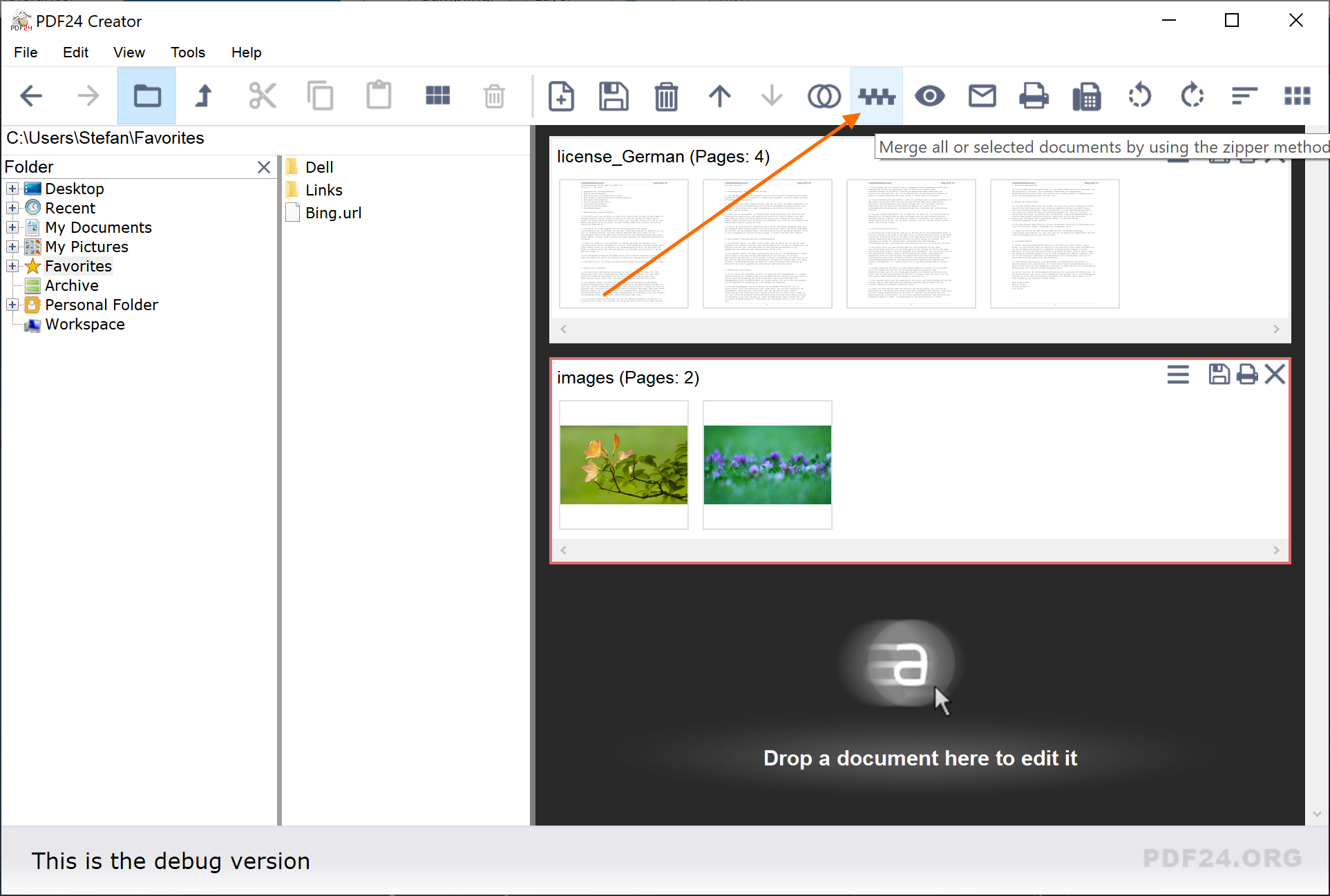
Bei unserem online Tool zum Zusammenfügen einer PDF wird es diese Funktion ebenfalls bald geben. Die neue Funktion wird dann dort ebenfalls zur Auswahl stehen.
Stefan ZieglerForenverwalterDas hängt vom verwendeten PDF Reader ab. Nicht jeder Reader sendet die Daten mit Textinformationen. Sie könnten aber nach dem Zusammenfügen einfach den Text per OCR erkennen lassen. Der PDF24 Creator hat dazu eine Funktion.
Stefan ZieglerForenverwalterDer aktuellen Version der Software kann man nun auch Dateien direkt über den PDF Drucker Assistenten zusammenfügen. Druckt man mehrere Dateien hintereinander auf dem PDF Drucker, dann laden alle Ausdrucke im PDF Drucker Assistenten. Hier sieht man dann alle Dateien in der Dateiliste auf der linkten Seite. Über den Dateien gibt es nun auch ein Icon zum Zusammenfügen der Dateien.
Stefan ZieglerForenverwalterJa, der PDF24 Creator unterstützt dies in der aktuellen Version.
- Öffnen Sie dazu den Creator über das PDF24 Desktop-Icon.
- Fügen Sie dann beide PDFs hinzu.
- Beim zweiten PDF müssen Sie höchst wahrscheinlich die Seitenreihenfolge umkehren. Das das Kontext-Menü zur Datei öffnen (rechts-klick) und den entsprechenden Menüeintrag wählen. Dann wird die Seitenreihenfolge umgekehrt.
- Klicken Sie nun in der Toolbar auf das "Zusammenfügen per Reißverschlussmethode" Icon. Damit werden Sie Seiten dann abwechselnd dem neuen Dokument angefügt, also erst die 1. Seiten, dann die 2. Seiten usw.
2019-08-18 um 18:45 Uhr als Antwort auf: Mehrere PDF-Formulare zusammenfügen - Formularfelder fehlen #14848Stefan ZieglerForenverwalterHallo, bei Formularfeldern ist der PDF24 Creator noch nicht ganz so gut aufgestellt. Hier haben wir noch Verbesserungsmöglichkeiten. Eventuell probieren Sie stattdessen einfach mal unser Online Tool aus. Dieses ist beim Zusammenfügen von PDFs etwas besser. Das online Tool finden Sie hier:
Stefan ZieglerForenverwalterDas sollte kein Problem sein. Sie können die PDFs aber vorher auch noch komprimieren. Verwenden Sie dazu den Compressor, der im PDF24 Creator enthalten ist oder verkleinern Sie Ihre PDF Dateien einfach online.
Wir haben keine Limitierungen in die Software eingebaut. Die Limitierung ist hier eher das Verfahren oder Ihr PC, aber 24 Seiten ist nicht sehr viel. Wie erstellen auch PDFs mit hunderten von Seiten.
Stefan ZieglerForenverwalterProbieren Sie bitte unser online Tool. Dieses wird die besten Ergebnisse liefern. Das Online Tool finden Sie hier:
Stefan ZieglerForenverwalterDer PDF24 Creator kann in der aktuellen Version auch Passwortgeschützte PDF Dateien öffnen. Ziehen Sie die 3 Dateien dazu einfach in den Creator rein und fügen Sie diese dann mit dem entsprechenden Button in der Toolbar zusammen. Beim Laden der Dateien werden Sie nach dem Passwort gefragt.
Alternativ können Sie das auch online machen. Dazu bitte zunächst die Passwörter in der PDF entfernen. Danach dann die neuen PDF Dateien ohne Passwort verbinden. Wenn Sie dann in der zusammengefügten PDF wider ein Passwort möchten, dann können Sie diese PDF mit einem Passwort schützen.
2019-08-02 um 12:53 Uhr als Antwort auf: Ausfüllbares PDF-Formular aus einem Word-Dokument erstellen #14811Stefan ZieglerForenverwalterJa, mit dem PDF24 Creator oder online unter https://tools.pdf24.org/de/in-pdf-umwandeln
Stefan ZieglerForenverwalterHallo, dieses Werkzeug ist in der offline Version bisher nicht vorhanden. Hier arbeiten wir dran. Unser Ziel ist es, die online Tools und die offline Tools von den Möglichkeiten her gleich zu gestalten. Bei den online Tools kommen wir mit der Entwicklung schneller voran und darum gibt es dort einige Funktionen, die es im PDF24 Creator noch nicht gibt.
Stefan ZieglerForenverwalterDie zusätzlichen Rändern kommen eher von der Anwendung, die druckt. Der PDF24 Drucker fügt keine zusätzlichen Ränder ein. Prüfen Sie hier bitte die Druckoptionen beim Drucken.
Stefan ZieglerForenverwalterBitte hier lesen, wenn die Formate A0 und A1 nicht vorhanden sind. FreePDF kommt als Grund in Frage. https://help.pdf24.org/de/fragen/frage/papierformate
Stefan ZieglerForenverwalterWar vorher FreePDF installiert? FreePDF macht etwas, das dazu führt, das die Formate A0 und A1 nicht mehr vorhanden sind. Hier bitte lesen: https://help.pdf24.org/de/fragen/frage/papierformate
Stefan ZieglerForenverwalterDiesen Beitrag bitte beachten, denn hier wird aufgeführt, dass FreePDF die Ursache für die fehlenden Formate A0 und A1 sein kann. https://help.pdf24.org/de/fragen/frage/papierformate
Stefan ZieglerForenverwalterDiesen Beitrag bitte beachten, denn hier gibt es einen Grund, warum die Formate A0 und A1 nicht vorhanden sein können:
Stefan ZieglerForenverwalterGrund, warum die Formate A0 und A1 nicht angezeigt werden
Prüfen Sie bitte, ob andere PDF Drucker installiert sind oder waren. Wir haben die Meldung erhalten, das z.b. die Installation von FreePDF Einfluss auf die Formate A0 und A1 hat. Im PDF24 Drucker sind die Formate A0 und A1 ebenfalls definiert und sollten vorhanden sind. Wenn man den PDF24 auf einem System installiert, welches vorher z.b. nicht FreePDF installiert hatte, dann solten die Formate auch vorhanden sein. Prüfen Sie bitte, ob vorher andere PDF Drucker installiert waren. Dies könnte der Grund dafür sein, dass die Formate nicht vorhanden sind.2019-07-12 um 6:48 Uhr als Antwort auf: Größere Papierformate als A4 im PDF-Drucker einstellen #14727Stefan ZieglerForenverwalterDiesen Beitrag bitte ebenfalls beachten, denn hier wird auf ein Problem hingewiesen, welches durch FreePDF auftritt:
Stefan ZieglerForenverwalterHallo, hier gibt es einen weiteren Hinweis dazu, warum die Formate A0 und A1 nicht vorhanden sind:
Stefan ZieglerForenverwalterBitte verwenden Sie die aktuelle Version. Damit sollte das Problem gelöst sein.
Alternativ kann man PDF Formulare auch hier ausfüllen: https://tools.pdf24.org/de/pdf-ausfuellen
Stefan ZieglerForenverwalterHinterlegen Sie ein Papier mit 2 Seiten. Die 2. Seite wird dann für alle Folgeseiten verwendet. In den Einstellungen gibt es dazu auch eine Option, ob die 2. Seiten für alle Folgeseiten angewendet werden soll.
Stefan ZieglerForenverwalterBeim Speichern Als Dialog bzw. im Profilbereich. Dort kann man eigene Profile definieren und dort stehen die Optionen zur Verfügung. Am besten ein eigenes Profil anlegen, welches man dann immer wieder verwenden kann.
Stefan ZieglerForenverwalterOverlay liegt oben drauf, Papier unten drunter. Erste und weitere Seiten können unterschieden werden. Das pasende online Tool dazu befindet sich hier: https://tools.pdf24.org/de/pdf-ueberlagern
Stefan ZieglerForenverwalterJa, richtig. Das hat den folgenden Grund:
Wenn man die "Dok2.docx" druckt, dann wird eine PDF erstellt, die als MediaBox = [0 0 842 1191] gesetzt hat. Das entspricht dem A3 Format, aber im Hochformat. Das eigentliche "Papier" ist hier also Hochformat. Der Inhalt der Datei wird nun aber um 90 Grad nach links gedreht auf das Papier aufgetragen. Diese Drehung wird dann über die Rotate Eigenschaft der Seite wieder korrigiert, sodass der Viewer dann Querformat anzeigt. Das ist nicht so leicht zu verstehen, aber das funktioniert.So, Ihre Papierforlagen sind aber wirklich im Querformat (MediaBox = [0 0 3370 2384]). Das Format stimmt nun nicht mit [0 0 842 1191] von den Proportionen her überein. Einerseits ist die Größe anders und die Ausrichtung ist ebenfalls anders. Beim um 90 Grad gedrehten Papier ist wieder nur die Rotate Eigenschaft gesetzt, was wieder nicht die eigentliche Mediabox korrekt ausrichtet. Darum gibt es in beiden Papiervorlagen Probleme mit der Ausrichtung.
Die Mediabox kann man sehen, wenn man die PDF mal im Texteditor öffnet und wenn man einfach nach
MediaBox sucht.OK, fassen wir es noch mal zusammen:
Wichtig ist, dass die Media-Boxen zueinander passen. Mediabox vom Dokument und vom Papier müssen identisch sein. Die Mediabox des Dokuments ist [0 0 842 1191] und die des Papiers muss nun ebenfalls [0 0 842 1191] betragen.
Wenn die Mediabox des Papiers nun lediglich in der Größe korrigiert werden würde, also auf [0 0 1191 842] gebracht würde, dann passt das ebenfalls nicht, weil das eigentliche Format wieder nicht korrekt ist. Die Mediabox des Papiers muss also [0 0 842 1191] sein.
Wenn dies gegeben ist, dann werden die Dokumente korrekt zusammengefügt.
Ich habe mir einen Punkt notiert, um eine Optimierung zu überlegen, ob man alle diese Dinge eventuell erkennen, sodass das Programm dann entsprechende Korrekturen vornehmen kann, um die korrekte Ausrichtung zu bekommen. Eventuell fügen wir auch einfach eine weitere Rotations-Option ein, um dem Benutzer die Möglichkeit zu geben, das Papier noch mal in der Ausrichtung zu korrigieren.
Stefan ZieglerForenverwalterHallo, ich habe mir einige Problemfälle angesehen. Folgendes habe ich fest gestellt und darauf muss geachtet werden:
Das Seitenformat vom Ausdruck und das Seitenformat vom Papier muss übereinstimmen! Wenn Sie auf A3 Querformat ausdrucken, dann muss auch das Papier im A3 Querformat vorliegen. Welches Papierformat eine PDF enthält können Sie z.b. im PDF24 Reader oder dem Adobe Reader anzeigen lassen. Beide Papierformate müssen übereinstimmen. Wenn dies der Fall ist, dann sollte es mit der Papierfunktion keine Probleme geben. Wenn dies nicht der Fall ist, dann muss man das Papier in das entsprechende Format bringen. Ein bestehendes Papier als PDF könnte man z.b. erneut auf dem PDF Drucker mit dem richtigen Seitenformat und der richtigen Ausrichtung drucken. Das so erstellte Papier sollte dann das selbe Seitenformat wie der Ausdruck haben.
Die Testdateien, die mir zugesendet wurden, haben unterschiedliche Seitenformate und daher kommt es zu Problemen. Eine korrektes Seitenformat und eine korrekte Ausrichtung des Papiers behebt das Problem in der Regel.
Im Adobe Reader kann man das Seitenformat über Datei->Eigenschaften prüfen.
Im PDF24 Reader findet man das Seitenformat in der Informationsleiste auf der linken Seite.Stefan ZieglerForenverwalterAlso wir können das nicht nachvollziehen. Bei der Verwendung des Kommandos verhält es sich so, als ob Sie eine Konsole öffnen und dann das Kommando in die Konsole eintippen (Platzhalter sinnvoll ersetzt) und wenn hier Acrobat öffnet und beim PD24 nicht, dann ist das schon seltsam.
Eventuell wird Acrobat ja gestartet, ist aber nur nicht sichtbar? Eventuell mal im Taskmanager schauen, ob Acrobat Prozesse zu finden sind.
2019-07-03 um 5:47 Uhr als Antwort auf: Aus gedruckter PDF kopierter Text ergibt nur Zeichensalat #14683Stefan ZieglerForenverwalter@oslooslo Eventuell hilft folgendes: In den erweiterten Druckeigenschaften mal die TrueType Font Option umstellen. Das könnte hier eventuell Verbesserung bringen.
Stefan ZieglerForenverwalterHaben Sie auch den Haken gesetzt, das das Kommando ausgeführt werden soll? Ohne das Markieren der Checkbox wird das Kommando nicht ausgeführt.
Stefan ZieglerForenverwalterWas tragen Sie dort denn ein?
Stefan ZieglerForenverwalterMeines Erachtens kann man alle relevanten Einstellungen auf diese Weise gegen ein Überschreiben schützen.
Stefan ZieglerForenverwalterEine PDF/X-3 hat ebenfalls die Dateiendung .pdf. Daran ändern sich nichts. Eine PDF/X-3 beschreibt lediglich, was in der PDF enthalten sein muss, damit eine PDF eine PDF/X-3 ist.
Im PDF24 müssen Sie den Speichern Als Dialog öffnen und beim PDF Format den Typ PDF/X3 auswählen. Dann können Sie noch die PDF/X3 Optionen anpassen. Danach dann speichern. Auf diese Weise werden alle PDF/X3 Angaben gemacht, sodass die PDF dann eine valide PDF/X3 Datei ist.
-
AutorBeiträge