Ihre PDF hat das falsche Format? Mit PDF24 bringen Sie PDF-Seiten auf A4, A3, Letter oder eine eigene Größe, schneiden weiße Ränder ab und gleichen unterschiedlich große Seiten an. Kostenlos, online im Browser oder offline mit dem PDF24 Creator.
Text, Schriften und Grafiken bleiben dabei erhalten: Die Seiten werden umgerechnet, nicht in Bilder verwandelt. Der Text bleibt durchsuchbar und kopierbar.
Inhalt
- Welcher Weg passt zu Ihnen?
- Welche Seitengröße hat meine PDF?
- PDF-Seitengröße online ändern: A3 in A4, Letter in A4
- Was beim Skalieren passiert: Text, Schriften, Ränder
- Unterschiedlich große Seiten angleichen
- Offline in der PDF24 Toolbox
- Im PDF24 Reader eine neue PDF in anderer Größe erstellen
- Seitengröße per Kommandozeile ändern
- PDF zuschneiden: weiße Ränder entfernen
- Hochformat und Querformat
- Papierformat beim Drucken auf den PDF24-Drucker, A4 als Standard
- Eigene Papierformate im PDF24-Drucker
- Rand beim Drucken, randlos drucken, Originalgröße
- Seitengröße beim Scannen und bei Bildern
- Probleme und Lösungen
Welcher Weg passt zu Ihnen?
- Eine fertige PDF auf A4, A3, Letter oder eine eigene Größe bringen: PDF Seitengröße ändern im Browser, auf jedem Gerät. → Online. Offline unter Windows dasselbe in der PDF24 Toolbox. → Toolbox
- Weiße Ränder oder einen Teil der Seite abschneiden: PDF beschneiden. → Zuschneiden
- Seiten sind quer statt hoch oder umgekehrt: → Hochformat und Querformat
- Die PDF entsteht beim Drucken und hat das falsche Format (Letter statt A4, A4 statt eigener Größe): → PDF24-Drucker und Eigene Papierformate
- Viele Dateien automatisch: → Kommandozeile
Mehrere Seiten auf ein Blatt, Broschüren, Poster und A3-Doppelseiten in zwei A4-Seiten teilen erklärt die Seite Mehrere Seiten pro Blatt, Broschüre und Poster. Seiten drehen, löschen und sortieren steht unter PDF-Seiten teilen, löschen, drehen und sortieren.
Welche Seitengröße hat meine PDF?
- Online beim Ändern: Laden Sie die Datei in PDF Seitengröße ändern. Unter der Vorschau steht die Größe der ersten Seite, z. B. „210 × 297 mm (A4)“. Sind die Seiten verschieden groß, steht dahinter „Seiten unterschiedlich groß“.
- Alle Seiten im Überblick: PDF-Infos anzeigen listet unter „Seitengrößen“ die Größen aller Seiten.
- Im PDF24 Reader: Klicken Sie mit der rechten Maustaste auf eine Seite und wählen Sie „Seiteninformationen anzeigen“. Die Größe der ersten Seite steht außerdem in „Informationen zum Dokument“ unter „Seitengröße“.
Die Größe, die ein PDF-Viewer auf dem Bildschirm zeigt, hängt vom Zoom ab. Zwei A4-Seiten können dort verschieden groß wirken, wenn eine davon in Wahrheit kleiner ist. Prüfen Sie die echten Maße wie oben beschrieben.
PDF-Seitengröße online ändern: A3 in A4, Letter in A4
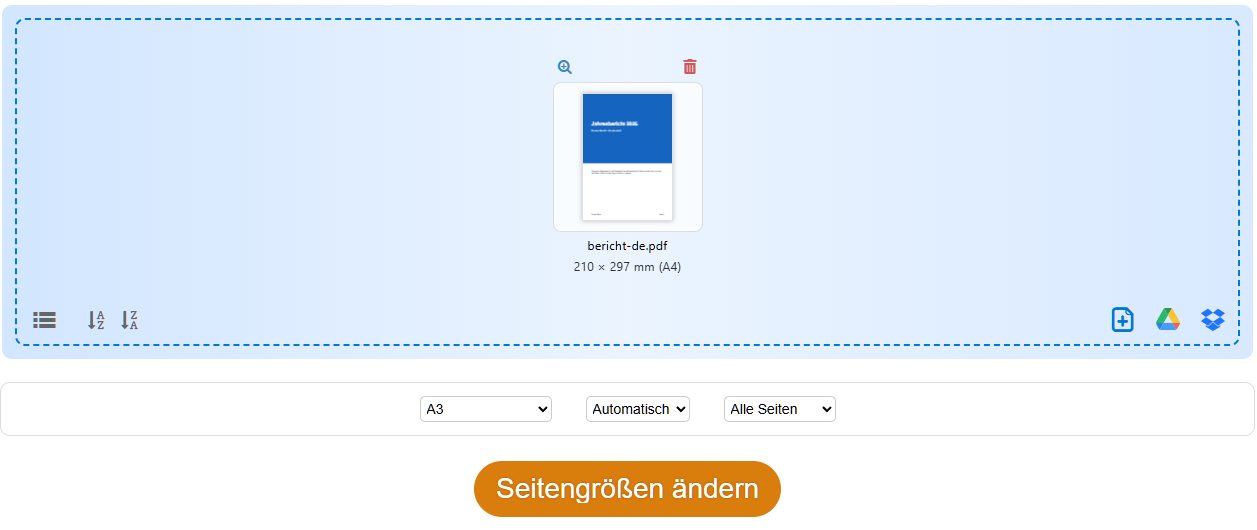
- Öffnen Sie PDF Seitengröße ändern.
- Klicken Sie auf „Dateien wählen“ oder ziehen Sie eine oder mehrere PDFs in die Dateibox. Unter der Dateibox stehen drei Auswahlfelder, von links nach rechts für Seitengröße, Ausrichtung und Seiten.
- Wählen Sie im ersten Feld die neue Seitengröße: A0 bis A6, Letter, Legal oder „Benutzerdefiniert“. Bei „Benutzerdefiniert“ geben Sie Breite und Höhe ein und wählen „mm“ oder „inch“, z. B. 120 × 190 mm für ein Buchformat.
- Wählen Sie im zweiten Feld die Seitenausrichtung: „Automatisch“ (Standard), „Hochformat“ oder „Querformat“. Mehr dazu unter Angleichen.
- Im dritten Feld (Seiten) bleibt „Alle Seiten“ stehen, oder Sie wählen „Seitenbereich“ und geben die Seiten ein, z. B.
1-3, 5, 8-(8-heißt: ab Seite 8 bis zum Ende). Die übrigen Seiten bleiben, wie sie sind. - Klicken Sie auf „Seitengrößen ändern“ und laden Sie das Ergebnis herunter.
Gut zu wissen:
- Eine eigene Größe muss größer als 0 sein und darf höchstens 5080 mm (200 inch) breit und hoch sein. Größere Seiten zeigen viele PDF-Programme nicht mehr richtig an. Sonst erscheint z. B. „Eine PDF-Seite darf höchstens … breit und hoch sein – bitte prüfen Sie Breite und Höhe.“ Ist eine Kante mehr als 20-mal so lang wie die andere, weist PDF24 darauf hin. Meist ist das ein Tippfehler, z. B. ein fehlendes Komma.
- Die Ausgangsgröße ist egal: A0 wird genauso auf A4 gebracht wie A5 auf A4. Kleine Seiten werden dabei vergrößert.
- Ihre Dateien werden verschlüsselt übertragen, auf Servern in Deutschland verarbeitet und nach einer Stunde automatisch gelöscht. Dürfen sie den PC nicht verlassen, nehmen Sie die Toolbox.
Was beim Skalieren passiert: Text, Schriften, Ränder
- Text bleibt Text. PDF24 rechnet den Inhalt jeder Seite auf die neue Größe um. Schriften, Linien und Bilder bleiben, wie sie sind, nichts wird gerastert. Der Text bleibt durchsuchbar, markierbar und scharf. Das ist der Unterschied zum Umweg über den Drucker, nach dem Nutzer oft fragen: Den brauchen Sie dafür nicht.
- Die Proportionen bleiben. Der Inhalt wird gleichmäßig vergrößert oder verkleinert, nie verzerrt, und mittig auf die neue Seite gesetzt. Von A3 auf A4 wird alles auf etwa 71 % verkleinert, eine 10-Punkt-Schrift also etwa 7 Punkt groß.
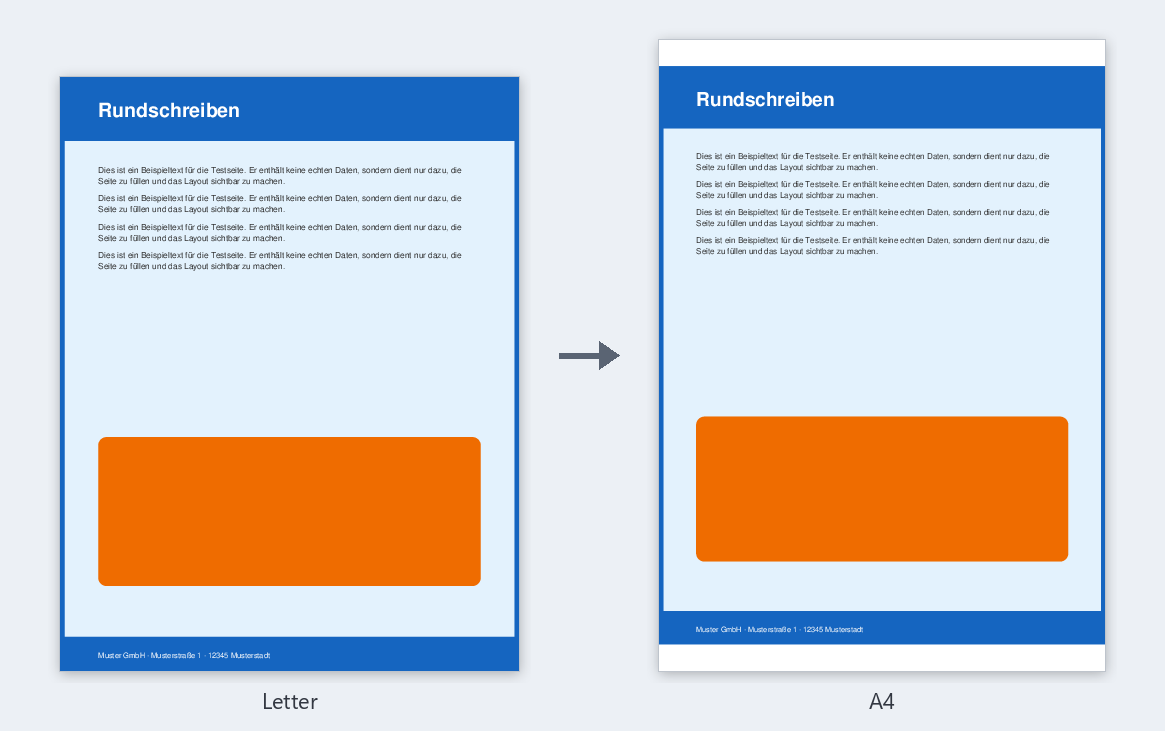
- Weiße Streifen bei anderem Seitenverhältnis. A4 und Letter haben unterschiedliche Proportionen. Aus Letter wird A4 mit einem weißen Streifen von gut 1 cm oben und unten, aus A4 wird Letter mit knapp 1 cm links und rechts. Das ist der Preis dafür, dass nichts verzerrt oder abgeschnitten wird.
- Seiten mit Beschnittzugabe (z. B. Buchseiten für die Druckerei mit Schnittmarken): PDF24 geht vom sichtbaren Bereich der Seite aus. Er füllt die neue Größe, Beschnitt und Schnittmarken fallen weg.
- Formularfelder, Kommentare und Links wandern mit dem Inhalt: Sie stehen danach an derselben Stelle der Seite, Felder bleiben ausfüllbar. In der Toolbox gilt das erst mit der nächsten Version. Bis dahin bleiben sie dort, wo sie waren, und stehen nach dem Ändern an der falschen Stelle oder außerhalb der Seite. Glätten Sie ausgefüllte Formulare und kommentierte PDFs für die Toolbox deshalb vorher mit PDF glätten: Einträge, Notizen und Markierungen werden dann Teil der Seite und mit skaliert. Die Felder sind danach aber nicht mehr ausfüllbar, Links zeigen auf die falsche Stelle.
- Gescannte Seiten sind Bilder. Sie werden ebenso sauber skaliert, sind aber auch danach nur Bilder. Durchsuchbar macht sie eine Texterkennung mit Text per OCR erkennen.
Unterschiedlich große Seiten angleichen
Nach dem Zusammenfügen oder Scannen sind die Seiten oft unterschiedlich groß. So bekommen alle dieselbe Größe:
- Laden Sie die PDF in PDF Seitengröße ändern.
- Wählen Sie die Zielgröße, z. B. A4, und lassen Sie „Alle Seiten“ stehen.
- Wählen Sie die Seitenausrichtung:
- „Automatisch“: Jede Seite behält ihre Ausrichtung. Hochformat-Seiten werden A4 hoch, Querformat-Seiten A4 quer. Das ist meist richtig, z. B. für Tabellen und Pläne im Querformat.
- „Hochformat“ oder „Querformat“: Alle ungedrehten Seiten bekommen genau dasselbe Format. Eine Querformat-Seite wird dabei nicht gedreht, sondern verkleinert auf eine Hochformat-Seite gesetzt.
- Gedrehte Seiten: Seiten, die in der Datei um 90° gedreht gespeichert sind (z. B. nach PDF Seiten drehen, auch manche Scans), kommen so heraus, wie Sie sie sehen, also mit „Hochformat“ hoch und mit „Querformat“ quer. In der Toolbox gilt das erst mit der nächsten Version; bis dahin kommen solche Seiten dort mit „Hochformat“ quer heraus und mit „Querformat“ hoch. Wählen Sie dort für solche PDFs „Automatisch“: Dann bleibt jede Seite so ausgerichtet, wie Sie sie sehen. Steht der Inhalt einer Seite quer, drehen Sie sie zuerst und ändern dann die Größe.
- Klicken Sie auf „Seitengrößen ändern“.
Für das Zusammenfügen gilt: PDF24 übernimmt jede Seite in ihrer Größe. Gleichen Sie die Größen danach wie hier an.
Offline in der PDF24 Toolbox
Die PDF24 Toolbox gehört zum kostenlosen PDF24 Creator für Windows und arbeitet ohne Internet. Die Werkzeuge rechnen genauso wie online. Ausnahme bis zur nächsten Version: Gedrehte Seiten, Formularfelder, Kommentare und Links behandelt die Toolbox noch wie oben beschrieben anders (Skalieren, Angleichen).
- Öffnen Sie die PDF24 Toolbox und dort „PDF-Seitengröße ändern“.
- Ziehen Sie die PDFs in das Fenster oder klicken Sie auf „Dateien wählen“.
- Wählen Sie die Seitengröße (A0 bis A6, Letter, Legal oder „Benutzerdefiniert“ in mm oder inch) und die Ausrichtung der Seite („Automatisch“, „Hochformat“, „Querformat“).
- Klicken Sie auf „Seitengröße ändern“ und speichern Sie das Ergebnis.
In der Toolbox gilt die neue Größe immer für alle Seiten. Nur bestimmte Seiten ändern Sie online mit „Seitenbereich“.
Im PDF24 Reader eine neue PDF in anderer Größe erstellen
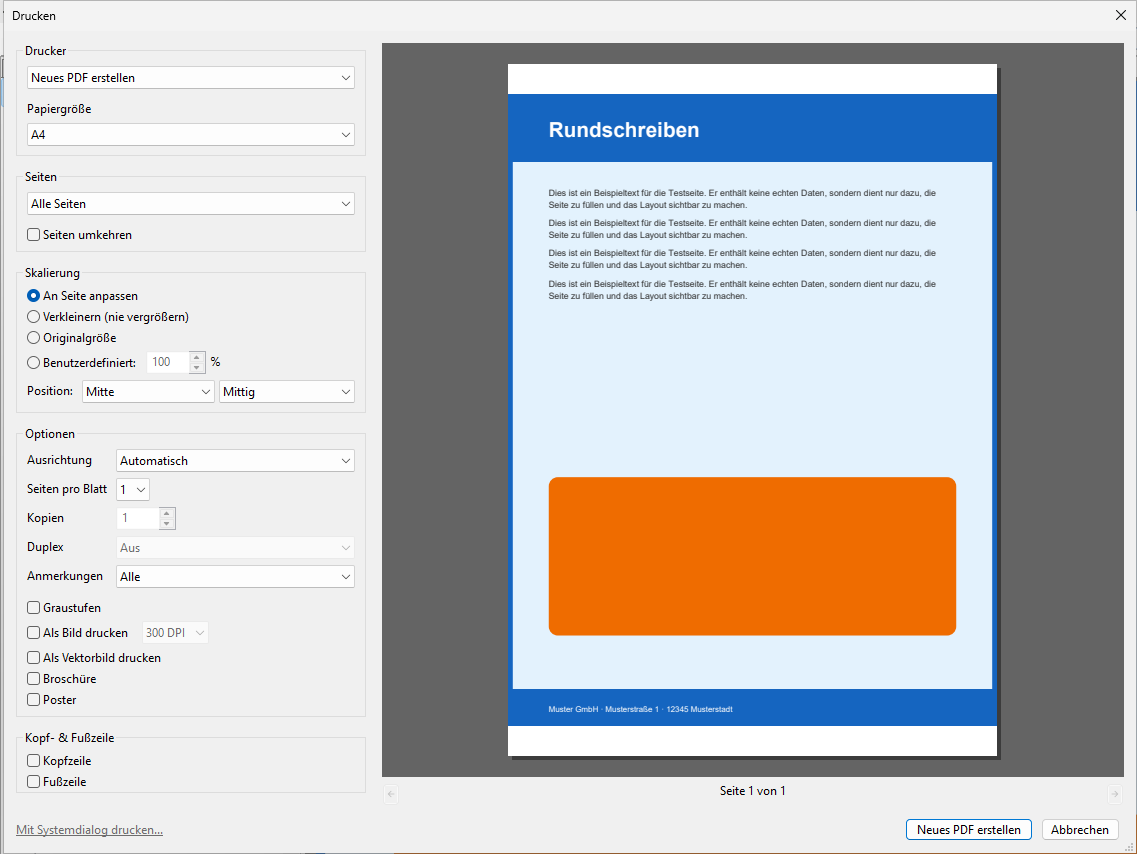
Der Druckdialog des PDF24 Readers hat als ersten „Drucker“ den Eintrag „Neues PDF erstellen“. Er druckt nichts, sondern legt eine neue PDF mit dem gewählten Papierformat und der gewählten Skalierung an. Das ist praktisch, wenn Sie zusätzlich einen Rand schaffen oder Kopf- und Fußzeilen hinzufügen möchten.
- Öffnen Sie die PDF im PDF24 Reader und klicken Sie auf „Drucken“ (Strg+P).
- Wählen Sie unter „Drucker“ den Eintrag „Neues PDF erstellen“.
- Wählen Sie unter „Papiergröße“ das neue Format, z. B. A4. Die Liste der Papiergrößen stammt vom zuletzt gewählten Drucker. Fehlt Ihr Format, wählen Sie kurz einen Drucker, der es hat (z. B. „PDF24“), dann wieder „Neues PDF erstellen“ und danach die Papiergröße. Mit „Druckervorgabe“ behält die neue PDF die alte Seitengröße.
- Wählen Sie die „Skalierung“: „An Seite anpassen“ vergrößert oder verkleinert auf das Papier, „Verkleinern (nie vergrößern)“ verkleinert nur zu große Seiten, „Benutzerdefiniert:“ nimmt einen Prozentwert. Mit z. B. 90 % entsteht rundum ein weißer Rand, etwa zum Lochen.
- Klicken Sie auf „Neues PDF erstellen“. Die neue Datei öffnet sich in einem eigenen Tab („… (neu).pdf“). Speichern Sie sie mit „Speichern unter...“ und wählen Sie Ort und Namen. Beim Schließen fragt der Reader nicht nach, ein ungespeicherter Tab ist dann weg. Aus dem PDF24 Assistenten oder Creator heraus funktioniert „Neues PDF erstellen“ nicht – speichern Sie die PDF dort zuerst und öffnen Sie sie im Reader. Mit der nächsten Version fragt „Neues PDF erstellen“ dort nach dem Speicherort und öffnet die neue PDF danach im Reader.
Text und Schriften bleiben auch hier erhalten. Die neue PDF übernimmt aber nur den Seiteninhalt: Formularfelder mit ihren Einträgen, Kommentare, Markierungen und Links fehlen darin. Glätten Sie ein ausgefülltes Formular oder eine kommentierte PDF deshalb vorher mit PDF glätten. Das ist behoben und kommt mit der nächsten Version: Dann übernimmt die neue PDF Formulareinträge, Kommentare und Markierungen (geglättet, wie beim Drucken); Links sind danach nicht mehr anklickbar. Mit „Graustufen“ oder „Als Bild drucken“ werden die Seiten zu Bildern.
Seitengröße per Kommandozeile ändern
Seit Version 11.34.0 ändert der PDF24 DocTool die Seitengröße ohne Fenster, z. B. für alle PDFs eines Ordners:
"C:\Program Files\PDF24\pdf24-DocTool.exe" -changePageSize -pageSize A4 -silent -outputDir "C:\Aus" "C:\Ein\*.pdf"-pageSize:A0bisA6,letter,legaloder eine eigene Größe wie210x297mmoder8.5x11inch. Standard ist A4.-orientation auto|portrait|landscape: wie „Automatisch“, „Hochformat“ und „Querformat“. Für PDFs mit gedrehten Seiten nehmen Sie bis zur nächsten Versionauto(siehe Angleichen).- Ohne
-outputFileheißt das Ergebnis wie die Eingabe mit_resized, z. B.bericht_resized.pdf.
Zuschneiden geht mit -crop (Ränder in mm, oder mit inch bzw. pt dahinter, z. B. -left 10 -bottom 0.5inch):
"C:\Program Files\PDF24\pdf24-DocTool.exe" -crop -left 10 -top 10 -right 10 -bottom 15 -outputDir "C:\Aus" "C:\Ein\scan.pdf"Alle Schalter stehen im Handbuch des PDF24 Creators unter Change the page size of PDF files und Crop PDF files (Englisch).
PDF zuschneiden: weiße Ränder entfernen
Zuschneiden macht die Seite kleiner, ohne den Inhalt zu skalieren. Damit entfernen Sie weiße Ränder um Scans, Kopf- und Fußbereiche oder schneiden einen Ausschnitt aus einem Plan heraus.
Gleiche Ränder für alle Seiten: PDF beschneiden
- Öffnen Sie PDF beschneiden und laden Sie die PDF.
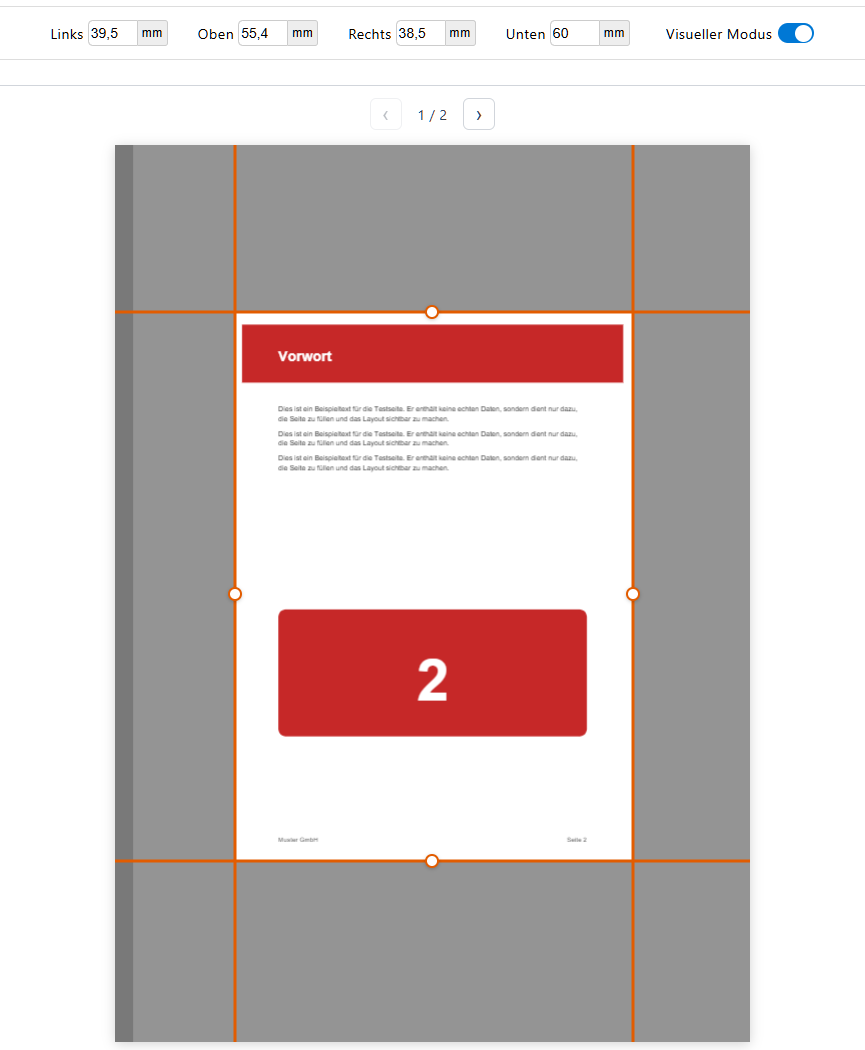
- Geben Sie an, wie viel „Links“, „Oben“, „Rechts“ und „Unten“ abgeschnitten wird, in mm.
- Oder schalten Sie den „Visuellen Modus“ ein: Eine Vorschau der Datei erscheint, und Sie ziehen den Rahmen mit der Maus an die richtige Stelle. Mit „Vorherige Seite“ und „Nächste Seite“ prüfen Sie, ob der Rahmen auf allen Seiten passt. Die Felder in mm passen sich an.
- Klicken Sie auf „Beschneiden“ und laden Sie das Ergebnis herunter.
Die Ränder gelten für alle Seiten und alle geladenen Dateien. In der PDF24 Toolbox heißt das Werkzeug ebenfalls „PDF beschneiden“, mit denselben Feldern und dem „Visuellen Modus“.
Jede Seite anders oder automatisch: Modus „Zuschneiden“ im Editor
Brauchen die Seiten verschiedene Ränder, z. B. bei Scans, die mal links und mal rechts einen breiten Rand haben, nehmen Sie den Online-Editor:
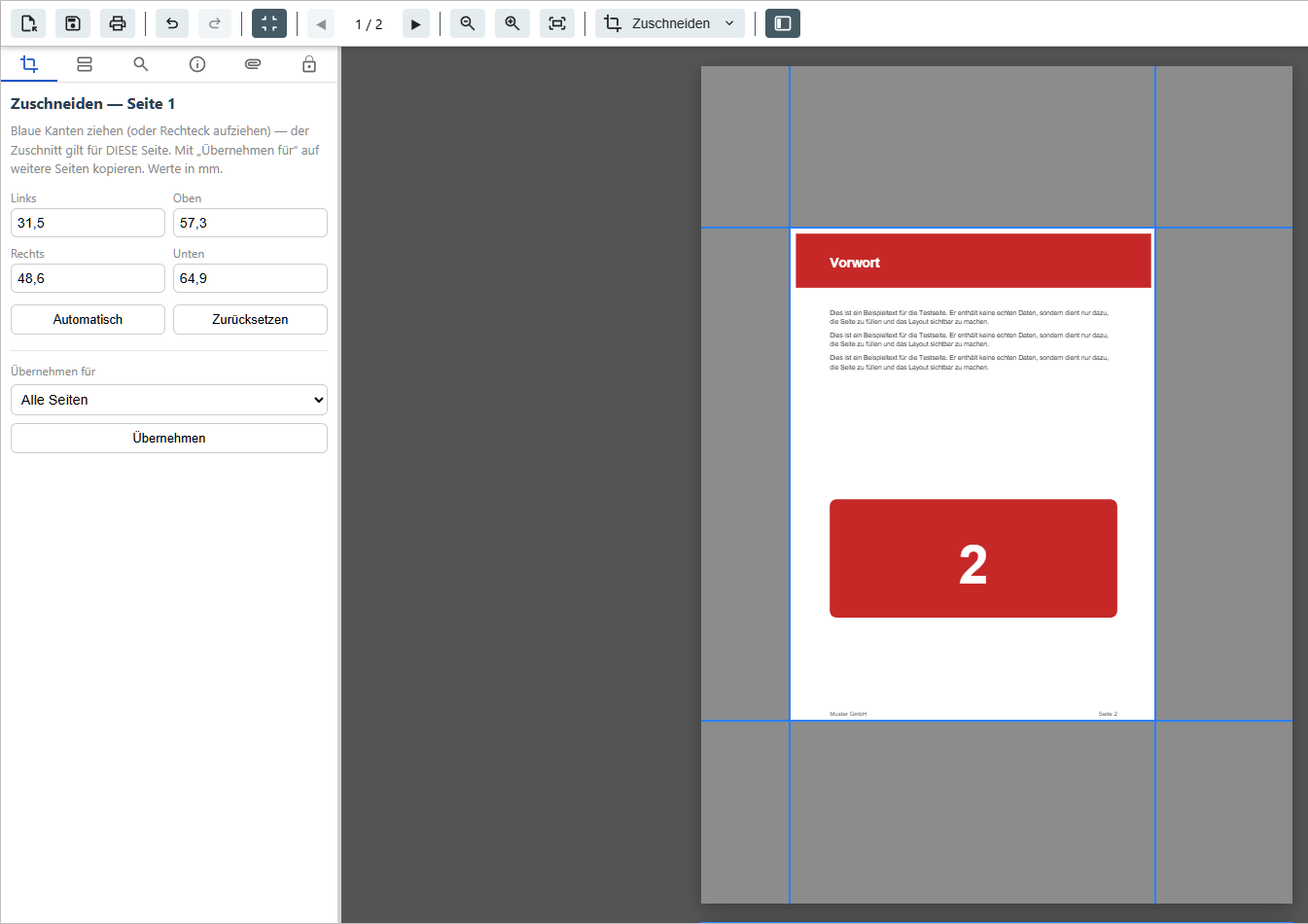
- Öffnen Sie PDF bearbeiten und laden Sie die PDF.
- Wählen Sie oben über den Knopf mit dem Namen des Modus (beim Öffnen „Einfügen“) den Modus „Zuschneiden“.
- Ziehen Sie auf der Seite die blauen Kanten, ziehen Sie ein Rechteck auf oder geben Sie die Werte in mm ein. Der Zuschnitt gilt für diese Seite.
- „Automatisch“ erkennt den beschriebenen Bereich der aktuellen Seite und schneidet den weißen Rand mit 2 mm Abstand ab. Ein grauer Scannerrand zählt dabei als Inhalt; ziehen Sie die Kanten dann von Hand nach. „Zurücksetzen“ nimmt den Zuschnitt der Seite zurück.
- Unter „Übernehmen für“ kopieren Sie den Zuschnitt der aktuellen Seite auf „Alle Seiten“, „Gerade Seiten“, „Ungerade Seiten“ oder einen „Seitenbereich“ und klicken auf „Übernehmen“. So bekommen z. B. alle linken und alle rechten Buchseiten je ihren eigenen Rand.
- Speichern Sie mit „PDF speichern“ (Diskettensymbol).
Mehr zum Editor steht unter PDF bearbeiten.
Was Zuschneiden bewirkt
- PDF-Viewer und Drucker zeigen danach nur noch den gewählten Ausschnitt, und die Seite hat dessen Größe.
- Der abgeschnittene Teil wird ausgeblendet, nicht gelöscht. Andere PDF-Programme können ihn wieder sichtbar machen. Sollen Inhalte wirklich verschwinden, z. B. persönliche Daten, schwärzen Sie sie: siehe Text oder Bild entfernen.
- Soll die zugeschnittene Seite wieder A4 sein, bringen Sie sie danach mit PDF Seitengröße ändern auf A4. Der Inhalt füllt dann die Seite besser aus als vorher.
- Einen Rand hinzufügen, etwa eine Beschnittzugabe für die Druckerei, kann „PDF beschneiden“ nicht. Negative Werte holen höchstens einen früher abgeschnittenen Teil zurück, größer als die ursprüngliche Seite wird nichts. Die Beschnittzugabe legen Sie im Programm an, in dem das Dokument entsteht. Einen weißen Rand um den Inhalt bekommen Sie mit dem PDF24 Reader (Skalierung unter 100 %).
- In der Toolbox gibt es zusätzlich die Auswahl „Box“: „Crop Box“ (Standard) bestimmt, was Viewer zeigen, „Trim Box“ legt nur das Endformat für die Druckerei fest und ändert die Anzeige nicht.
Hochformat und Querformat
Seiten drehen
Steht eine Seite quer oder auf dem Kopf, drehen Sie sie mit PDF Seiten drehen oder im Editor im Modus „Organisieren“. Wie Sie gedrehte Seiten dauerhaft speichern, steht unter Seiten drehen und gedreht speichern.
Die Auswahl „Hochformat“/„Querformat“ beim Ändern der Seitengröße dreht nichts: Sie legt nur das Format der neuen Seite fest. Für gedrehte Seiten nehmen Sie „Automatisch“ (siehe oben).
Querformat wird beim Drucken auf den PDF24-Drucker zu Hochformat
- Die Ausrichtung kommt aus dem Programm, aus dem Sie drucken. Stellen Sie dort Querformat ein, in der Seiteneinrichtung oder im Druckdialog.
- Mit dem treiberlosen PDF-Drucker der Versionen 11.31.0 und 11.31.1 kamen Querformat-Seiten in gemischten Dokumenten hochkant an. Das ist seit Version 11.32.0 behoben. Aktualisieren Sie den PDF24 Creator.
- Bis Version 11.33.0 drehte das Speichern mit einem Ausgabeprofil Seiten nach der Richtung ihres Textes. Querformat- Pläne mit senkrechtem Text landeten so im Hochformat. Seit Version 11.34.0 steht „Seiten automatisch drehen“ standardmäßig auf „Keins“, die Seiten bleiben, wie sie gedruckt wurden. Dreht PDF24 bei Ihnen trotzdem, prüfen Sie die Einstellung im PDF24 Assistenten unter „Speichern als...“ › PDF › „Allgemein“ › „Seiten automatisch drehen“.
Seiten automatisch nach dem Text aufrichten
Das kann auch gewollt sein, etwa bei Scans, die teils quer liegen: Die Texterkennung dreht sie nach dem erkannten Text, online in Text per OCR erkennen hinter dem Zahnrad („Zusätzliche Optionen“) mit „Seiten drehen“, offline im Programm PDF24 OCR (Toolbox „PDF OCR“) mit „Seiten automatisch drehen“. Mehr unter Gescannte Seiten automatisch aufrecht drehen. PDFs mit Text richtet der DocTool mit -autoRotatePages auf (Handbuch Rotate pages automatically).
Querformat-PDF wird hochkant gedruckt
Im Druckdialog des PDF24 Readers steht die „Ausrichtung“ auf „Automatisch“: Das Papier wird für jede Seite passend gedreht, auch in Dokumenten mit Hoch- und Querformat. Steht dort „Hochformat“ oder „Querformat“, gilt das für alle Seiten. Drucken Sie über „Mit Systemdialog drucken...“, bestimmt der Druckertreiber die Ausrichtung.
Papierformat beim Drucken auf den PDF24-Drucker, A4 als Standard
Der PDF-Drucker „PDF24“ ist auf A4 eingestellt. Viele Programme drucken aber im Format ihres Dokuments: Word nimmt die Seitengröße aus „Layout“ › „Format“, ein Dokument aus einer amerikanischen Vorlage wird so zu Letter. Stellen Sie das Format deshalb zuerst im Programm richtig ein. Hat Ihr Dokument eine eigene Größe, die der Drucker nicht kennt, kommt trotzdem A4 oder Letter heraus, siehe Größe im Programm richtig, PDF trotzdem A4.
Tipp für Word, Excel und PowerPoint: Umwandeln statt drucken. Ziehen Sie die Datei in den PDF24 Creator oder nutzen Sie in der Toolbox „In PDF umwandeln“. Dann übernimmt die PDF das Seitenformat des Dokuments, auch eigene Größen. Mehr unter Word in PDF umwandeln.
Das Standard-Papierformat des Druckers für Programme, die es vom Drucker übernehmen, ändern Sie in Windows:
- Für Ihr Benutzerkonto: Öffnen Sie in den Windows-Einstellungen unter „Drucker und Scanner“ den Drucker „PDF24“ und dort die Druckeinstellungen. Beim klassischen Drucker finden Sie das Papierformat in den erweiterten Einstellungen. Der treiberlose Drucker hat eine feste Liste von Standardformaten.
- Für alle Benutzer (Administrator): in den Druckereigenschaften von „PDF24“ bei den Standardwerten für den Druck.
Ist die PDF schon fertig und hat das falsche Format, bringen Sie sie mit PDF Seitengröße ändern auf A4.
Eigene Papierformate im PDF24-Drucker
Ob Sie beim Drucken eigene Größen wählen können, hängt von der Art Ihres PDF24-Druckers ab (mehr unter Die zwei PDF-Druckerarten):
- Treiberloser Drucker (Neuinstallationen ab Windows 11 24H2): eine feste Liste von 47 Standardformaten (u. a. A0 bis A10, B- und JIS-B-Formate, Letter, Legal, Tabloid). Eigene Größen erlaubt Windows bei treiberlosen Druckern nicht.
- Klassischer Drucker (Legacy, PostScript): eigene Größen, auch Übergrößen für Pläne, und die Formulare aus den Druckservereigenschaften von Windows.
So legen Sie beim klassischen Drucker ein eigenes Format an, das dauerhaft in der Liste steht:
- Öffnen Sie in den Windows-Einstellungen unter „Drucker und Scanner“ die Druckservereigenschaften.
- Legen Sie dort bei den Formularen ein neues Formular mit Namen, Breite und Höhe an und speichern Sie es. Dafür sind meist Administratorrechte nötig.
- Wählen Sie das Formular im Programm als Papiergröße, wenn Sie auf „PDF24“ drucken.
Ohne Administratorrechte geht es für einen einzelnen Druck oft auch so: In den erweiterten Druckeinstellungen des klassischen Druckers gibt es bei den Papierformaten eine benutzerdefinierte PostScript-Seitengröße, in die Sie Breite und Höhe eingeben. Nicht jedes Programm übernimmt sie, Word etwa druckt im Format seines Dokuments.
Für große Formate im Querformat (z. B. Pläne aus CAD-Programmen) wählen Sie das Format und im Programm die Ausrichtung Querformat. Haben Sie den treiberlosen Drucker und brauchen eigene Größen, richten Sie zusätzlich einen klassischen Drucker ein oder stellen Sie „PDF24“ um, siehe Treiberloser oder klassischer PDF-Drucker.
Einfacher geht es oft ohne Drucker: Wandeln Sie Office-Dateien direkt um, oder bringen Sie eine fertige PDF mit „Benutzerdefiniert“ in PDF Seitengröße ändern auf jede gewünschte Größe.
Rand beim Drucken, randlos drucken, Originalgröße
Weißer Rand in der PDF
Der PDF24-Drucker druckt bis an die Blattkante, er hat keinen unbedruckbaren Rand. Ausnahme ist das Format „A4 Small“ des klassischen Druckers. Ein weißer Rand in der PDF kommt aus dem druckenden Programm: aus den Seitenrändern in der Seiteneinrichtung, der Randeinstellung des Browsers oder einer Option wie „An Seite anpassen“. Stellen Sie die Ränder dort kleiner ein. Einen vorhandenen Rand entfernen Sie mit Zuschneiden.
Weißer Rand oder verkleinerter Druck auf Papier
Echte Drucker können meist nicht bis an die Blattkante drucken. Im Druckdialog von PDF24 (im Reader mit Strg+P, derselbe Dialog erscheint beim Drucken aus dem PDF24 Assistenten und dem PDF24 Creator) wählen Sie deshalb unter „Skalierung“:
- „Verkleinern (nie vergrößern)“ (Standard): Eine A4-Seite auf A4-Papier wird um etwa 3 bis 5 % verkleinert, damit nichts am Rand fehlt.
- „Originalgröße“: Die Seite wird 1:1 gedruckt, z. B. für Pläne, Schnittmuster und Etiketten. Was im unbedruckbaren Rand des Druckers liegt, fehlt.
- „An Seite anpassen“ oder „Benutzerdefiniert:“ mit einem Prozentwert, z. B. 141 % von A4 auf A3.
Prüfen Sie auch die „Papiergröße“: Der Dialog wählt das Papier, das zur PDF-Seite passt. Kleine Seiten wie A5 oder Kassenbons drucken Sie in Originalgröße auf A4, indem Sie A4 oder „Druckervorgabe“ wählen. Skalierung und Papiergröße merkt sich der Dialog je Drucker.
Randlos drucken geht nur, wenn Ihr Drucker es kann. Schalten Sie es in den Einstellungen des Druckertreibers ein (im Dialog unten links „Mit Systemdialog drucken...“) und drucken Sie in „Originalgröße“. Mehr im Handbuch: How to print a PDF at actual size (Englisch).
Seitengröße beim Scannen und bei Bildern
- Scannen: PDF24 gibt beim Scannen keine Papiergröße vor. Nach der Auswahl des Scanners öffnet sich das Fenster des Scannertreibers. Dort stellen Sie Papiergröße (z. B. A4 statt Legal, oder A3), Auflösung und Farbe ein. Steht dort immer das falsche Format, prüfen Sie die Voreinstellungen der Scanner-Software. So geht das Scannen mit PDF24: Scannen.
- Scan schon fertig? Liegt ein A4-Blatt auf einer zu großen Seite (z. B. Legal, weil der Scanner darauf eingestellt war), schneiden Sie den Überstand mit PDF beschneiden ab, am einfachsten im „Visuellen Modus“. Liegt das Blatt oben links, sind es bei Legal unten etwa 59 mm und rechts etwa 6 mm. Dann ist die Seite A4, und der Inhalt behält seine Originalgröße. PDF Seitengröße ändern würde ihn dagegen verkleinern. Weiße Ränder um den Inhalt entfernen Sie ebenso mit Zuschneiden.
- Bilder und Fotos: Bilder in PDF hat eigene Einstellungen für „Seitengröße“ (Standard A4, auch A3 oder eigene Größe), Ausrichtung und „Rand“. Einen A3-Scan als JPG bringen Sie so auf eine A3-Seite. Mehr unter PDF aus Bildern erstellen.
Probleme und Lösungen
Die PDF ist Letter statt A4
Meist hat das Programm in diesem Format gedruckt, z. B. ein Word-Dokument aus einer amerikanischen Vorlage. Stellen Sie das Format im Programm auf A4 oder wandeln Sie Office-Dateien direkt um, siehe PDF24-Drucker. Eine fertige PDF bringen Sie mit PDF Seitengröße ändern auf A4. Steht im Programm schon die richtige Größe, lesen Sie den nächsten Punkt.
Im Programm stimmt die Größe, die PDF ist trotzdem A4 oder Letter
Das passiert vor allem bei eigenen Größen, z. B. einem Buch in 12 × 19 cm oder einem quadratischen Dokument mit 21 × 21 cm: Beim Drucken auf den PDF24-Drucker wird nur ein Format verwendet, das der Drucker kennt. Kennt er Ihre Größe nicht, nimmt Windows bzw. das Programm ein Standardformat, und Ihre Seite steht verkleinert oder in einer Ecke auf einem A4- oder Letter-Blatt. Der treiberlose Drucker kennt grundsätzlich keine eigenen Größen.
- Word, Excel, PowerPoint: Umwandeln statt drucken. Ziehen Sie die Datei in den PDF24 Creator oder nutzen Sie in der Toolbox „In PDF umwandeln“. Die PDF übernimmt dann die Seitengröße des Dokuments.
- Andere Programme: Legen Sie die Größe beim klassischen Drucker als Formular an und wählen Sie es im Programm, siehe Eigene Papierformate.
- Die PDF ist schon fertig: Steht Ihre Seite in Originalgröße auf dem Blatt (z. B. oben in der Mitte), schneiden Sie den Rest mit PDF beschneiden ab. Wurde sie verkleinert, bringen Sie die PDF mit „Benutzerdefiniert“ in PDF Seitengröße ändern auf Ihre Größe.
Nach dem Ändern ist oben und unten (oder links und rechts) ein weißer Streifen
Die neue Größe hat andere Proportionen als die alte, z. B. Letter und A4. PDF24 verzerrt nichts und schneidet nichts ab, deshalb bleibt ein Streifen frei. Siehe Skalieren.
Der Text ist nach dem Ändern nicht mehr durchsuchbar
Online, in der Toolbox und per Kommandozeile bleibt Text Text. War er vorher nicht durchsuchbar, ist die PDF ein Scan: Lassen Sie den Text mit Text per OCR erkennen erkennen. Beim Weg über einen Drucker werden die Seiten mit „Als Bild drucken“ oder „Graustufen“ zu Bildern.
Formularfelder oder Kommentare stehen nach dem Ändern an der falschen Stelle
Online wandern Formularfelder, Kommentare und Links mit dem Inhalt. Nehmen Sie die Originaldatei und ändern Sie die Seitengröße mit PDF Seitengröße ändern. In der Toolbox und per Kommandozeile werden sie bis zur nächsten Version nicht mitverschoben. Dort glätten Sie die Originaldatei vorher mit PDF glätten; die Felder sind danach nicht mehr ausfüllbar, Links bleiben an der falschen Stelle (siehe Skalieren).
Seiten sind nach dem Ändern quer statt hoch
Die Seiten waren in der Datei gedreht gespeichert, und die Größe wurde in der Toolbox oder per Kommandozeile mit „Hochformat“ oder „Querformat“ geändert. Ändern Sie die Größe noch einmal von der Originaldatei aus, online oder mit der Seitenausrichtung „Automatisch“ (siehe Angleichen). Mit der nächsten Version kommen gedrehte Seiten auch in der Toolbox in der gewählten Ausrichtung heraus.
Beim Beschneiden ändert sich nichts
- Negative Werte fügen keinen Rand hinzu. Sie machen höchstens einen früheren Zuschnitt rückgängig.
- Sind die Ränder zusammen größer als die Seite, bleibt die Seite unverändert.
- Toolbox: Seiten, die schon einen sichtbaren Ausschnitt hatten (z. B. nach „Seiten halbieren“), wurden bis Version 11.33.0 größer statt kleiner. Das ist seit Version 11.34.0 behoben.
Im PDF24-Drucker fehlt mein Papierformat
Sie haben den treiberlosen Drucker. Er kennt nur Standardformate. Siehe Eigene Papierformate.
Querformat-Seiten kommen hochkant an
Siehe Hochformat und Querformat.
Alle Seiten sind A4, wirken aber unterschiedlich groß
Prüfen Sie die echten Maße mit PDF-Infos anzeigen. Sind einige Seiten kleiner, gleichen Sie sie an.
Fehlt Ihnen eine Funktion oder klappt etwas nicht, schreiben Sie uns an team@pdf24.org oder fragen Sie im PDF24-Forum.