Sie haben ein PDF-Formular bekommen und möchten es am Bildschirm ausfüllen, statt es auszudrucken? Oder Sie wollen selbst ein Formular verschicken, das andere ausfüllen können? Mit PDF24 geht beides kostenlos: online im Browser oder offline mit dem PDF24 Creator für Windows.
Inhalt
- Welcher Weg passt zu Ihnen?
- PDF-Formular online ausfüllen
- Formular ohne Felder ausfüllen (Scan, Ausdruck)
- Ausfüllen im PDF24 Reader (offline)
- Speichern, glätten und versenden
- Eine vorhandene PDF ausfüllbar machen
- Ein neues Formular von Grund auf erstellen
- Summen und Berechnungen
- Unterschriftsfeld und Unterschrift
- Formular exportieren und importieren
- Formular aus Word erstellen
- XFA-Formulare
- Probleme und Lösungen
Welcher Weg passt zu Ihnen?
- Ein Formular ausfüllen: online mit PDF ausfüllen → Online ausfüllen; offline im PDF24 Reader → Reader
- Eingaben unveränderbar machen: PDF glätten → Glätten
- Felder in eine vorhandene PDF einfügen (z. B. aus Word, ein erhaltenes Formular): PDF ausfüllbar machen → Ausfüllbar machen
- Ein neues Formular gestalten: Ausfüllbares PDF-Formular erstellen → Neu erstellen
Die Online-Werkzeuge funktionieren unter Windows, Mac, Linux, auf dem iPhone und Android. Ihre Datei wird verschlüsselt übertragen und nach einer Stunde vom Server gelöscht. Sollen die Dateien den PC nicht verlassen, nutzen Sie den kostenlosen PDF24 Creator: Darin füllen Sie Formulare im PDF24 Reader aus, und die PDF24 Toolbox hat die Werkzeuge „PDF ausfüllbar machen“ und „PDF glätten“.
PDF-Formular online ausfüllen
- Öffnen Sie PDF ausfüllen.
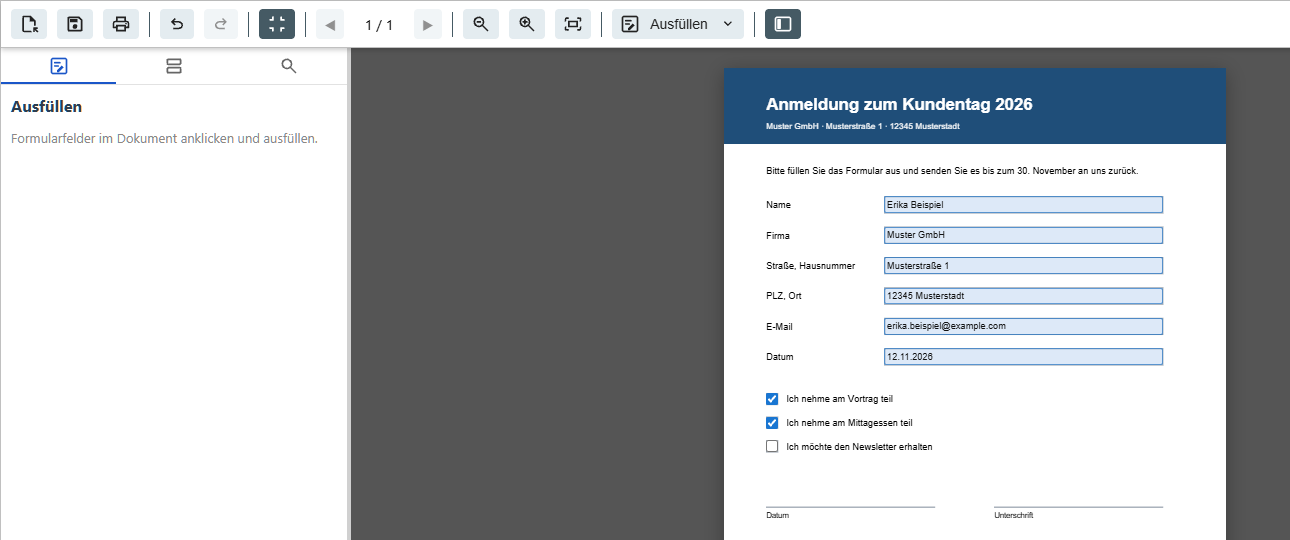
- Klicken Sie auf „Datei wählen“ oder ziehen Sie die PDF in die Dateibox. Die PDF öffnet sich im Modus „Ausfüllen“.
- Klicken Sie in die Felder und tippen Sie Ihre Angaben ein, kreuzen Sie Kästchen an und wählen Sie in Listen aus. Bei einem Datumsfeld öffnet ein Klick einen Kalender.
- Klicken Sie auf „PDF speichern“. Im Fenster können Sie unter „Dateiname“ den Namen ändern und mit „Abflachen (Formulare & Anmerkungen einbetten)“ die Eingaben gleich fest in die Seiten übernehmen (mehr dazu).
- Klicken Sie im Fenster auf „PDF speichern“. Die ausgefüllte PDF wird heruntergeladen.
Gut zu wissen:
- Mit der Tabulatortaste springen Sie ins nächste Feld.
- Einfache Rechenfelder rechnen online beim Ausfüllen mit: Summe, Produkt, Mittelwert, Minimum und Maximum, auch über versteckte Hilfsfelder. Beträge erscheinen im Format des Formulars, z. B. „1.234,50 €“ (mehr).
- Hat das Formular andere Skripte, etwa eigene Formeln, zeigt PDF24 den Hinweis „Dieses Formular enthält Berechnungen oder Skripte, die hier nicht ausgeführt werden.“ Prüfen Sie dann die berechneten Felder und tragen Sie die Werte bei Bedarf selbst ein, oder füllen Sie das Formular im PDF24 Reader aus.
- Bei einem dynamischen XFA-Formular erscheint „Dies ist ein dynamisches XFA-Formular.“ Es lässt sich online nicht ausfüllen (XFA).
- Dieselben Modi gibt es im Editor PDF bearbeiten: Oben über den Knopf mit dem Namen des Modus wählen Sie „Ausfüllen“ oder „Ausfüllbar machen“.
Formular ohne Felder ausfüllen (Scan, Ausdruck)
Viele Formulare sind gar nicht ausfüllbar: ein Scan, eine aus Word gedruckte PDF oder ein geglättetes Formular. Dann meldet PDF24 „Dieses Dokument enthält keine ausfüllbaren Formularfelder.“ und wechselt in den Modus „Einfügen“. Dort setzen Sie Text, Häkchen und Ihre Unterschrift an jede beliebige Stelle der Seite und speichern mit „PDF speichern“. Wie das genau geht, steht unter Text in eine PDF einfügen.
Brauchen Sie das Formular öfter oder sollen es andere ausfüllen, lohnt es sich, es einmal ausfüllbar zu machen.
Ausfüllen im PDF24 Reader (offline)
Der PDF24 Reader gehört zum PDF24 Creator. Ihre Daten bleiben auf dem PC.
- Öffnen Sie die PDF im PDF24 Reader (Doppelklick, wenn der Reader Ihr Standardprogramm für PDFs ist, sonst Rechtsklick › „Öffnen mit“).
- Klicken Sie in ein Feld und tippen Sie. Tab springt ins nächste Feld, Strg+Z nimmt eine Eingabe zurück.
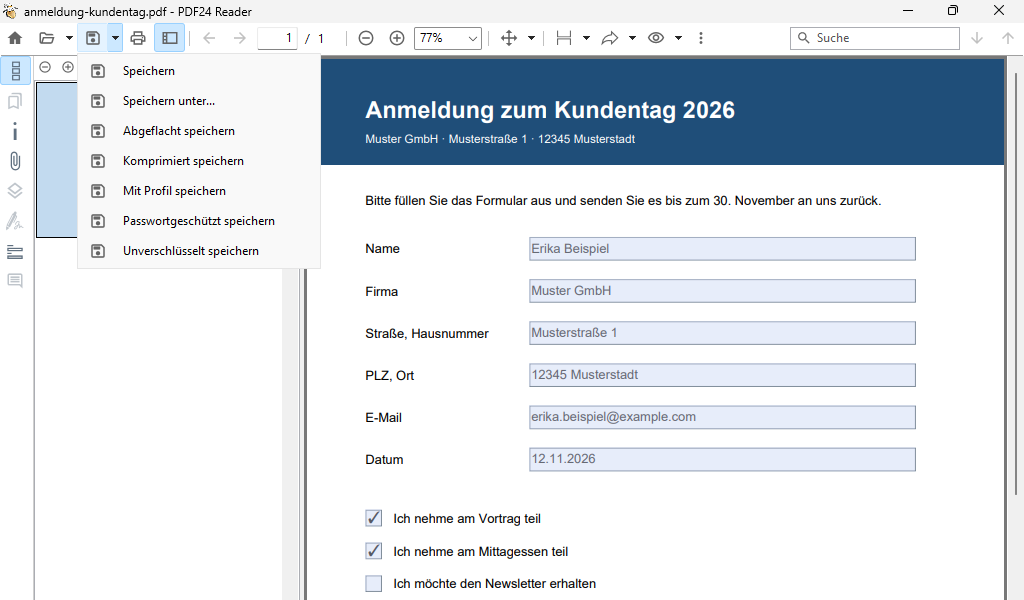
- Klicken Sie auf „Speichern“. Der Reader schreibt die Eingaben in die geöffnete Datei. Über den Pfeil neben „Speichern“ finden Sie „Speichern unter...“ für eine Kopie und „Abgeflacht speichern“ für eine Kopie mit nicht änderbaren Feldern.
Gut zu wissen:
- Der Reader führt die Skripte des Formulars aus, z. B. Berechnungen, Prüfungen und Datumsformate. Das ist voreingestellt; abschalten lässt es sich in den Einstellungen des PDF24 Creators unter „Reader“ › „JavaScript aktivieren“.
- Schließen Sie die PDF mit ungespeicherten Eingaben, fragt der Reader, ob Sie speichern möchten. Bei XFA-Formularen fragt er erst ab PDF24 Creator 11.35.0 (XFA).
- In der Seitenleiste listet der Reiter „Formularfelder“ alle Felder des Dokuments, nach Seiten geordnet.
- Wollen Sie ein leeres Formular als Vorlage behalten, nehmen Sie „Speichern unter...“ oder machen Sie die Vorlage schreibgeschützt (im Explorer Rechtsklick › „Eigenschaften“ › „Schreibgeschützt“). Dann fragt der Reader beim Speichern nach einem neuen Namen, und die Vorlage bleibt leer.
- Felder einfügen oder ändern können Sie im Reader nicht; dafür gibt es PDF ausfüllbar machen.
Speichern, glätten und versenden
Ein ausgefülltes Formular bleibt nach dem Speichern ausfüllbar: Jeder, der die Datei bekommt, kann Ihre Eingaben ändern, etwa eine Bankverbindung. Beim Glätten werden die Felder fest in die Seiten übernommen. Danach sieht die PDF genauso aus, lässt sich aber nicht mehr ausfüllen oder ändern.
Glätten Sie, wenn das Formular fertig ist und Sie es verschicken oder ablegen. Behalten Sie eine ungeglättete Kopie, falls Sie später noch etwas ändern müssen. Will der Empfänger selbst noch Felder ausfüllen, schicken Sie es ungeglättet.
So glätten Sie:
- Online: PDF glätten öffnen, eine oder mehrere PDFs wählen, auf „Glätten“ klicken und das Ergebnis herunterladen. Oder gleich beim Ausfüllen mit „Abflachen (Formulare & Anmerkungen einbetten)“ im Fenster „PDF speichern“.
- In der PDF24 Toolbox (offline): Werkzeug „PDF glätten“, Dateien wählen, „Glätten“. Seit Version 11.34.0 glättet die Toolbox genauso wie online.
- Im PDF24 Reader: Pfeil neben „Speichern“ › „Abgeflacht speichern“.
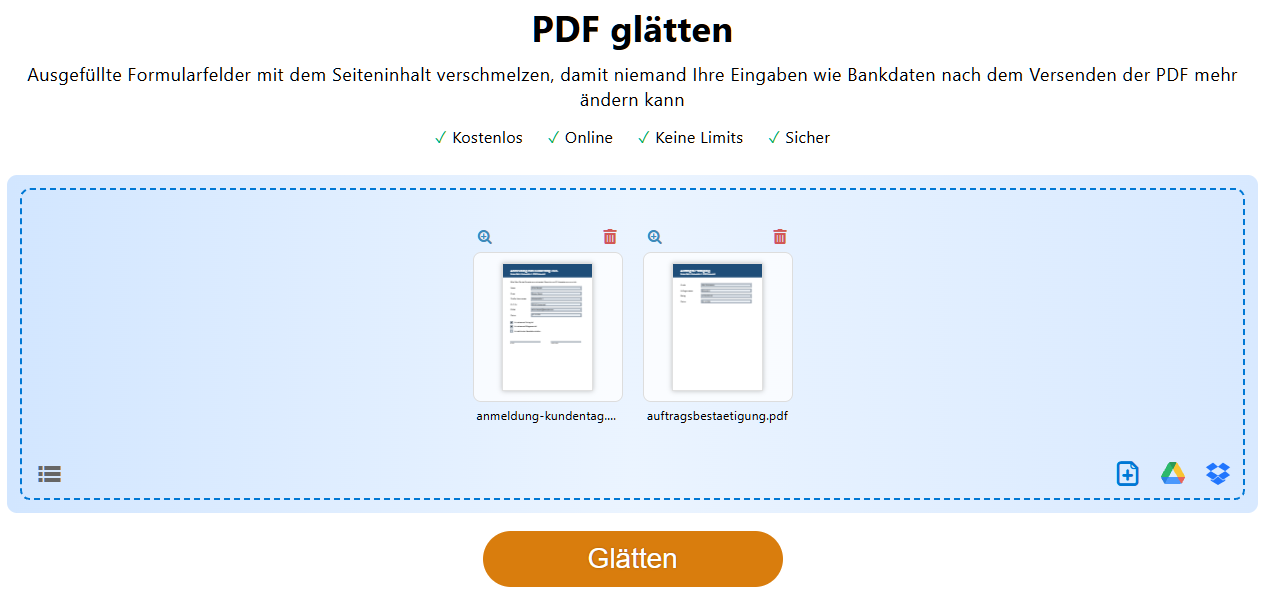
Geglättet werden Formularfelder und auch Kommentare, Zeichnungen, Stempel und Freitext, so wie sie am Bildschirm zu sehen sind; Links bleiben erhalten. Hat die PDF nichts zu glätten, bekommen Sie sie online unverändert zurück. Dynamische XFA-Formulare lassen sich nicht glätten (XFA).
Eine vorhandene PDF ausfüllbar machen
So wird aus einer beliebigen PDF ein Formular mit Feldern, das jeder in einem PDF-Programm ausfüllen kann. Auch die Felder eines vorhandenen Formulars ändern, verschieben oder löschen Sie hier.
- Öffnen Sie PDF ausfüllbar machen und wählen Sie die PDF. Sie öffnet sich im Modus „Ausfüllbar machen“.
- In der senkrechten Leiste links über der Seite gibt es je Feldart einen Knopf: „Textfeld“, „Kontrollkästchen“, „Optionsfeld“, „Schaltfläche“, „Dropdown“, „Listenfeld“ und „Signatur“. Ein Klick setzt das Feld in die Mitte der Ansicht; Sie können es auch direkt an seine Stelle auf der Seite ziehen.
- Verschieben Sie das Feld und ziehen Sie es auf die passende Größe.
- Klicken Sie ein Feld an: Rechts erscheinen seine Eigenschaften (siehe unten).
- Mit „Ausprobieren“ öffnen Sie das Formular so, wie es gespeichert wird, und testen es mit Tab und Eingaben. Dabei wird nichts gespeichert.
- Klicken Sie auf „PDF speichern“ und laden Sie das ausfüllbare PDF herunter.
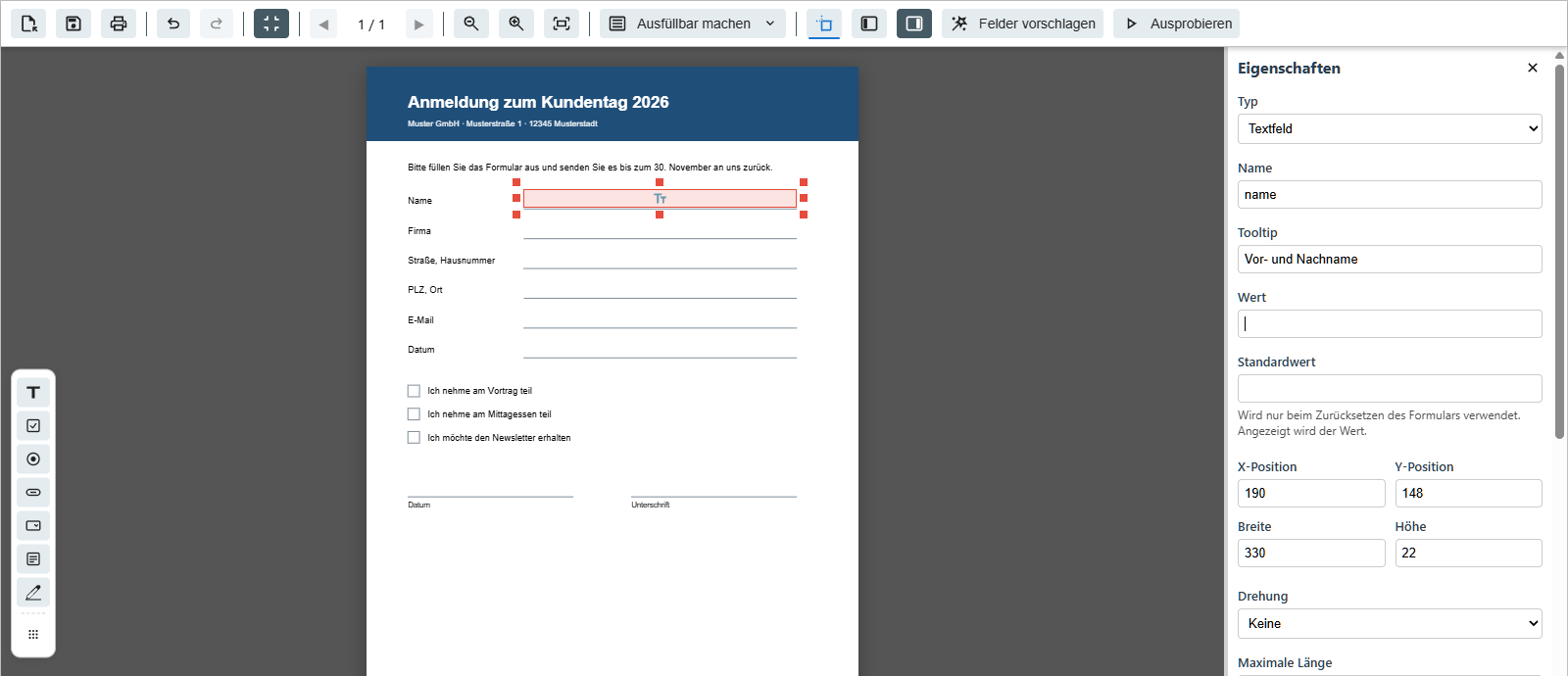
Felder automatisch vorschlagen: „Felder vorschlagen“ sucht in der PDF nach Linien, leeren Kästchen und Unterstrichen und legt dort Felder an, benannt nach der Beschriftung daneben. Die Vorschläge sind gestrichelt markiert; mit „Alle behalten“ oder „Alle verwerfen“ entscheiden Sie über alle auf einmal, einzelne löschen Sie wie jedes Feld. Das spart bei langen Formularen viel Arbeit.
Reihenfolge beim Ausfüllen: Links unter „Alle Felder im Dokument“ zeigt „Tab-Reihenfolge“, in welcher Folge Tab durch die Felder springt. Ziehen Sie Felder in der Liste an ihren Platz oder ordnen Sie sie mit „Nach Position“.
Feldarten und Eigenschaften
- „Textfeld“: für Namen, Adressen, Beträge. „Mehrzeilig“ für längere Texte, „Kamm“ für ein Kästchen je Zeichen (dafür eine maximale Länge eintragen). Unter „Format“ wählen Sie „Zahl“, „Währung“, „Prozent“, „Datum“, „Uhrzeit“, „Postleitzahl (nur Ziffern)“, „Telefonnummer“ oder „E-Mail-Adresse“: Das Feld zeigt den Wert dann passend an und nimmt nur passende Eingaben an. Ein Datumsfeld kann sich „Beim Öffnen mit dem heutigen Datum füllen“.
- „Kontrollkästchen“: zum Ankreuzen, jedes für sich.
- „Optionsfeld“: mehrere Möglichkeiten, von denen genau eine gewählt werden kann. Optionsfelder, bei denen unter „Gruppenname“ dasselbe steht, bilden eine Gruppe; jedes braucht einen eigenen „Wert“.
- „Dropdown“ und „Listenfeld“: Auswahl aus einer Liste; die Einträge tragen Sie unter „Optionen“ ein.
- „Schaltfläche“: z. B. zum Drucken, Speichern oder Zurücksetzen des Formulars.
- „Signatur“: ein Feld für eine Unterschrift (mehr).
Weitere Eigenschaften: „Name“, „Wert“ (vorausgefüllt), „Standardwert“ (gilt beim Zurücksetzen), „Tooltip“ (erscheint über dem Feld und wird von Bildschirmlesern vorgelesen), Schriftart und -größe, „Hintergrundfarbe“ und „Rahmenfarbe“ (beide abschaltbar, dann ist das Feld durchsichtig), „Drehung“ sowie die Häkchen „Erforderlich“ (Pflichtfeld), „Schreibgeschützt“ und „Drucken“.
Verknüpfte Felder: Felder mit genau demselben Namen zeigen denselben Inhalt. Tragen Sie z. B. auf Seite 1 den Namen ein, steht er auch in der Kopfzeile aller Folgeseiten. Am schnellsten geht das mit „Verknüpfte Kopie auf Seiten“ in den Eigenschaften (Seiten wie „2-4, 6“ eintragen, „Einfügen“) oder mit Strg+C und Strg+Umschalt+V. Achten Sie umgekehrt darauf, dass verschiedene Felder verschiedene Namen haben.
Formular vor Änderungen schützen: Im Fenster „PDF speichern“ können Sie „Formular vor Änderungen schützen“ anhaken und ein Besitzer-Passwort vergeben. Das Formular lässt sich dann weiter ausfüllen, aber Felder und Seiten nur mit dem Passwort ändern. Bewahren Sie es gut auf.
In der PDF24 Toolbox (offline)
Das Werkzeug „PDF ausfüllbar machen“ der PDF24 Toolbox arbeitet ohne Internet. Es hat dieselben Feldarten, „Verknüpfte Kopie auf Seiten“, die Drehung von Feldern und „Formular exportieren“/„Formular importieren“. Mit „PDF speichern“ wählen Sie Ordner und Dateinamen. „Felder vorschlagen“, „Ausprobieren“, „Format“, „Einfache Berechnung“ und „Formular vor Änderungen schützen“ gibt es nur online.
Ein neues Formular von Grund auf erstellen
Haben Sie noch keine Vorlage, bauen Sie das Formular mit Ausfüllbares PDF-Formular erstellen aus fertigen Bausteinen. Die Seiten brechen von selbst um, und das Ergebnis ist ein ausfüllbares PDF für alle gängigen PDF-Programme.
- Wählen Sie unter „Neu“ eine Vorlage, z. B. „Anmeldung“, „Bestellformular“, „SEPA-Lastschriftmandat“, „Urlaubsantrag“, „Vollmacht“, „Stundenzettel“ oder „Reisekosten“, oder beginnen Sie mit „Leeres Formular“.
- Fügen Sie aus der Liste „Bausteine“ Felder und Texte hinzu (klicken oder auf die Seite ziehen). Unter „Fertige Gruppen“ gibt es z. B. „Adresse“, „Tabelle mit Summe“ und „Ort, Datum, Unterschrift“.
- Schreiben Sie Überschriften und Beschriftungen direkt auf die Seite. Ein Klick auf einen Baustein zeigt rechts seine Einstellungen, etwa „Beschriftung“, „Pflichtfeld“, „Hilfetext“ und „Breite“.
- Unter „Seite & Design“ legen Sie Papierformat, Ränder, Farbe, eine Kopfzeile mit Logo, Fußzeile und Seitenzahlen fest.
- Testen Sie das Formular mit „Ausprobieren“.
- Klicken Sie auf „PDF erstellen“.
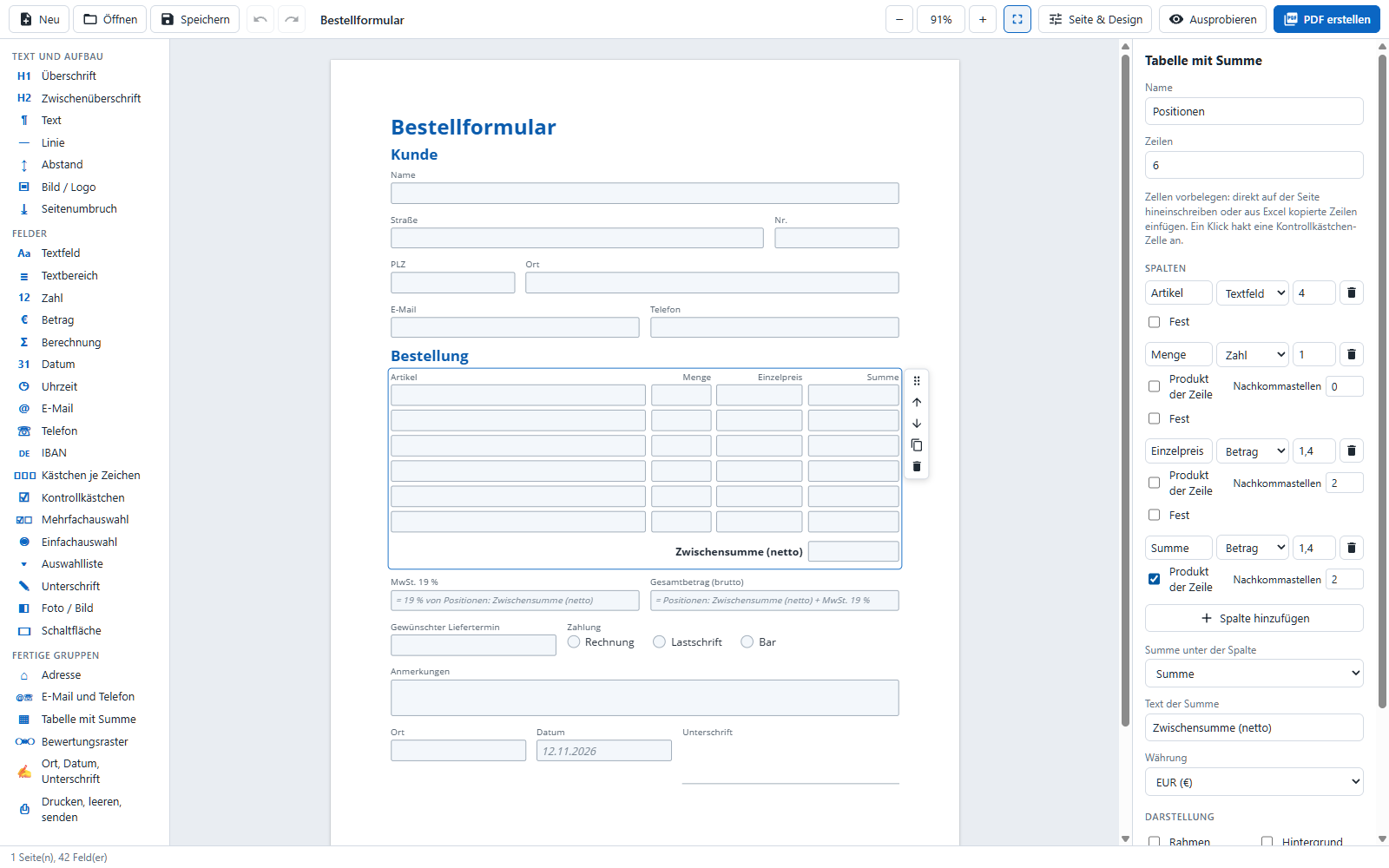
Die Bausteine: „Textfeld“, „Textbereich“, „Zahl“, „Betrag“, „Datum“, „Uhrzeit“, „E-Mail“, „Telefon“, „IBAN“, „Kästchen je Zeichen“, „Kontrollkästchen“, „Mehrfachauswahl“, „Einfachauswahl“, „Auswahlliste“, „Bewertungsraster“, „Berechnung“, „Unterschrift“, „Foto / Bild“ und „Schaltfläche“ (Drucken, Formular leeren, Speichern unter, Per E-Mail senden, Absenden). Dazu Überschriften, Texte, Linien, Bilder/Logo und Seitenumbrüche. Ein Foto lässt sich in das Feld „Foto / Bild“ nur in Adobe Acrobat und Adobe Acrobat Reader einfügen; andere PDF-Programme zeigen nur den Rahmen.
Formulare, die mitdenken:
- Felder lassen sich vorbelegen; ein Datumsfeld kann das heutige Datum eintragen.
- E-Mail, IBAN und Uhrzeit werden bei der Eingabe geprüft; bei Textfeldern legen Sie unter „Erlaubt“ z. B. „Nur Ziffern (PLZ, Kundennummer ...)“ fest.
- Pflichtfelder bekommen ein rotes Sternchen.
- Mit „Nur zeigen, wenn“ erscheint ein Baustein oder eine Zeile erst, wenn ein Kästchen angekreuzt oder eine bestimmte Möglichkeit gewählt ist. PDF-Programme ohne JavaScript zeigen ihn immer.
- Tabellen und Berechnungen rechnen von selbst (mehr).
Entwurf speichern und später weiterarbeiten: Ihr Entwurf wird laufend in diesem Browser gespeichert. Mit „Speichern“ laden Sie ihn zusätzlich als Datei herunter, mit „Öffnen“ öffnen Sie diese Datei wieder, auch an einem anderen Gerät. Sie können auch einfach das erstellte PDF wieder öffnen: Es enthält das Formular, und Sie machen genau dort weiter. Eine fremde PDF lässt sich hier nicht öffnen; dafür gibt es PDF ausfüllbar machen.
Sprachen: Mit „Automatisch“ unter „Seite & Design“ › „Schrift der Felder“ lassen sich Latein, Griechisch, Kyrillisch, Arabisch und Hebräisch eintragen, Japanisch, Koreanisch und Chinesisch, sobald das Formular solche Texte hat. Sollen in ein Formular mit z. B. deutschen Beschriftungen japanische, koreanische oder chinesische Angaben eingetragen werden, wählen Sie die Sprache dort aus (das PDF wird größer). „Schrift des PDF-Programms (kleines PDF)“ bettet keine Schrift ein: Jede Sprache ist eingebbar, das Aussehen hängt aber vom PDF-Programm ab.
Den Formular-Baukasten gibt es nur online, nicht in der PDF24 Toolbox.
Summen und Berechnungen
PDF-Formulare rechnen mit JavaScript im PDF. Gerechnet wird beim Ausfüllen, und zwar nur in PDF-Programmen, die dieses JavaScript ausführen, z. B. im PDF24 Reader und in Adobe Acrobat Reader. PDF ausfüllen online führt kein JavaScript aus, rechnet aber die häufigsten Fälle selbst nach: die „Einfache Berechnung“ (Summe, Produkt, Mittelwert, Minimum, Maximum) und Zahlen- und Währungsformate. Damit rechnen online auch die Summen und die Zeilenprodukte (Menge × Preis) einer „Tabelle mit Summe“ aus dem Formular-Baukasten. Andere Formeln – etwa aus dem Baustein „Berechnung“ oder eigene Skripte – rechnet PDF ausfüllen nicht. Sie bekommen dann einen Hinweis und füllen solche Formulare am besten im PDF24 Reader oder in Adobe Acrobat Reader aus.
So bauen Sie Berechnungen ein:
- Neues Formular: Der Baustein „Tabelle mit Summe“ addiert eine Spalte („Summe unter der Spalte“) und rechnet Menge × Preis („Produkt der Zeile“). Der Baustein „Berechnung“ bildet „Summe“, „Differenz“, „Produkt“, „Durchschnitt“ oder „Prozent von (z. B. MwSt.)“ aus Feldern, die Sie unter „Aus diesen Feldern“ ankreuzen. Die Vorlage „Bestellformular“ zeigt Netto, MwSt. und Brutto.
- Tabellen vorbelegen: Schreiben Sie Leistungen und Preise direkt in die Zellen oder fügen Sie aus Excel kopierte Zeilen ein. Vorbelegte Zellen einer Spalte mit „Fest“ sind im PDF nicht änderbar, leere bleiben ausfüllbar. Eine Spalte mit Auswahlliste trägt den Preis der gewählten Leistung ein: Einträge wie „Beratung | 75,00“, dann bei „Preis kommt in“ die Preisspalte wählen.
- Vorhandene PDF: In PDF ausfüllbar machen klicken Sie das Ergebnisfeld an und wählen unter „Einfache Berechnung“ „Summe“, „Produkt“, „Mittelwert“, „Minimum“ oder „Maximum“, dann die Felder, aus denen gerechnet wird. Das Skript steht darunter in „Berechnungsaktion“. In der Toolbox schreiben Sie es selbst in die „Berechnungsaktion“, z. B. für eine Summe:
AFSimple_Calculate("SUM", new Array("Betrag1", "Betrag2", "Betrag3"));Ergebnisfelder stellen Sie am besten auf „Schreibgeschützt“ und das „Format“ auf „Zahl“ oder „Währung“.
Unterschriftsfeld und Unterschrift
- Unterschreiben beim Ausfüllen: Klicken Sie in PDF ausfüllen auf das Unterschriftsfeld und wählen Sie Ihre Unterschrift; sie wird in das Feld eingesetzt. Hat das Formular kein Unterschriftsfeld, setzen Sie die Unterschrift im Modus „Einfügen“ frei auf die Seite. Offline fügen Sie sie nach dem Ausfüllen mit dem Werkzeug „PDF unterschreiben“ der PDF24 Toolbox ein.
- Unterschriftsfeld anlegen: in PDF ausfüllbar machen mit „Signatur“, im neuen Formular mit „Unterschrift“ oder „Ort, Datum, Unterschrift“.
- Digital signieren: Eine digitale Signatur gehört ganz ans Ende. Glätten oder erneutes Speichern mit dem PDF24 Online-Editor (z. B. in „PDF ausfüllen“) macht sie ungültig (warum). Sollen mehrere Personen nacheinander unterschreiben, lesen Sie Mehrere Personen unterschreiben eine PDF.
Alles zu Unterschrift und digitaler Signatur steht unter PDF unterschreiben.
Formular exportieren und importieren
Online stehen in PDF ausfüllbar machen links unter „Alle Felder im Dokument“ die Knöpfe „Formular exportieren“ und „Formular importieren“, in der PDF24 Toolbox oben in der Werkzeugleiste. Exportiert werden die Felder mit Namen, Position und Einstellungen als JSON-Datei, nicht die eingetragenen Daten. So übertragen Sie die Felder z. B. auf eine neue Fassung desselben Dokuments: neue PDF öffnen, „Formular importieren“, prüfen, speichern.
Eingetragene Formulardaten separat exportieren oder importieren (z. B. als FDF oder XFDF) und Formulare per Kommandozeile mit Daten füllen kann PDF24 nicht.
Formular aus Word erstellen
Formularfelder aus Word (Inhaltssteuerelemente, Kontrollkästchen) werden beim Umwandeln in PDF nicht zu ausfüllbaren PDF-Feldern. So kommen Sie trotzdem zum ausfüllbaren PDF:
- Gestalten Sie das Formular in Word mit Linien, Unterstrichen oder leeren Kästchen an den Stellen, an denen später etwas eingetragen wird.
- Wandeln Sie es in PDF um (Word in PDF).
- Öffnen Sie die PDF in PDF ausfüllbar machen und klicken Sie auf „Felder vorschlagen“. Prüfen Sie die Vorschläge, ergänzen Sie fehlende Felder und speichern Sie.
Ein neues Formular ist mit dem Formular-Baukasten oft schneller fertig als über Word.
XFA-Formulare
Manche Behördenformulare sind XFA-Formulare (erstellt mit Adobe LiveCycle Designer). Andere PDF-Programme zeigen dann oft nur einen Hinweis wie „Please wait...“ statt des Formulars.
- Ausfüllen und speichern: im PDF24 Reader ab PDF24 Creator 11.35.0 oder in Adobe Acrobat Reader.
- PDF24 Reader: zeigt XFA-Formulare an, und Sie können sie dort ausfüllen. Ab PDF24 Creator 11.35.0 speichert der Reader die Eingaben auch und fragt beim Schließen nach, wenn Eingaben noch nicht gespeichert sind. Ältere Versionen speichern die Eingaben in XFA-Formularen nicht zuverlässig – aktualisieren Sie dann den PDF24 Creator oder nehmen Sie zum Speichern Adobe Acrobat Reader. Die XFA-Anzeige ist voreingestellt („XFA aktivieren“ in den Einstellungen unter „Reader“). Dass der Reader bei manchen dynamischen XFA-Formularen mit Tabellenberechnungen beim Öffnen hängen bleibt, ist ab PDF24 Creator 11.35.0 behoben.
- Online-Werkzeuge: Dynamische XFA-Formulare lassen sich online nicht ausfüllen. PDF24 meldet dann „Dies ist ein dynamisches XFA-Formular.“ Öffnen Sie die Datei im PDF24 Reader (ab PDF24 Creator 11.35.0) oder in Adobe Acrobat Reader.
- Glätten: Ein dynamisches XFA-Formular lässt sich weder online noch in der Toolbox glätten. Öffnen Sie es in Adobe Acrobat Reader und drucken Sie es dort auf den PDF-Drucker „PDF24“; so entsteht eine flache Kopie.
Probleme und Lösungen
Die Felder lassen sich nicht anklicken
- Die PDF hat keine Formularfelder (Scan, aus Word gedruckt, schon geglättet). Füllen Sie sie im Modus „Einfügen“ aus (ohne Felder) oder machen Sie sie ausfüllbar.
- Das Feld ist schreibgeschützt, z. B. ein Rechenfeld.
- Es ist ein XFA-Formular: siehe XFA.
Nach dem Speichern sind die Eingaben weg
- Online: Öffnen Sie die heruntergeladene neue Datei, nicht das Original. Sie steht im Download-Ordner, oft mit „(1)“ hinter dem Namen.
- PDF24 Reader: Haben Sie mit „Speichern unter...“ eine Kopie gespeichert, stehen die Eingaben in der Kopie, nicht im Original. Aktualisieren Sie außerdem auf die neueste Version; Fehler beim Ausfüllen wurden in den letzten Versionen behoben.
- Ein anderes PDF-Programm speichert ausgefüllte Formulare nicht: Füllen Sie sie online oder im PDF24 Reader aus.
- XFA-Formular: Speichern Sie es im PDF24 Reader ab PDF24 Creator 11.35.0 oder in Adobe Acrobat Reader (XFA).
Die Summe rechnet nicht oder falsch
- Online rechnet PDF ausfüllen nur die einfachen Berechnungen (Summe, Produkt, Mittelwert, Minimum, Maximum). Zeigt PDF24 den Hinweis „Dieses Formular enthält Berechnungen oder Skripte, die hier nicht ausgeführt werden.“, füllen Sie das Formular im PDF24 Reader oder in Adobe Acrobat Reader aus und prüfen Sie im Reader, ob „JavaScript aktivieren“ angehakt ist (Berechnungen).
- PDF24 Reader: Bei Beträgen mit Komma, z. B. „12,50“, ließ eine Summe bisher die Nachkommastellen weg (12,50 + 7,25 ergab 19,00). Das betrifft auch Formulare, die Sie mit PDF24 erstellt haben. Der Fehler ist behoben; das kommt mit der nächsten Version. Bis dahin füllen Sie solche Formulare in Adobe Acrobat Reader aus. Chrome und Edge rechnen hier ebenfalls falsch.
- Eigenes Formular: Prüfen Sie, ob unter „Einfache Berechnung“ bzw. „Aus diesen Feldern“ alle Felder angekreuzt sind.
Zeichen fehlen, sind verstümmelt oder die Schrift ändert sich
- Felder in PDF ausfüllbar machen nutzen anfangs Helvetica. Für Kyrillisch, Griechisch oder andere Schriften laden Sie unter Schriftart mit „Neue Schriftart hinzufügen“ eine passende TTF-Schrift und weisen sie den Feldern zu. Im neuen Formular wählen Sie die „Schrift der Felder“.
- PDF24 Reader: Seit Version 11.34.0 behalten ausgefüllte Felder in Formularen mit eigener eingebetteter Schrift (z. B. Thai) nach dem Speichern diese Schrift. Erscheint in Thai-Formularen oder anderen Schriften, für die der Reader eine Ersatzschrift nimmt, nach dem Speichern und erneuten Öffnen Zeichensalat statt Ihrer Eingabe: Das ist behoben und kommt mit der nächsten Version.
Das Formular ist nach dem Zusammenfügen oder Teilen nicht mehr ausfüllbar
Beim Zusammenfügen bleiben Formulare ausfüllbar: online mit PDF zusammenfügen, in der PDF24 Toolbox (auch im Seitenmodus) und im PDF24 Creator (speichern Sie dort mit dem Ausgabeprofil „Nur zusammenstellen“). Gleichnamige Felder aus verschiedenen Dateien werden umbenannt, damit Einträge nicht in beiden Formularen erscheinen (mehr). Im Creator gilt das auch fürs Löschen und Umsortieren von Seiten. Vor Version 11.32.0 ging das Formular im Creator und im Seitenmodus der Toolbox verloren; aktualisieren Sie in dem Fall den PDF24 Creator.
Zum Teilen eines Formulars nehmen Sie „PDF trennen“ in der Toolbox (mehr). „Seitenweise trennen“ per Rechtsklick im Explorer macht aus den Formularfeldern festen Text; das ist behoben und kommt mit der nächsten Version.
Ein Feld erscheint nicht im Ausdruck
Öffnen Sie die PDF in PDF ausfüllbar machen, klicken Sie das Feld an und haken Sie „Drucken“ an. Schaltflächen erscheinen absichtlich nur am Bildschirm.
Felder haben einen grauen oder blauen Hintergrund
Manche PDF-Programme heben Felder farbig hervor; das ist nicht Teil der Datei. Soll das Feld selbst durchsichtig sein, nehmen Sie in den Feldeigenschaften die Haken bei „Hintergrundfarbe“ und „Rahmenfarbe“ heraus.
„Pflichtfeld“ hält niemanden vom Speichern ab
Das ist bei PDF-Formularen normal: „Erforderlich“ bzw. „Pflichtfeld“ markiert das Feld, das PDF-Programm verhindert damit aber weder Speichern noch Drucken. Schreiben Sie auf das Formular, welche Angaben Pflicht sind; im neuen Formular zeigt das rote Sternchen es an.
Fehlt Ihnen eine Funktion oder klappt etwas nicht, schreiben Sie uns an team@pdf24.org oder fragen Sie im PDF24-Forum.