Sie haben einen Scan, ein Foto oder eine PDF, in der Sie nichts markieren, kopieren oder suchen können? Dann besteht die Seite nur aus einem Bild. Die Texterkennung (OCR) liest den Text aus dem Bild und legt ihn unsichtbar über die Seite. Die PDF sieht danach genauso aus wie vorher, lässt sich aber durchsuchen, und Sie können den Text kopieren. Mit PDF24 geht das kostenlos: online im Browser oder offline mit dem PDF24 Creator für Windows.
Inhalt
- Welcher Weg passt zu Ihnen?
- Online: Text erkennen Schritt für Schritt
- Im Online-Editor: erkennen, korrigieren, als Text speichern
- Offline mit PDF24 OCR
- Sprachen
- Seiten drehen, gerade richten, Hintergrund entfernen
- Seiten, die schon Text enthalten
- Automatisch: beim Scannen, nach dem Drucken, Hot Folder
- Per Kommandozeile (pdf24-Ocr.exe)
- Ergebnis prüfen, Text kopieren, als Text speichern
- Probleme und Lösungen
Welcher Weg passt zu Ihnen?
- Schnell, auf jedem Gerät: Text per OCR erkennen im Browser, auch für Fotos und Bilder (z. B. JPG, PNG, TIFF) und mehrere Dateien auf einmal → Online
- Erkannten Text gleich prüfen und korrigieren: im Online-Editor, für Texte in westeuropäischen Sprachen
- Dateien sollen den PC nicht verlassen, viele oder große Dateien: das Programm PDF24 OCR aus dem kostenlosen PDF24 Creator → PDF24 OCR
- Ohne Klicken, für jeden Scan: Hot Folder oder Kommandozeile
Online funktioniert unter Windows, Mac, Linux, auf dem iPhone und Android. Die Dateien werden verschlüsselt übertragen und nach einer Stunde vom Server gelöscht. PDF24 OCR im Creator arbeitet auf Ihrem PC; nur die Sprachdateien lädt es einmalig aus dem Internet (mehr).
Online: Text erkennen Schritt für Schritt
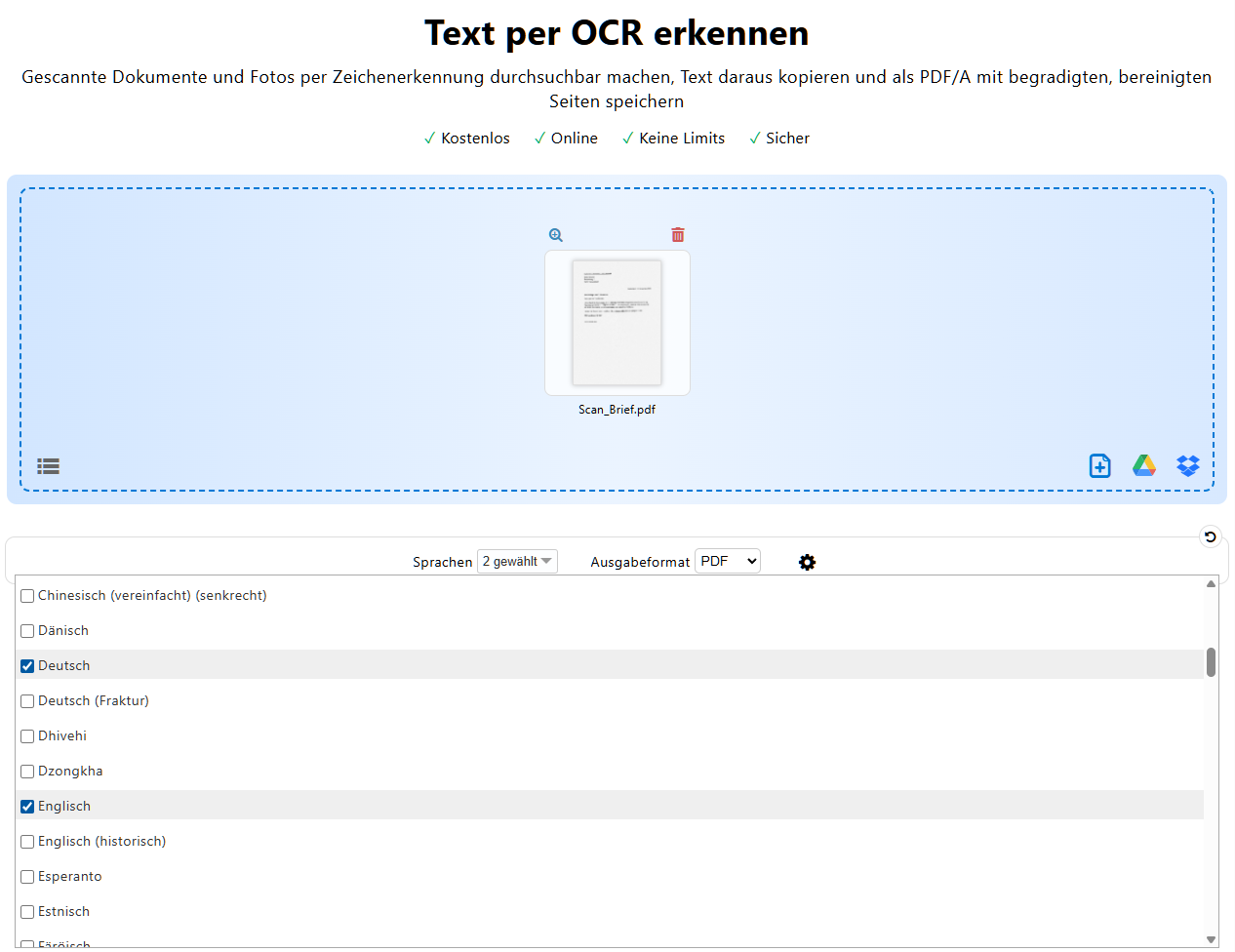
- Öffnen Sie Text per OCR erkennen.
- Klicken Sie auf „Dateien wählen“ oder ziehen Sie PDFs oder Bilder in die Dateibox.
- Wählen Sie unter „Sprachen“ die Sprache des Dokuments. Mehrere sind möglich, z. B. Deutsch und Englisch. Vorgewählt ist die Sprache der Webseite bzw. die, die Sie zuletzt benutzt haben.
- Wählen Sie das „Ausgabeformat“: „PDF“ (Standard) oder „PDF/A“ für die Archivierung.
- Klicken Sie auf „OCR starten“ und laden Sie das Ergebnis herunter.
Zusätzliche Optionen (Zahnrad)
- „Seiten gerade richten“ (angehakt): richtet leicht schief gescannte Seiten aus.
- „Seiten drehen“: dreht quer liegende oder auf dem Kopf stehende Seiten nach dem erkannten Text aufrecht.
- „Hintergrund entfernen“: entfernt einen störenden, z. B. grauen oder fleckigen Hintergrund.
- „Artefakte entfernen“: entfernt Flecken und Punkte, die beim Scannen entstehen.
- „OCR erzwingen“: erkennt auch Seiten, die schon Text enthalten (mehr).
- „Dateien verbinden“: macht aus mehreren Dateien eine einzige PDF, z. B. aus mehreren Fotos.
- „Titel“, „Author“, „Betreff“, „Schlüsselwörter“: werden in die Eigenschaften der PDF geschrieben.
Mehr zu den ersten vier Optionen steht unter Seiten drehen, gerade richten.
Lange Dokumente: „Weiter erkennen“
Die Texterkennung braucht Zeit, bei Hunderten Seiten auch einige Minuten. Bei sehr langen Dokumenten schafft ein Durchlauf online eventuell nicht alle Seiten. Sie bekommen dann die PDF mit den bisher erkannten Seiten und den Hinweis „Die Zeit für einen Durchlauf war um“. Klicken Sie auf „Weiter erkennen“: Es geht mit den übrigen Seiten weiter, die schon erkannten bleiben, wie sie sind. So wird auch ein sehr langes Dokument vollständig erkannt. Online darf eine Datei bis zu 1.000 MB groß sein. Für sehr große Dateien ist PDF24 OCR auf dem PC bequemer, dort läuft alles in einem Durchgang.
Im Online-Editor: erkennen, korrigieren, als Text speichern
Im PDF-Editor läuft die Texterkennung direkt im Browser. Der Vorteil: Sie sehen den erkannten Text sofort auf der Seite und können einzelne Wörter verbessern.
- Öffnen Sie die PDF in PDF bearbeiten.
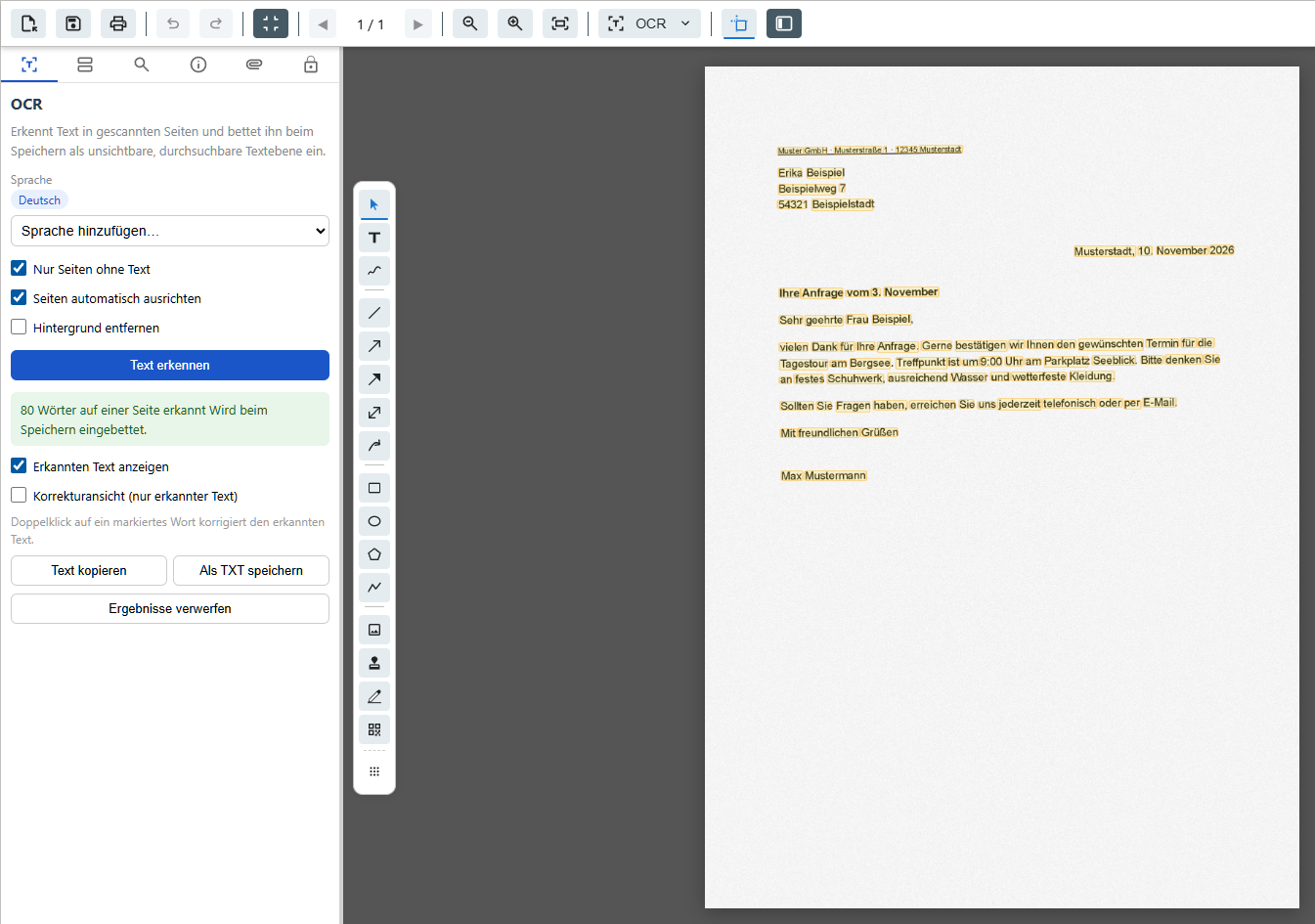
- Klicken Sie oben auf den Knopf mit dem Namen des Modus (beim Öffnen „Einfügen“) und wählen Sie den letzten Eintrag „OCR“. Links öffnet sich die Leiste „OCR“.
- Prüfen Sie die „Sprache“; weitere fügen Sie mit „Sprache hinzufügen…“ hinzu. „Nur Seiten ohne Text“ und „Seiten automatisch ausrichten“ sind angehakt, „Hintergrund entfernen“ hilft bei unruhigem Hintergrund.
- Klicken Sie auf „Text erkennen“.
- Ein falsch erkanntes Wort korrigieren Sie mit einem Doppelklick auf das markierte Wort. Nach dem Erkennen wechselt die linke Leiste zu den eingefügten Objekten; klicken Sie wieder auf den Reiter „OCR“. Mit „Text kopieren“ kommt der ganze Text in die Zwischenablage, „Als TXT speichern“ speichert ihn als Textdatei.
- Klicken Sie auf „PDF speichern“. Erst dabei wird der erkannte Text in die PDF eingebettet.
Andere Alphabete: Für Sprachen mit Buchstaben außerhalb des westeuropäischen Alphabets, z. B. Polnisch, Tschechisch, Türkisch, Russisch, Griechisch oder Chinesisch, nehmen Sie Text per OCR erkennen oder PDF24 OCR. Der Editor übernimmt solche Zeichen beim Speichern nicht richtig in die PDF; „Text kopieren“ und „Als TXT speichern“ sind davon nicht betroffen.
Im Editor können Sie in derselben Datei weiterarbeiten, z. B. Text markieren. Seiten, die Sie schwärzen, werden als Bild gespeichert und sind danach nicht mehr durchsuchbar (PDF bearbeiten).
Offline mit PDF24 OCR
Im PDF24 Creator übernimmt das Programm PDF24 OCR die Texterkennung. Sie öffnen es auf mehreren Wegen, alle führen zum selben Fenster:
- in der PDF24 Toolbox mit der Kachel „PDF OCR“ (oder „PDF24 OCR öffnen“),
- im Windows-Explorer mit Rechtsklick auf die Datei › „PDF24“ › „Text erkennen“ (unter Windows 11 eventuell unter „Weitere Optionen anzeigen“),
- im PDF24 Assistenten nach dem Drucken mit „Text erkennen“,
- im PDF24 Reader mit „Datei weiterleiten“ › „OCR“,
- im PDF24 Launcher mit „Text erkennen“.
So erkennen Sie den Text:
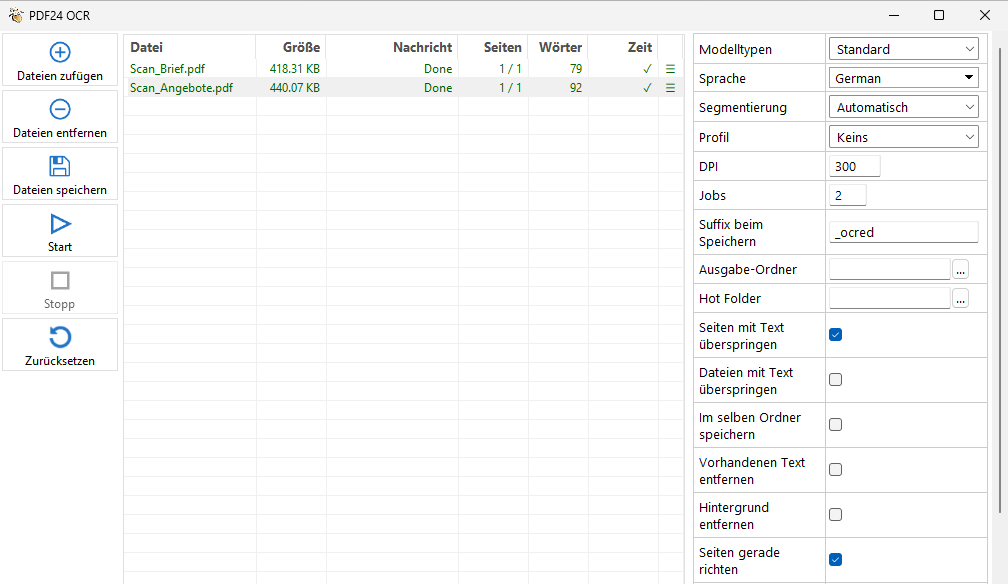
- Ziehen Sie PDFs oder Bilder in die Liste oder klicken Sie auf „Dateien zufügen“ › „Vom Dateisystem“.
- Wählen Sie rechts die „Sprache“ (mehr).
- Klicken Sie auf „Start“. In der Liste sehen Sie den Fortschritt und am Ende die Zahl der erkannten Wörter.
- Klicken Sie auf „Dateien speichern“. Bei einer Datei fragt PDF24 nach Ort und Namen, bei mehreren nach einem Ordner.
Die Einstellungen
- „Modelltypen“: „Standard“; „FAST“ ist schneller, aber ungenauer, „BEST“ langsamer, aber am genauesten.
- „Sprache“: eine oder mehrere Sprachen des Dokuments.
- „Segmentierung“: wie die Seite in Textblöcke aufgeteilt wird. „Automatisch“ passt meistens. „Textblock“ hilft, wenn Spalten oder Tabellen durcheinandergeraten, „Verstreuter Text“ bei Formularen, Etiketten und Zeichnungen. Die Einträge „Erweitert: PSM 1“ bis „Erweitert: PSM 13“ wählen einen Modus der Erkennung direkt.
- „Profil“: ein Ausgabeprofil, das nach der Erkennung angewendet wird, z. B. „Mittlere Qualität“ für eine kleinere Datei oder Ihr eigenes Profil. „Keins“ lässt die Datei, wie sie ist.
- „DPI“ (300): die Auflösung, mit der die Seiten für die Erkennung gelesen werden (mehr).
- „Jobs“ (2): wie viele Dateien gleichzeitig erkannt werden.
- „Suffix beim Speichern“ („_ocred“): wird an den Dateinamen gehängt, z. B. „Rechnung_ocred.pdf“.
- „Ausgabe-Ordner“ und „Im selben Ordner speichern“: Ist eines davon gesetzt, speichert PDF24 OCR jedes Ergebnis gleich nach der Erkennung dort, ohne „Dateien speichern“. Das Original bleibt erhalten.
- „Hot Folder“: ein Ordner, dessen neue Dateien automatisch erkannt werden (mehr).
- „Seiten mit Text überspringen“ (angehakt), „Dateien mit Text überspringen“, „Vorhandenen Text entfernen“: siehe Seiten, die schon Text enthalten.
- „Hintergrund entfernen“, „Seiten gerade richten“ (angehakt), „Seiten automatisch drehen“: siehe Seiten drehen, gerade richten.
PDF24 OCR merkt sich Ihre Einstellungen für das nächste Mal. Mit Rechtsklick auf eine Datei in der Liste öffnen Sie das Ergebnis („PDF mit Text öffnen“), das Original oder den erkannten Text.
Bilder in einem Schritt zu einer durchsuchbaren PDF: Jedes Bild, das Sie in PDF24 OCR laden, wird eine eigene PDF. Sollen mehrere Bilder eine PDF werden, nehmen Sie in der Toolbox „Bilder in PDF“, klicken beim Ergebnis auf „Fortfahren“ und wählen „PDF OCR“. Die PDF öffnet sich dann direkt in PDF24 OCR, ohne Zwischenspeichern.
Sprachen
Die Texterkennung arbeitet mit Sprachmodellen. Wählen Sie immer die Sprache des Dokuments: Mit der falschen Sprache gehen vor allem Sonderzeichen verloren, z. B. wird aus „für“ dann „fur“. Enthält ein Dokument mehrere Sprachen, wählen Sie alle, z. B. Deutsch und Englisch. Mehr Sprachen als nötig machen die Erkennung langsamer.
PDF24 kennt über 100 Sprachen, darunter Chinesisch, Japanisch und Koreanisch (auch senkrecht), Arabisch, Hebräisch, Persisch, Griechisch, Russisch und Ukrainisch sowie alte Schriften wie Fraktur.
Online stehen alle Sprachen sofort bereit.
In PDF24 OCR lädt PDF24 jede Sprache einmalig aus dem Internet, wenn Sie sie zum ersten Mal benutzen; danach funktioniert sie ohne Internet. Die Sprachdateien liegen in Ihrem Benutzerprofil. Eine eigene Komponente müssen Sie dafür nicht installieren, die Sprachen gehören nicht zum Setup.
PC ohne Internet (z. B. in Firmen): Sie können die Sprachdateien auch fest im PDF24-Ordner ablegen. Dann zeigt PDF24 OCR nur diese Sprachen und lädt nichts mehr herunter. Die Schritte stehen im Handbuch, Kapitel 10.2 (Englisch). Nach einem Update von PDF24, auch dem automatischen, kopieren Sie die Dateien erneut in den PDF24-Ordner.
Seiten drehen, gerade richten, Hintergrund entfernen
Die Erkennung liest geraden, sauberen Text am besten. Diese Optionen verbessern gescannte Seiten:
- Gerade richten (online und in PDF24 OCR „Seiten gerade richten“, standardmäßig an): dreht leicht schief eingescannte Seiten um wenige Grad gerade. Das wirkt nur auf Seiten, die aus genau einem Bild bestehen, also echte Scans, und nur bei geringer Schräglage.
- Drehen (online „Seiten drehen“, in PDF24 OCR „Seiten automatisch drehen“): dreht ganze Seiten nach der Erkennung um 90°, 180° oder 270°, sodass der Text aufrecht steht. Erkannt wird der Text quer liegender Seiten auch ohne diese Option.
- Hintergrund entfernen: hilft bei grauem, farbigem oder fleckigem Papier.
- Artefakte entfernen (nur online): entfernt kleine Flecken und Punkte.
Gerade gerichtete Seiten und Seiten ohne Hintergrund werden als neues Bild gespeichert, die Seite selbst ändert sich also. Ohne diese Optionen legt die Texterkennung den Text nur über das vorhandene Seitenbild.
Nur gerade richten, ohne Texterkennung, können Sie online mit Scans gerade ausrichten. Seiten von Hand drehen: PDF-Seiten drehen.
In PDF24 OCR brauchen diese drei Optionen die Komponente „OpenJDK (GPL)“. Wurde sie bei der Installation abgewählt, sind sie ausgegraut (Lösung).
Seiten, die schon Text enthalten
Normalerweise überspringt die Texterkennung Seiten, die schon Text haben, denn dort gibt es meist nichts zu erkennen. Das ist aber nicht immer richtig:
- Ein Scan mit ein paar Wörtern Text, z. B. einem Stempel, einer Seitenzahl oder dem Namen der Scan-App, gilt als Seite mit Text und wird übersprungen.
- Ein Scan mit schlechter Texterkennung, z. B. vom Scanner oder Kopierer, soll neu erkannt werden.
So erzwingen Sie die Erkennung:
- Online: Haken Sie hinter dem Zahnrad „OCR erzwingen“ an. Eine vorhandene unsichtbare Textebene, z. B. vom Scanner, wird dabei ersetzt; sichtbarer Text bleibt. Hat PDF24 fast alle Seiten übersprungen, weist es beim Ergebnis darauf hin, mit einem Knopf „OCR erzwingen“ für einen neuen Durchlauf. Das gilt auch für Scans, die schon Text aus einer früheren Texterkennung haben, etwa ein PDF24-Ergebnis, das Sie noch einmal erkennen lassen.
- In PDF24 OCR: Nehmen Sie den Haken bei „Seiten mit Text überspringen“ heraus. Dann wird jede Seite neu erkannt. Eine unsichtbare Textebene, z. B. vom Scanner oder aus einer früheren Texterkennung, wird dabei ersetzt; sichtbarer Text bleibt. Enthält die Datei auch Seiten mit echtem Text (z. B. aus Word), lassen Sie den Haken besser drin und haken Sie „Vorhandenen Text entfernen“ an. Dann zählt nur sichtbarer Text als Text: Seiten mit einer früheren Texterkennung werden neu erkannt, Seiten mit echtem Text übersprungen.
- Im Online-Editor: „Nur Seiten ohne Text“ lässt nur Seiten mit nennenswertem Text aus; eine Seitenzahl oder ein kurzer Stempel stören dort nicht. Eine vorhandene unsichtbare Textebene ersetzt der Editor nicht. Für solche Dateien nehmen Sie deshalb „OCR erzwingen“ online oder PDF24 OCR.
Wie viele Seiten übersprungen wurden, zeigt PDF24 OCR in der Liste, z. B. „3 von 10 übersprungen“.
Mit „Dateien mit Text überspringen“ lässt PDF24 OCR ganze Dateien aus, die schon Text haben. Das ist praktisch, wenn ein Ordner gemischt ist und nur die Scans erkannt werden sollen.
Eine PDF mit echtem Text, z. B. aus Word, braucht keine Texterkennung. Lässt sich dort trotzdem nichts suchen, siehe Ergebnis nicht durchsuchbar.
Automatisch: beim Scannen, nach dem Drucken, Hot Folder
Scannen mit Texterkennung
- Öffnen Sie PDF24 OCR, z. B. in der Toolbox mit „PDF OCR“.
- Klicken Sie auf „Dateien zufügen“ › „Vom Scanner“.
- Haken Sie im Fenster „Wähle eine Quelle“ „Dateien sammeln“ an, damit alle Seiten eine PDF werden, für mehrere Seiten am Flachbettscanner auch „App manuell schließen“, und klicken Sie auf Ihren Scanner.
- Scannen Sie wie gewohnt. Der Scan erscheint in der Liste von PDF24 OCR.
- Klicken Sie auf „Start“ und „Dateien speichern“.
Mehr zum Scannen, auch mit der Handykamera: PDF erstellen: Scannen.
Nach dem Drucken auf den PDF24-Drucker
Eine Einstellung, mit der der PDF-Drucker beim Drucken selbst Text erkennt, gibt es nicht. Der kürzeste Weg: Klicken Sie im PDF24 Assistenten nach dem Drucken auf „Text erkennen“. Die Datei öffnet sich in PDF24 OCR, ohne dass Sie sie vorher speichern. Unter „Profil“ wählen Sie dort bei Bedarf ein Ausgabeprofil, z. B. zum Verkleinern.
Soll jeder Druck ohne Klicken erkannt werden, lassen Sie den Drucker automatisch in einen Ordner speichern und machen Sie diesen Ordner zum Hot Folder von PDF24 OCR.
Hot Folder: jeden neuen Scan automatisch erkennen
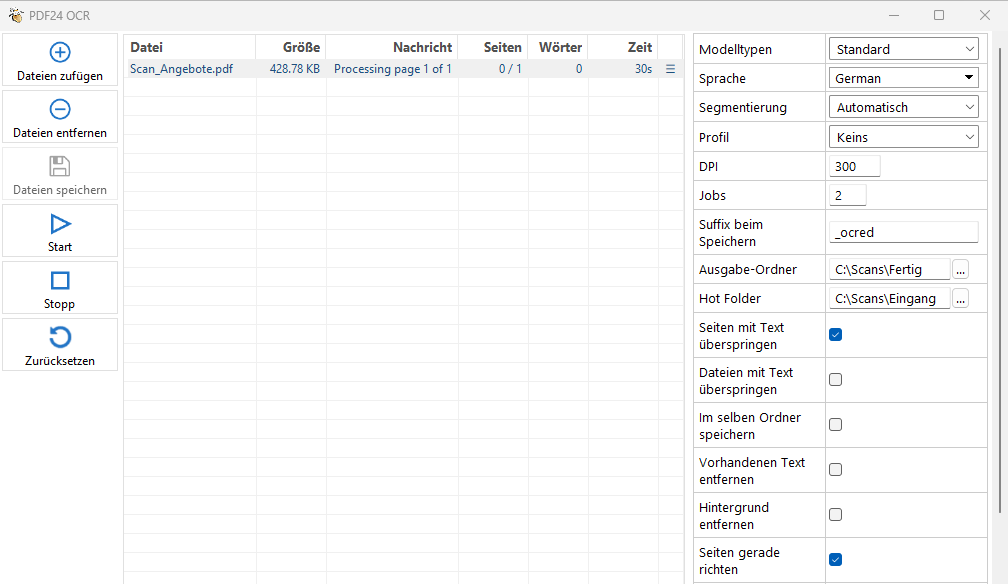
- Öffnen Sie PDF24 OCR und stellen Sie Sprache und Optionen ein.
- Wählen Sie unter „Hot Folder“ den Ordner, in den Ihr Scanner oder Drucker speichert.
- Wählen Sie bei Bedarf einen „Ausgabe-Ordner“ für die Ergebnisse.
Jede PDF und jedes Bild (JPG, PNG, TIFF, BMP, GIF, WebP), das in diesem Ordner landet, wird erkannt und mit dem „Suffix beim Speichern“ gespeichert: im Ausgabe-Ordner oder, wenn keiner gesetzt ist, neben dem Original. Die Originale bleiben im Ordner. Wichtig:
- Der Ordner wird nur überwacht, solange PDF24 OCR geöffnet ist. Dateien, die in der Zwischenzeit ankommen, werden beim nächsten Öffnen erkannt.
- Unterordner werden nicht überwacht.
- Eine Datei, die noch geschrieben wird, wartet, bis sie fertig ist. Eine unvollständige oder beschädigte Datei steht als „Unvollständig“ in der Liste; mit „Start“ erkennen Sie sie trotzdem.
Per Kommandozeile (pdf24-Ocr.exe)
Für Skripte und große Mengen rufen Sie PDF24 OCR ohne Fenster auf. Es erkennt genau eine Datei je Aufruf und speichert das Ergebnis in die Datei hinter -outputFile:
"C:\Program Files\PDF24\pdf24-Ocr.exe" -outputFile "C:\Scans\Rechnung_ocr.pdf" -language deu -skipPagesWithText -deskew "C:\Scans\Rechnung.pdf"Die Schalter:
-outputFile Datei: Ergebnis, immer eine PDF. Geben Sie den vollständigen Pfad an; ein Name ohne Ordner landet im aktuellen Ordner der Eingabeaufforderung.-language deu: Sprache, mehrere mit+, z. B.deu+eng. Ohne den Schalter wird Englisch (eng) verwendet.pdf24-Ocr.exe -listLanguageszeigt alle Sprachcodes.-dpi 300: Auflösung für die Erkennung, 300 ist die Vorgabe.-models best: Modelltypdefault,fastoderbest(wie „Modelltypen“).-applyProfile default/medium: Ausgabeprofil nach der Erkennung,default/lowbisdefault/best, eigene Profile alsuser/Name, Profile für alle Benutzer alsall/Name.-skipPagesWithText,-skipFilesWithText: Seiten bzw. Dateien mit Text überspringen.-removeExistingText: unsichtbaren Text früherer Texterkennungen entfernen und neu erkennen.-deskew,-autoRotatePages,-removeBackground: gerade richten, drehen, Hintergrund entfernen.-segmentationMode textBlock: Segmentierungauto,textBlock,sparseTextoder eine PSM-Zahl.
Wichtig:
- Auf der Kommandozeile ist jede Option aus, bis Sie sie angeben. Für das gleiche Ergebnis wie im Fenster geben Sie
-skipPagesWithTextund-deskewmit an. Die zuletzt im Fenster benutzten Einstellungen gelten hier nicht. - Die eckigen Klammern im Handbuch bedeuten „optional“ und werden nicht mitgetippt. Seit Version 11.34.0 meldet pdf24-Ocr.exe falsch geschriebene Schalter und endet mit Exit-Code 3; die Groß- und Kleinschreibung ist egal.
- Exit-Code 0 = Ergebnis gespeichert, 1 = Fehler (Meldung auf der Konsole). Damit eine Batch-Datei auf das Ende wartet, starten Sie mit
start "" /wait. - Mehrere Dateien oder ein
-outputFilefehlt: Dann öffnet sich das Fenster mit den Dateien, die Schalter gelten nicht.
Einen ganzen Ordner erkennen (Batch-Datei; der Ordner C:\Scans\OCR muss existieren):
for %%f in ("C:\Scans\*.pdf") do start "" /wait "C:\Program Files\PDF24\pdf24-Ocr.exe" -outputFile "C:\Scans\OCR\%%~nf.pdf" -language deu+eng -skipPagesWithText -deskew "%%f"Direkt in der Eingabeaufforderung schreiben Sie %f statt %%f.
Den Text als TXT-Datei bekommen Sie mit einem zweiten Aufruf:
"C:\Program Files\PDF24\pdf24-DocTool.exe" -convertTo -param outputFormat txt -silent -outputFile "C:\Scans\Rechnung.txt" "C:\Scans\Rechnung_ocr.pdf"Alle Schalter beschreibt das Handbuch, Kapitel 10.1 (Englisch).
Ergebnis prüfen, Text kopieren, als Text speichern
Öffnen Sie die neue PDF und suchen Sie mit Strg+F nach einem Wort, oder markieren Sie eine Zeile. Wird das Wort gefunden, hat die Erkennung geklappt. Die Seite selbst bleibt ein Bild, der Text liegt unsichtbar darüber. Deshalb sieht die PDF aus wie vorher, und ein falsch erkanntes Wort sehen Sie erst beim Suchen oder Kopieren.
Den Text weiterverwenden:
- Kopieren: Text in der PDF markieren und mit Strg+C kopieren.
- Als Textdatei: online die erkannte PDF mit PDF in Text umwandeln umwandeln, in der Toolbox mit „Von PDF umwandeln“, im Online-Editor mit „Als TXT speichern“. In PDF24 OCR zeigt Rechtsklick › „Erkannten Text anzeigen“ den Text im Editor; speichern Sie ihn dort, bevor Sie PDF24 OCR schließen.
- In Word bearbeiten: Wandeln Sie die erkannte PDF in Word um (PDF in Word umwandeln). Eine gescannte PDF ohne Texterkennung ergibt in Word nur Bilder.
Probleme und Lösungen
Es wird kein Text erkannt („0 Wörter“ oder Seiten übersprungen)
- Steht in der Liste „übersprungen“ oder online der Hinweis „Seiten übersprungen, da sie bereits Text enthalten“, hat die Seite schon etwas Text: Erkennung erzwingen. Lautet der Hinweis online „… bereits Text aus einer früheren Texterkennung (OCR) enthalten“, wurde die Datei schon einmal erkannt; mit „OCR erzwingen“ und der richtigen Sprache ersetzen Sie die alte Erkennung.
- Ist die Seite fast leer, sehr hell oder sehr klein gescannt, findet die Erkennung nichts. Scannen Sie mit 300 dpi neu.
- Quer liegende oder auf dem Kopf stehende Seiten erkennt PDF24 mit der Segmentierung „Automatisch“ trotzdem. Haben Sie in PDF24 OCR „Textblock“ oder einen der Einträge „Erweitert: PSM …“ gewählt, stellen Sie wieder „Automatisch“ ein.
Der Text wird schlecht erkannt
- Sprache prüfen: Falsche oder fehlende Sprache ist der häufigste Grund für falsche Umlaute und Zeichen (Sprachen).
- Auflösung: Scannen Sie mit 300 dpi; bei sehr kleiner Schrift mit 400 bis 600 dpi. Fotos sollten scharf, gerade und gut ausgeleuchtet sein. In PDF24 OCR stellen Sie im Feld „DPI“ ein, mit welcher Auflösung die Seiten gelesen werden. Sehr große Seiten liest PDF24 automatisch mit geringerer Auflösung, damit der Speicher reicht.
- Modelltyp „BEST“ in PDF24 OCR erkennt genauer, braucht aber länger.
- Spalten, Tabellen oder Formulare durcheinander: in PDF24 OCR die „Segmentierung“ auf „Textblock“ oder „Verstreuter Text“ stellen.
- Schiefer oder fleckiger Scan: „Seiten gerade richten“, „Hintergrund entfernen“, online auch „Artefakte entfernen“.
PDF24 nutzt die freie Texterkennung Tesseract. Was deren Modelle nicht erkennen, kann PDF24 nicht nachbessern; Brüche wie ½ werden z. B. oft zu Ziffern.
Handschrift wird nicht erkannt
Die Texterkennung ist für gedruckten Text gemacht. Handschrift erkennt sie meist nicht oder nur bruchstückhaft, auch Unterschriften und handschriftliche Notizen nicht.
Das Ergebnis ist nicht durchsuchbar
- Öffnen Sie die neue Datei, nicht das Original. Online heißt sie wie das Original, im Download-Ordner oft mit „(1)“ dahinter; in PDF24 OCR hat sie das Suffix „_ocred“.
- Wurden alle Seiten übersprungen, ist die Datei unverändert: Erkennung erzwingen.
- Eine aus dem Browser gedruckte Webseite hat oft Text, der sich nicht suchen lässt. Speichern Sie die Seite im Browser mit „Als PDF speichern“, oder erkennen Sie den Text in PDF24 OCR mit abgeschaltetem „Seiten mit Text überspringen“ (mehr).
Der Text steht doppelt in der Datei
Die Datei hat zwei Textebenen, z. B. vom Scanner und aus einer älteren PDF24-Version, einem anderen Programm oder dem Online-Editor. Erkennen Sie sie neu: online mit „OCR erzwingen“, in PDF24 OCR mit „Vorhandenen Text entfernen“ oder ohne „Seiten mit Text überspringen“. Beides ersetzt die unsichtbare Textebene. Hat die Seite echten Text (z. B. aus Word), braucht sie keine Texterkennung: Nehmen Sie das Original und lassen Sie „Seiten mit Text überspringen“ angehakt.
Erkannten Text wieder entfernen
Eine Funktion, die nur die Textebene löscht, gibt es nicht. Bei gescannten Seiten hilft PDF rastern: Jede Seite wird ein Bild, aller Text ist danach weg. Stellen Sie dort „DPI“ auf 300, damit der Scan scharf bleibt. Nehmen Sie das nur für Scans, echter Text ginge mit verloren.
Die Datei wird größer
Die Textebene selbst macht eine Datei nur wenig größer. Deutlich größer wird sie, wenn Sie Fotos erkennen lassen (sie werden in bester Qualität in PDF umgewandelt), bei „PDF/A“ oder wenn Seiten gerade gerichtet bzw. vom Hintergrund befreit und dabei als neues Bild gespeichert werden. So wird die Datei wieder kleiner:
- In PDF24 OCR unter „Profil“ z. B. „Mittlere Qualität“ wählen.
- Danach mit PDF komprimieren verkleinern; die unsichtbare Textebene bleibt dabei erhalten (PDF verkleinern).
Große Dateien oder die Erkennung dauert lange
- Online: Endet ein Durchlauf vor der letzten Seite, klicken Sie auf „Weiter erkennen“ (mehr).
- PDF24 OCR erkennt alles in einem Durchgang. Mehrere Dateien gleichzeitig: „Jobs“ erhöhen. Eine einzelne große Datei wird Seite für Seite erkannt; „FAST“ ist schneller.
- PDF24 OCR legt während der Arbeit Seitenbilder im Temp-Ordner ab. Bei sehr großen Dateien braucht das viel freien Speicherplatz; nach dem Schließen von PDF24 OCR werden sie gelöscht.
Fehlermeldungen zu Sprachen („Aktualisierung der Sprachinformationen fehlgeschlagen“)
PDF24 OCR braucht für eine neue Sprache Internet. Prüfen Sie die Verbindung, einen Proxy oder eine Firewall, die creator.pdf24.org bzw. download.pdf24.org sperrt. Auf PCs ohne Internet legen Sie die Sprachdateien fest ab (Sprachen). Bleibt ein Fehler nach einer abgebrochenen Erkennung, hilft in PDF24 OCR „Zurücksetzen“.
PDF OCR fehlt in der Toolbox, oder Optionen sind ausgegraut
- Die Texterkennung braucht die Komponente „Tesseract (Apache-Lizenz 2.0)“. Wurde sie bei der Installation abgewählt, fehlt die Texterkennung, oder PDF24 meldet „Für diese Funktion ist keine passende Komponente installiert: Tesseract“. Führen Sie das Setup von PDF24 Creator erneut aus und wählen Sie die Komponente aus; Ihre Einstellungen bleiben.
- „Seiten gerade richten“, „Hintergrund entfernen“ und „Seiten automatisch drehen“ brauchen „OpenJDK (GPL)“.
- In Firmen kann der Administrator die Texterkennung abschalten. Fragen Sie dann Ihre IT.
Mehr zu Problemen mit dem PDF24 Creator: PDF24 Creator: Probleme lösen.
Kommandozeile: Es entsteht keine Datei
- Meldet pdf24-Ocr.exe einen unbekannten Schalter (Exit-Code 3), prüfen Sie die Schreibweise und tippen Sie keine eckigen Klammern mit.
- Exit-Code 1: Die Meldung auf der Konsole nennt den Grund. Prüfen Sie auch, ob der Ordner hinter
-outputFileexistiert. - Öffnet sich das Fenster, fehlt
-outputFileoder es sind mehrere Dateien angegeben.
Fehlt Ihnen eine Funktion oder klappt etwas nicht, schreiben Sie uns an team@pdf24.org oder fragen Sie im PDF24-Forum.