Ihre PDF ist zu groß für die E-Mail, für ein Bewerbungsportal oder einen Upload? Mit PDF24 verkleinern Sie sie kostenlos: online im Browser oder offline mit dem PDF24 Creator für Windows. Diese Seite erklärt, welche Einstellung was bewirkt, wie Sie PDFs schon beim Erstellen klein halten und was hilft, wenn eine Datei kaum kleiner wird.
Inhalt
- Welcher Weg passt zu Ihnen?
- PDF online komprimieren: Schritt für Schritt
- DPI und Bildqualität richtig wählen
- Zusätzliche Optionen online
- Offline in der PDF24 Toolbox
- PDF24 Compress: neue Größe vorher sehen, Ordner überwachen
- Per Rechtsklick im Explorer und im PDF24 Reader
- Gleich beim Erstellen klein: PDF-Drucker und Profile
- Automatisch komprimieren
- Per Kommandozeile
- PDF für die E-Mail verkleinern
- Warum wird meine PDF kaum kleiner oder sogar größer?
- Bilder oder Pläne sind nach dem Komprimieren unscharf
- Wie groß darf die Datei sein?
- Probleme und Lösungen
Welcher Weg passt zu Ihnen?
- Eine fertige PDF schnell verkleinern, auf jedem Gerät: online mit PDF komprimieren → Schritt für Schritt
- Ohne Internet, die Datei bleibt auf dem PC: in der PDF24 Toolbox mit „PDF verkleinern“ → Toolbox
- Die neue Größe vor dem Speichern sehen, viele Dateien, einen Ordner überwachen: PDF24 Compress → PDF24 Compress
- Die PDF entsteht gerade beim Drucken: gleich mit einem kleineren Profil speichern → PDF-Drucker und Profile
- Der Scanner speichert in einen Ordner: jede neue PDF dort automatisch verkleinern → Hot Folder
- Viele Dateien regelmäßig ohne Klicken: Automatisch komprimieren oder Kommandozeile
Die Online-Werkzeuge funktionieren unter Windows, Mac, Linux, auf dem iPhone und Android. Den kostenlosen PDF24 Creator mit Toolbox, PDF24 Compress und PDF-Drucker gibt es für Windows.
Wie stark eine PDF schrumpft, hängt vom Inhalt ab. Fast immer machen Bilder eine PDF groß: Fotos, gescannte Seiten, Grafiken. Diese verkleinert PDF24 deutlich, oft auf einen Bruchteil. Eine PDF mit reinem Text ist meist schon klein und wird kaum kleiner (warum).
PDF online komprimieren: Schritt für Schritt
- Öffnen Sie PDF komprimieren.
- Klicken Sie auf „Dateien wählen“ oder ziehen Sie die PDF in die Dateibox. Mehrere Dateien werden auf einmal verkleinert, jede für sich. Word-Dateien, Bilder und andere Dateien wandelt PDF24 vorher in PDF um.
- Lassen Sie „DPI“ (144) und „Bildqualität“ (75 %) beim ersten Versuch, wie sie sind. Was die Werte bewirken, steht im nächsten Abschnitt.
- Klicken Sie auf „Verkleinern“.
- Unter dem Ergebnis steht, um wie viel die Größe reduziert wurde. Klicken Sie auf „Download“, oder versenden Sie die Datei gleich mit „E-Mail“.
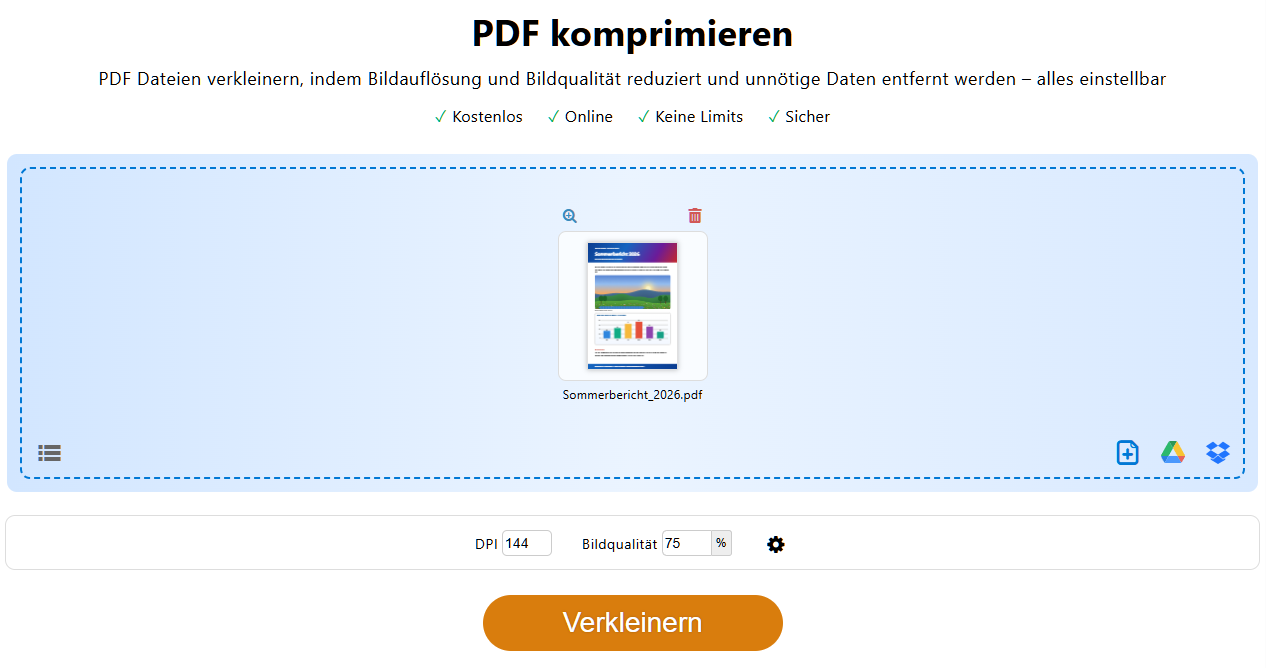
Ist das Ergebnis noch zu groß, ändern Sie die Werte und klicken Sie erneut auf „Verkleinern“. Jeder Durchgang erscheint als eigenes Ergebnis, so können Sie vergleichen. PDF24 merkt sich Ihre Werte für den nächsten Besuch, auch die Haken im Zahnrad. Der runde Pfeil-Knopf am Rahmen der Optionen („Optionen auf Standardwerte zurücksetzen“) stellt die Standardwerte wieder her; er erscheint, sobald ein Wert vom Standard abweicht.
Ist die PDF mit einem Passwort geschützt, fragt PDF24 danach. Die verkleinerte Datei ist dann ohne Passwort; schützen Sie sie bei Bedarf wieder mit PDF verschlüsseln. Ihre Dateien werden nach einer Stunde automatisch vom PDF24-Server gelöscht.
Tipp: Haben Sie gerade mit einem anderen Werkzeug gearbeitet, z. B. PDFs zusammengefügt, müssen Sie das Ergebnis nicht erst herunterladen: Unter dem Ergebnis gibt es den Knopf „Verkleinern“ (in der Toolbox ebenso).
DPI und Bildqualität richtig wählen
Beide Werte betreffen nur die Bilder in der PDF. Text und Linien bleiben gestochen scharf.
- „DPI“ (Punkte pro Inch, Standard 144) ist die Auflösung, mit der Bilder höchstens gespeichert werden. Ein Bild mit höherer Auflösung, z. B. ein Scan mit 300 DPI, wird auf diesen Wert heruntergerechnet. Bilder, die schon weniger DPI haben, werden nicht heruntergerechnet, aber mit der eingestellten Bildqualität neu gespeichert, wenn sie dadurch kleiner werden.
- „Bildqualität“ (Standard 75 %) steuert die JPEG-Komprimierung der Bilder. Kleinere Werte ergeben kleinere Dateien, aber mehr Bildfehler (Blockmuster, verwaschene Kanten).
Diese Werte sind ein guter Anfang:
- Zum Lesen am Bildschirm und für E-Mails: die Standardwerte 144 DPI und 75 %.
- So klein wie möglich, Fotos dürfen leiden: 96 DPI und 50 %.
- Scans mit kleiner Schrift, Zeugnisse, Pläne: 150–200 DPI und 75–85 %.
- Zum Ausdrucken in guter Qualität: 300 DPI und 85 %.
Ein Bild ersetzt PDF24 nur, wenn es dadurch kleiner wird. Reine Schwarzweiß-Scans (1 Bit, wie beim Fax) lässt PDF24 unverändert, weil sie so schon am kleinsten sind.
Ganz ohne Qualitätsverlust? Das bringt beim Komprimieren meist wenig: Ohne Verlust dürften die Bilder weder heruntergerechnet noch neu komprimiert werden – und gerade die Bilder machen eine PDF groß. Wer möglichst wenig verlieren möchte, wählt eine höhere „Bildqualität“ und mehr „DPI“, schaltet im Zahnrad „Komplexe Grafiken rastern“ aus, damit Grafiken Vektorgrafiken bleiben, und prüft das Ergebnis.
Zusätzliche Optionen online
Hinter dem Zahnrad („Zusätzliche Optionen“) stehen weitere Einstellungen. Die ersten vier sind eingeschaltet:
- „Vorschaubilder entfernen“: Entfernt eingebettete Miniaturen der Seiten; PDF-Programme erzeugen sie selbst.
- „Datenströme deduplizieren“: Was mehrfach in der Datei steckt, z. B. dasselbe Logo auf jeder Seite, wird nur einmal gespeichert.
- „Komplexe Grafiken rastern“: Seiten, die aus sehr vielen Vektorgrafiken bestehen (z. B. Pläne, Diagramme), werden mit dem DPI-Wert als Bild gespeichert; der Text darauf bleibt Text. Sehen feine Linien danach unscharf aus, schalten Sie die Option aus (mehr).
- „Eingebettete Schriftarten reduzieren“: Behält von jeder Schrift nur die Zeichen, die im Dokument vorkommen. Das spart viel, wenn ganze Schriften eingebettet sind.
Ausgeschaltet sind:
- „Moderne Bildkomprimierung verwenden“: Speichert Bilder als JPEG 2000, wenn sie so kleiner werden. Dauert länger.
- „Bilder in Graustufen umwandeln“: Macht nur die Bilder grau, farbiger Text und farbige Flächen bleiben farbig. Die ganze PDF in Grau oder Schwarzweiß: PDF in Graustufen.
- „Maximale Flate-Komprimierung“: Packt die übrigen Daten so stark wie möglich, verlustfrei. Spart etwas, dauert länger.
- „Formularfelder fixieren“: Formularfelder werden zu festem Inhalt und lassen sich nicht mehr ausfüllen.
- Entfernen: „Ausgabebedingungen entfernen“ (Farbprofile für den Druck; nicht für PDF/A-Dateien, die danach keine gültige PDF/A mehr sind), „Anhänge entfernen“, „Anmerkungen entfernen“ (Kommentare, Markierungen, Links und Formularfelder samt eingetragener Werte; ein ausgefülltes Formular behalten Sie mit „Formularfelder fixieren“), „Lesezeichen entfernen“, „Metadaten entfernen“ (Titel, Autor usw.) und „Strukturinformationen entfernen“ (Tags für Screenreader; die PDF ist danach nicht mehr barrierefrei).
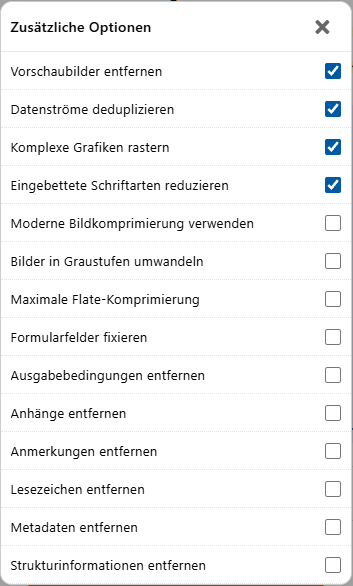
Die Entfernen-Optionen bringen meist wenig, außer die PDF enthält große Anhänge. Nutzen Sie sie nur, wenn Sie das Entfernte wirklich nicht brauchen.
Offline in der PDF24 Toolbox
- Öffnen Sie die PDF24 Toolbox (aus dem PDF24 Creator) und wählen Sie „PDF verkleinern“.
- Laden Sie eine oder mehrere PDFs.
- Stellen Sie „DPI:“ und „Bildqualität:“ ein (Standard 144 und 75, Bedeutung). Mit „Farbe“ „Grau“ werden die Bilder zusätzlich in Graustufen umgewandelt.
- Klicken Sie auf „Verkleinern“. In der Ergebnisliste steht neben jeder Datei die alte und die neue Größe.
- Speichern Sie das Ergebnis.
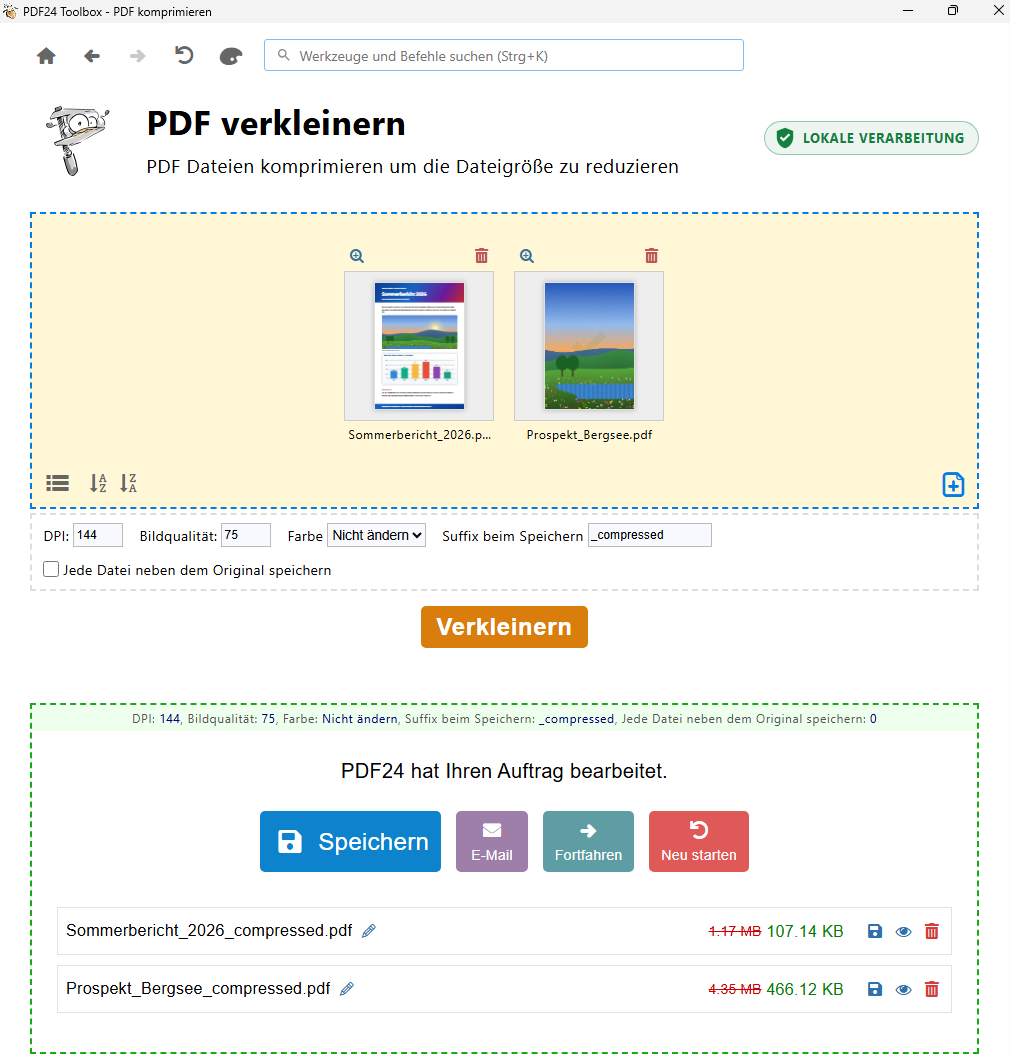
Dateinamen und Speicherort (seit Version 11.34.0):
- „Suffix beim Speichern“ wird an den Namen angehängt, Standard
_compressed(„Bericht_compressed.pdf“). Die Platzhalter{dpi},{quality}und{color}setzen die Werte des Durchgangs ein:_{dpi}dpi_{quality}ergibt „Bericht_144dpi_75.pdf“. Bleibt das Feld leer, behält die Datei ihren Namen. - „Jede Datei neben dem Original speichern“: Bei mehreren Dateien landet jede im Ordner ihres Originals, statt dass PDF24 nach einem Ordner fragt.
- Gibt es eine Datei mit dem Namen schon, fragt PDF24 vorher, ob sie ersetzt werden soll oder beide behalten werden.
Die Toolbox speichert nie eine größere Datei: Wird das Ergebnis nicht kleiner, bekommen Sie das Original zurück. Die zusätzlichen Optionen des Online-Werkzeugs gibt es in der Toolbox nicht; die Schriften werden dort immer reduziert, die Daten immer maximal gepackt, Grafiken nie gerastert.
PDF24 Compress: neue Größe vorher sehen, Ordner überwachen
PDF24 Compress ist ein eigenes Programm des PDF24 Creator. Es zeigt für jede Datei die neue Größe, bevor Sie speichern. Sie öffnen es
- in der PDF24 Toolbox mit „PDF24 Compress öffnen“,
- im PDF24 Assistenten (nach dem Drucken auf PDF24) mit „Komprimieren“,
- im Explorer mit Rechtsklick › „PDF24“ › „Öffnen mit“ › „Compress“ (unter Windows 11 im neuen Kontextmenü „Mit Compress öffnen“).
So arbeiten Sie damit:
- Fügen Sie Dateien mit „Datei zufügen“ hinzu oder ziehen Sie sie in die Liste. PDF24 berechnet sofort die neue Größe: Die Liste zeigt „Größe“ und „Neue Größe“, grün, wenn die Datei kleiner wird, rot, wenn sie größer würde.
- Ändern Sie „DPI“, „Bildqualität“ oder „Farbmodell“ („GRAY“ für Graustufen) und klicken Sie auf „Größe kalkulieren“, bis die neue Größe passt.
- Mit „Datei öffnen“ prüfen Sie das Ergebnis vorher.
- Klicken Sie auf „Speichern“.
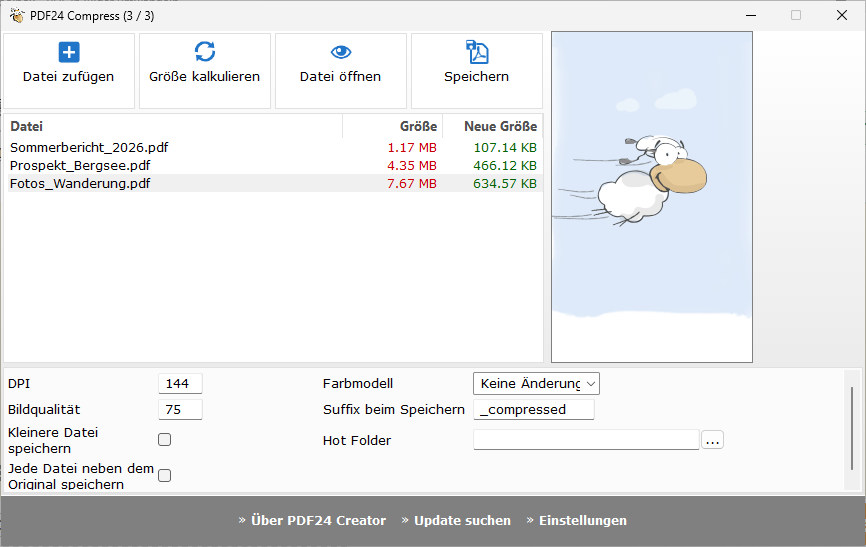
Weitere Einstellungen unten im Fenster:
- „Kleinere Datei speichern“ (standardmäßig aus): Wird eine Datei nicht kleiner, speichert PDF24 eine Kopie des Originals unter dem neuen Namen.
- „Suffix beim Speichern“ (Standard
_compressed, ohne die Platzhalter der Toolbox) und „Jede Datei neben dem Original speichern“ wie in der Toolbox. - „Hot Folder“: ein Ordner, den PDF24 Compress überwacht (Automatisch komprimieren).
Per Rechtsklick im Explorer und im PDF24 Reader
Im Windows-Explorer: Markieren Sie eine oder mehrere PDFs, klicken Sie mit der rechten Maustaste darauf und wählen Sie „PDF24“ › „Komprimieren“ (unter Windows 11 im neuen Kontextmenü oder unter „Weitere Optionen anzeigen“; je nach Installation öffnet „PDF24“ das Fenster der Datei-Tools, dort „Komprimieren“). Im Fenster „PDF-Komprimierungseinstellungen“ stellen Sie „DPI“, „Bildqualität“, „Farbmodell“ und „Suffix beim Speichern“ ein (mit den Platzhaltern {dpi}, {quality}, {color} wie in der Toolbox), bei mehreren Dateien auch „Jede Datei neben dem Original speichern“. „Einstellungen merken“ behält die Werte für das nächste Mal. Nach „Ok“ fragt PDF24, wo gespeichert werden soll. Ist das Suffix leer, schlägt PDF24 bei einer Datei das Original zum Überschreiben vor.
Im PDF24 Reader: Wählen Sie im Speichern-Menü „Komprimiert speichern“. Es öffnet sich dasselbe Fenster mit den Komprimierungseinstellungen, danach wählen Sie den Dateinamen. Mit „Mit Profil speichern“ speichern Sie stattdessen mit einem Qualitätsprofil (Profile).
Gleich beim Erstellen klein: PDF-Drucker und Profile
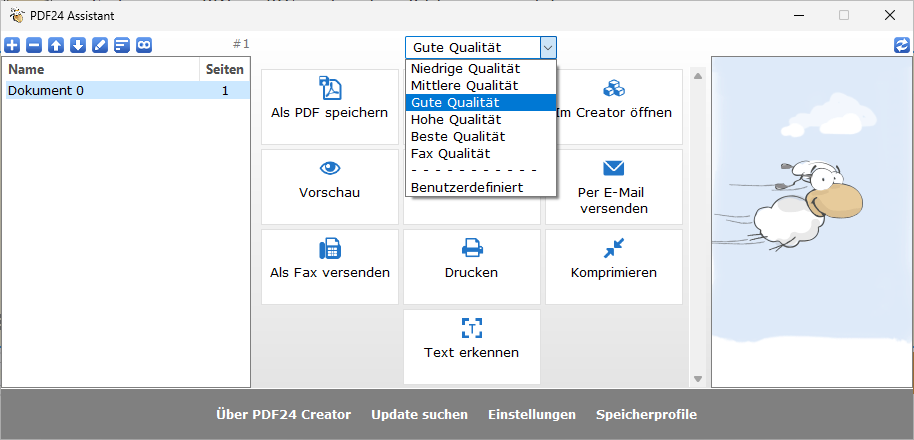
Wenn Sie die PDF mit dem PDF-Drucker „PDF24“ erstellen (so geht's), legen Sie die Größe gleich beim Speichern fest. Im PDF24 Assistenten wählen Sie über den Knöpfen das Profil für die Ausgabedatei:
- „Niedrige Qualität“: Bilder mit höchstens 96 DPI, starke JPEG-Komprimierung. Die kleinste Datei.
- „Mittlere Qualität“: 150 DPI. Für E-Mails meist die beste Wahl.
- „Gute Qualität“ (Standard): 300 DPI.
- „Hohe Qualität“: 600 DPI.
- „Beste Qualität“: Bilder werden nicht heruntergerechnet.
Das gewählte Profil gilt für „Als PDF speichern“, „Per E-Mail versenden“ und „Komprimieren“. Der Assistent merkt sich das zuletzt gewählte Profil.
Feiner einstellen: „Speichern als...“ › PDF öffnet die Einstellungen. Unter „Allgemein“ wählen Sie die „Qualität der PDF“, unter „Auflösung“ („Auflösung anwenden“) die DPI-Werte für Farb-, Graustufen- und Schwarzweißbilder, unter „Komprimierung“ die „JPEG Qualität“. Eine Einstellung, die Sie immer wieder brauchen, legen Sie als eigenes Profil an: in der Toolbox mit „Ausgabeprofile verwalten“ oder im Assistenten unten mit „Speicherprofile“. Eigene Profile erscheinen danach in der Profilauswahl.
Ein Profil wirkt auf die Bilder wie das Komprimieren. Eine PDF, die schon mit niedrigeren Werten erstellt wurde, wird mit „Gute Qualität“ also nicht kleiner. Fertige PDFs verkleinern Sie besser mit den Werkzeugen oben.
Automatisch komprimieren
Beim Drucken automatisch klein speichern: In den PDF24-Einstellungen (in der Toolbox „Einstellungen öffnen“), Bereich „PDF Drucker“, wählen Sie unter „PDF Drucker Tool“ „Dokumente nach dem Drucken automatisch speichern“ und unter „Automatisches Speichern“ beim „Profil“ z. B. „Mittlere Qualität“. Jede Druckausgabe wird dann ohne Rückfrage in dieser Qualität gespeichert (mehr zum automatischen Speichern).
Vorhandene PDFs automatisch verkleinern (Hot Folder): Wählen Sie in PDF24 Compress bei „Hot Folder“ einen Ordner, z. B. den Ordner, in den Ihr Scanner speichert. Jede PDF, die dort ankommt, wird mit den eingestellten Werten komprimiert und neben dem Original gespeichert, mit dem „Suffix beim Speichern“ (leer: _compressed). Das Original bleibt erhalten. Der Ordner wird nur überwacht, solange PDF24 Compress geöffnet ist; was in der Zwischenzeit ankommt, wird beim nächsten Öffnen verarbeitet. Dateien, die noch geschrieben werden, lässt PDF24 warten; eine unvollständige oder beschädigte Datei steht als „Unvollständig“ in der Liste.
Für geplante Aufgaben ohne geöffnetes Fenster nehmen Sie die Kommandozeile.
Per Kommandozeile
Der PDF24 DocTool komprimiert ohne Fenster, z. B. aus einer Batch-Datei oder der Windows-Aufgabenplanung:
"C:\Program Files\PDF24\pdf24-DocTool.exe" -compress -dpi 144 -imageQuality 75 -silent -outputFile "C:\Scans\klein.pdf" "C:\Scans\gross.pdf"Alle PDFs eines Ordners in einen anderen Ordner:
"C:\Program Files\PDF24\pdf24-DocTool.exe" -compress -dpi 120 -imageQuality 70 -expandDirs -includeFileExtensions .pdf -silent -outputDir "C:\Scans\klein" "C:\Scans"-dpiund-imageQualityentsprechen „DPI“ und „Bildqualität“ (Standard 144 und 75),-colorModel graywandelt Bilder in Graustufen um.- Mit
-outputDirheißen die Ergebnisse wie das Original mit den Werten dahinter, z. B. „scan1_120dpi_70%.pdf“.-outputFile -speichert jedes Ergebnis neben seiner Datei. -silentzeigt keine Fenster und meldet Fehler über den Exitcode (0 = Erfolg).-useCompressionParamsDialogzeigt vorher das Fenster mit den Komprimierungseinstellungen (nicht zusammen mit-silent).
Schon beim Erstellen mit einem Profil speichern: -applyProfile -profile default/medium (Profile default/low, default/medium, default/good, default/high, default/best). Pro Aufruf führt der DocTool einen Befehl aus; Zusammenfügen und Komprimieren sind also zwei Aufrufe. Alle Optionen stehen im Handbuch (Englisch).
PDF für die E-Mail verkleinern
Eine Option „auf 5 MB komprimieren“ gibt es in PDF24 nicht; wie klein eine Datei wird, hängt von ihren Bildern ab. So kommen Sie schnell unter die Grenze Ihres E-Mail-Anbieters oder Portals:
- Verkleinern Sie zuerst mit den Standardwerten (144 DPI, 75 %).
- Noch zu groß? Senken Sie zuerst die „DPI“ (z. B. 120 oder 96), dann die „Bildqualität“ (z. B. 60 oder 50). PDF24 Compress zeigt die neue Größe vor dem Speichern (mehr).
- Farbe nicht nötig, z. B. bei Zeugnissen oder Rechnungen? Graustufen sparen zusätzlich.
- Passt es immer noch nicht, teilen Sie die PDF in mehrere Teile: PDF trennen mit dem Modus „Nach Dateigröße“ und der „Höchstgröße“ in MB macht Teile, die jeweils darunter bleiben; nur eine Seite, die allein schon größer ist, kommt in eine eigene Datei. Verkleinern Sie deshalb zuerst (in der Toolbox seit Version 11.34.0, mehr dazu).
Online versenden Sie das Ergebnis gleich mit „E-Mail“ unter dem Ergebnis. Ab 10 MB weist PDF24 darauf hin, dass viele Postfächer so große Anhänge nicht annehmen; über 72 MB bietet PDF24 den Versand nicht an. Laden Sie die Datei dann herunter und geben Sie sie anders weiter.
Bewerbungen: Fügen Sie Anschreiben, Lebenslauf und Zeugnisse zuerst zusammen und verkleinern Sie dann die fertige PDF. Für gescannte Zeugnisse mit kleiner Schrift sind 150 bis 200 DPI ein guter Kompromiss zwischen Größe und Lesbarkeit.
Gescannte PDFs durchsuchbar machen: mit Text erkennen (OCR). Die erkannte Textebene bleibt beim Komprimieren erhalten.
Warum wird meine PDF kaum kleiner oder sogar größer?
- Die PDF enthält kaum Bilder. Text braucht wenig Platz. Eine PDF aus Word mit reinem Text ist meist schon so klein, dass nur noch wenig zu holen ist.
- Die Bilder sind schon klein. Hat ein Bild schon weniger DPI als eingestellt, wird es nicht heruntergerechnet; wurde es schon stark komprimiert, bringt auch die Bildqualität kaum noch etwas. Kleiner wird es dann nur mit niedrigeren Werten.
- Schwarzweiß-Scans (1 Bit) sind schon sehr effizient gespeichert und bleiben unverändert.
- Die PDF wurde schon komprimiert, z. B. mit PDF24 oder einem anderen Programm. Ein zweiter Durchgang mit denselben Werten bringt kaum etwas.
Größer wird eine Datei beim Komprimieren nicht mehr: Online bekommen Sie Ihre Datei dann unverändert zurück, mit dem Hinweis „Ihre Datei war bereits optimal komprimiert“. Am PC (Toolbox, PDF24 Compress, Rechtsklick, Kommandozeile) bekommen Sie ebenfalls das Original zurück. Ausnahme nur online: Haben Sie Optionen gewählt, die den Inhalt ändern (z. B. Graustufen oder etwas entfernen), bekommen Sie das Ergebnis auch, wenn es nicht kleiner ist. Am PC bekommen Sie auch mit „Grau“ das farbige Original zurück, wenn das Ergebnis nicht kleiner ist; die ganze PDF in Graustufen: PDF in Graustufen.
Eine mit dem PDF-Drucker erstellte PDF ist viel größer als erwartet? Wählen Sie im Assistenten ein kleineres Profil. Mit dem treiberlosen PDF-Drucker unter Windows 11 bettete Version 11.31.0 jede Schrift auf jeder Seite neu ein; seit Version 11.32.0 steckt jede Schrift nur noch einmal in der PDF. Aktualisieren Sie den PDF24 Creator, falls Sie eine ältere Version haben. Druckt ein Programm Seiten als Bild, wird die PDF ebenfalls groß; das erkennen Sie daran, dass sich der Text nicht markieren lässt.
Bilder oder Pläne sind nach dem Komprimieren unscharf
- Fotos und Scans unscharf oder pixelig: Erhöhen Sie die „DPI“, das wirkt am stärksten auf die Schärfe. Für kleine Schrift auf Scans nehmen Sie 200 DPI, bei sehr kleiner Schrift 300. Blockmuster und verwaschene Kanten kommen von einer zu niedrigen „Bildqualität“; nehmen Sie 85 oder mehr.
- Feine Linien, Pläne oder Diagramme unscharf (online): Schalten Sie im Zahnrad „Komplexe Grafiken rastern“ aus. Dann bleiben die Grafiken Vektorgrafiken. Am PC (Toolbox, PDF24 Compress) bleiben Vektorgrafiken immer Vektorgrafiken.
- Das Original bleibt erhalten: Was einmal heruntergerechnet ist, lässt sich nicht wiederherstellen. Komprimieren Sie deshalb immer vom Original aus neu, nicht vom schon verkleinerten Ergebnis.
Wie groß darf die Datei sein?
- Online: jede Datei bis 1.000 MB, alle Dateien eines Durchgangs zusammen bis 10 GB. Große Dateien brauchen beim Hochladen Zeit.
- Offline in der Toolbox und in PDF24 Compress: keine feste Grenze. Grenze ist der Arbeitsspeicher Ihres PCs. Seit den Versionen 11.33.0 und 11.34.0 komprimiert PDF24 auch Bücher und Pläne mit mehreren hundert MB, sehr viele Lesezeichen oder Schriften, die vorher mit Speichermangel abbrachen. Aktualisieren Sie deshalb zuerst.
- Besteht eine PDF aus außergewöhnlich vielen Einzelteilen (z. B. Millionen Lesezeichen), bekommen Sie sie unverändert zurück; online sagt PDF24 das unter dem Ergebnis.
Probleme und Lösungen
Nach dem Komprimieren fehlen Buchstaben oder es erscheinen Kästchen
Das kann beim Reduzieren der Schriften passieren, z. B. bei PDFs, die schon mit einem anderen Programm komprimiert wurden. Online: Entfernen Sie im Zahnrad den Haken bei „Eingebettete Schriftarten reduzieren“ und komprimieren Sie das Original noch einmal. In der Toolbox lässt sich das nicht abschalten; aktualisieren Sie den PDF24 Creator, denn in den letzten Versionen wurden mehrere solcher Fälle behoben. Tritt es weiter auf, schreiben Sie uns (siehe unten).
Links, Lesezeichen oder Formularfelder sind weg
Prüfen Sie die Haken im Zahnrad: „Anmerkungen entfernen“ entfernt auch Links und Formularfelder, „Formularfelder fixieren“ macht Formulare unausfüllbar, „Lesezeichen entfernen“ entfernt die Lesezeichen. Mit den Standardwerten bleibt all das erhalten. PDF24 merkt sich auch diese Haken für den nächsten Besuch. Mit dem runden Pfeil-Knopf („Optionen auf Standardwerte zurücksetzen“) stellen Sie alles zurück.
Die komprimierte PDF zeigt leere oder weiße Seiten (z. B. in Safari oder der Mac-Vorschau)
Das konnte bei PDFs passieren, die mit einer älteren Fassung online oder mit einem PDF24 Creator vor Version 11.33.0 komprimiert wurden. Komprimieren Sie das Original noch einmal, online oder mit dem aktuellen PDF24 Creator. Das schon komprimierte Ergebnis erneut zu komprimieren hilft nicht.
Die digitale Signatur ist nach dem Komprimieren ungültig
Komprimieren schreibt die Datei neu; eine Signatur gilt danach nicht mehr. Komprimieren Sie vor dem Signieren (mehr).
Die Toolbox meldet „Datei konnte nicht komprimiert werden“ oder zu wenig Speicher
Aktualisieren Sie zuerst den PDF24 Creator. Komprimieren braucht die Komponente „OpenJDK (GPL)“ (oder Ghostscript); wurde sie bei der Installation abgewählt, führen Sie das Setup erneut aus und wählen Sie sie aus. Bei Speichermangel siehe PDF24 Creator: Probleme lösen. Klappt es am PC nicht, versuchen Sie es online mit PDF komprimieren (Dateien bis 1.000 MB). PDFs mit sehr vielen eingebetteten Schriften, z. B. aus vielen zusammengefügten Dokumenten, komprimiert PDF24 online schon mit deutlich weniger Speicher; in der Toolbox kommt das mit der nächsten Version.
Das Ergebnis heißt anders als das Original
Die Toolbox, PDF24 Compress und der Rechtsklick hängen das „Suffix beim Speichern“ an (Standard _compressed). Leeren Sie das Feld, wenn die Datei ihren Namen behalten soll. Online heißt das Ergebnis wie das Original; im Download-Ordner hängt der Browser oft „(1)“ an, wenn es den Namen dort schon gibt.
Fehlt Ihnen eine Funktion oder klappt etwas nicht, schreiben Sie uns an team@pdf24.org oder fragen Sie im PDF24-Forum.