Sie haben nur noch die PDF und möchten den Text in Word weiterbearbeiten, eine Tabelle in Excel nachrechnen oder Seiten als Bild verschicken? Mit PDF24 wandeln Sie PDFs kostenlos um: online im Browser oder offline mit dem PDF24 Creator für Windows.
Diese Seite geht von der PDF aus. Für die andere Richtung gibt es die Anleitung Word in PDF umwandeln.
Inhalt
- Welcher Weg passt zu Ihnen?
- PDF in Word umwandeln: Schritt für Schritt
- Der Modus: Auto, Fixed, Flow oder Nur Text
- Was kommt in Word an – und was nicht?
- Gescannte PDF in Word: zuerst Text erkennen (OCR)
- Offline: PDF in Word mit der PDF24 Toolbox
- PDF in Excel umwandeln
- PDF in PowerPoint umwandeln
- PDF in JPG, PNG oder TIFF umwandeln
- Die richtige Auflösung (DPI)
- PDF in Text (TXT) umwandeln
- Weitere Formate: ODT, RTF, HTML, EPUB, Markdown
- Per Kommandozeile
- Alternative: PDF direkt in Word öffnen
- Probleme und Lösungen
Welcher Weg passt zu Ihnen?
Für jedes Zielformat gibt es ein eigenes Online-Werkzeug:
- Word (.docx): PDF in Word umwandeln → Anleitung
- Excel (.xlsx): PDF in Excel umwandeln → Excel
- PowerPoint (.pptx): PDF in PowerPoint umwandeln → PowerPoint
- Bilder: PDF in JPG, PDF in PNG, PDF in TIFF oder PDF in Bilder → Bilder
- Nur der Text: PDF in Text umwandeln → Text
Alle Formate auf einer Seite zur Auswahl bietet PDF umwandeln in .... Online funktioniert unter Windows, Mac, Linux, auf dem iPhone und Android. Die Dateien werden verschlüsselt übertragen und nach einer Stunde vom Server gelöscht.
Sollen die Dateien den PC nicht verlassen, nehmen Sie die PDF24 Toolbox aus dem kostenlosen PDF24 Creator: Das Werkzeug „Von PDF umwandeln“ wandelt in Word, Excel, PowerPoint, Text und weitere Formate um, „PDF in Bilder“ macht aus den Seiten JPG-, PNG- oder TIFF-Bilder (offline).
Wichtig vorab: Eine PDF ist zum Anzeigen und Drucken gemacht, nicht zum Bearbeiten. Sie speichert, wo jedes Zeichen steht, aber nicht, welche Zeilen einen Absatz bilden oder welche Zellen eine Tabelle. Das muss die Umwandlung erraten. Bei einfachen Dokumenten klappt das sehr gut, bei aufwendig gestalteten Seiten bleibt Nacharbeit. Haben Sie die Original-Word-Datei noch, arbeiten Sie besser mit ihr weiter.
PDF in Word umwandeln: Schritt für Schritt
- Öffnen Sie PDF in Word umwandeln.
- Klicken Sie auf „Dateien wählen“ oder ziehen Sie die PDF in die Dateibox. Mehrere PDFs werden einzeln umgewandelt, jede wird eine eigene Word-Datei.
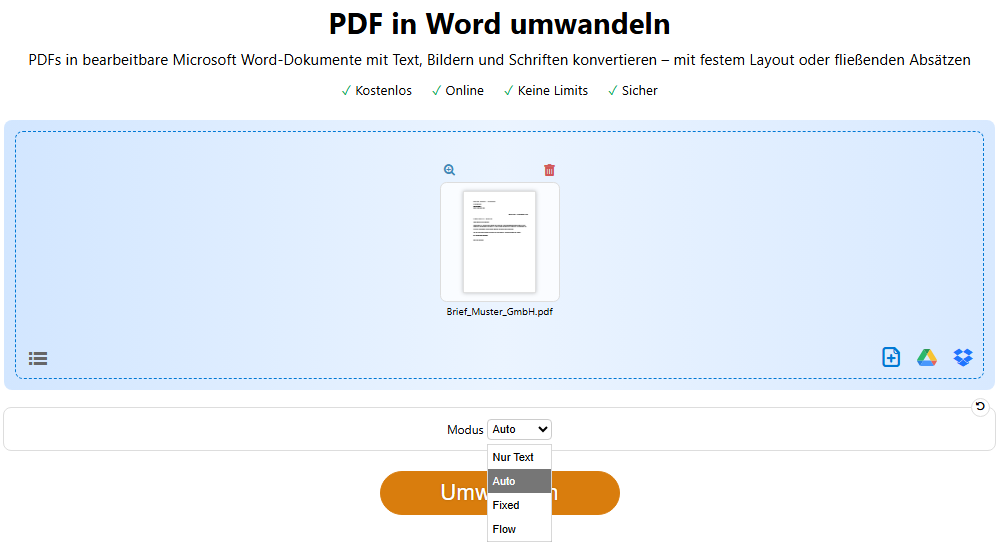
- Lassen Sie den „Modus“ auf „Auto“, wenn Sie nicht sicher sind (die Modi).
- Klicken Sie auf „Umwandeln“.
- Laden Sie die Word-Datei herunter. Sie heißt wie die PDF, nur mit der Endung .docx.
Öffnen Sie das Ergebnis in Microsoft Word, LibreOffice Writer oder einem anderen Textprogramm, prüfen Sie es kurz und speichern Sie es dort weiter.
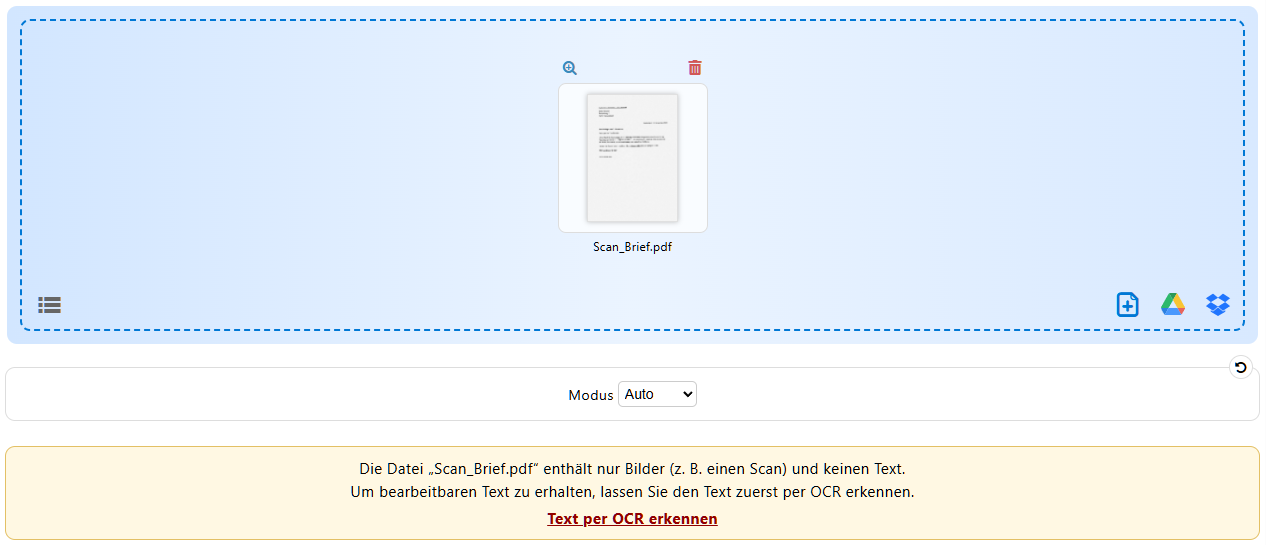
Ist die PDF ein Scan? Dann zeigt das Werkzeug schon nach dem Hochladen den Hinweis „Die Datei … enthält nur Bilder (z. B. einen Scan) und keinen Text“ mit dem Link „Text per OCR erkennen“. Lesen Sie dann Gescannte PDF in Word.
Der Modus: Auto, Fixed, Flow oder Nur Text
Der „Modus“ legt fest, wie PDF24 die Seiten in Word aufbaut:
- „Auto“ (Standard): PDF24 entscheidet Seite für Seite. Seiten mit normalem Text werden fließender Text mit Absätzen, Überschriften, Listen und Tabellen. Seiten mit viel Grafik, z. B. Prospekte, Titelseiten oder Pläne, bekommen den Text in Textrahmen an der Stelle wie im Original.
- „Fixed“: Jede Seite sieht so aus wie in der PDF. Grafiken und Linien liegen im Hintergrund der Seite, der Text steht bearbeitbar in Rahmen fester Größe darüber, meist eine Zeile je Rahmen. Gut zum Ansehen und für kleine Korrekturen; was Sie hinzufügen, rückt nicht nach und wird am Rahmenrand abgeschnitten. Seiten, die nur aus einer Tabelle bestehen, werden auch hier zur Word-Tabelle.
- „Flow“: Alle Seiten mit Text werden fließender Text. Am leichtesten weiterzuschreiben und umzuformatieren, das Layout stimmt aber nur ungefähr.
- „Nur Text“ (nur online): nur der Text, ohne Bilder, Tabellen und Layout. Praktisch, wenn Sie den Text in ein eigenes Dokument übernehmen wollen.
Faustregel: Wollen Sie viel schreiben oder umstellen, nehmen Sie „Flow“. Soll das Dokument aussehen wie das Original, nehmen Sie „Fixed“. Probieren Sie bei einer schwierigen Datei ruhig zwei Modi aus. Das Werkzeug merkt sich Ihre Wahl für den nächsten Besuch.
Was kommt in Word an – und was nicht?
Das klappt in der Regel gut:
- Text bleibt Text, mit Schriftart, Größe, fett, kursiv und Farbe. Die Schriften der PDF werden in die Word-Datei eingebettet, soweit die PDF sie mitbringt. So sieht der Text auch auf einem PC ohne diese Schrift richtig aus.
- Überschriften werden zu Word-Überschriften (Formatvorlagen „Überschrift 1“, „Überschrift 2“ …), Aufzählungen zu Word-Listen.
- Tabellen mit erkennbaren Zeilen und Spalten werden zu Word-Tabellen.
- Bilder werden als Bilder übernommen.
- Wiederkehrende Kopf- und Fußzeilen werden zu Word-Kopf- und Fußzeilen.
Hier müssen Sie mit Nacharbeit rechnen:
- Aufwendiges Layout: Spalten, Textkästen, Text auf Bildern und Grafiken. Im Modus „Auto“ und „Fixed“ stehen solche Seiten in Textrahmen; zum Weiterschreiben ist „Flow“ besser.
- Schriften: Eingebettet sind meist nur die Zeichen, die in der PDF vorkommen. Tippen Sie neue Buchstaben, nimmt Word dafür unter Umständen eine Ersatzschrift. Markieren Sie den Text dann und stellen Sie eine Schrift ein, die auf Ihrem PC installiert ist.
- Tabellen ohne Linien oder mit verbundenen Zellen werden nicht immer als Tabelle erkannt.
- Formulare: Ausfüllbare Felder der PDF werden in Word keine Formularfelder; Eingetragenes kommt als Text oder Teil der Seite mit. Wollen Sie ein PDF-Formular ausfüllen oder ein eigenes erstellen, geht das direkt in der PDF: PDF-Formulare ausfüllen und erstellen.
- Gescannte Seiten enthalten keinen Text, nur ein Bild (Scans).
Wollen Sie nur ein paar Wörter in der PDF ändern, ist der Umweg über Word oft gar nicht nötig: PDF bearbeiten zeigt, wie Sie Text direkt in der PDF ersetzen.
Gescannte PDF in Word: zuerst Text erkennen (OCR)
Ein Scan oder ein fotografiertes Dokument ist eine PDF mit Bildern der Seiten. Darin steht kein Text, den Word übernehmen könnte. Wandeln Sie so eine PDF direkt um, enthält die Word-Datei nur die Seitenbilder. PDF in Word startet nie selbst eine Texterkennung, weist aber darauf hin: vor dem Umwandeln mit „Die Datei … enthält nur Bilder“, nach dem Umwandeln im Ergebnis mit „Im PDF wurde kein Text gefunden …“ bzw. „Das PDF besteht aus gescannten Seiten …“. Der zweite Hinweis kommt bei Scans mit ein paar Wörtern Text, etwa einem Wasserzeichen der Scan-App, Seitenzahlen oder dem Vermerk einer elektronischen Unterschrift; vor dem Umwandeln erscheint bei ihnen oft kein Hinweis.
So bekommen Sie bearbeitbaren Text:
- Lassen Sie den Text erkennen: online mit Text per OCR erkennen (der Knopf im Hinweis führt direkt dorthin), offline mit „PDF OCR“ in der PDF24 Toolbox. Wählen Sie die Sprache des Dokuments.
- Wandeln Sie die erkannte PDF mit PDF in Word um, Modus „Auto“ oder „Flow“.
Der erkannte Text wird dann normaler, bearbeitbarer Text. Logos, Stempel und Unterschriften bleiben als Bilder erhalten. Seiten, bei denen es auf das Aussehen ankommt, etwa Formulare, Titelseiten, zweispaltige Seiten oder Tabellen mit mehrzeiligen Zellen, behalten absichtlich das Scanbild, in „Auto“ ebenso wie in „Flow“. Wollen Sie bei allen Seiten das Original-Aussehen, nehmen Sie „Fixed“: Dann bleibt jede Seite das Scanbild, der erkannte Text steckt nur als ausgeblendeter Text darin (durchsuchbar, aber nicht zum Bearbeiten).
Bitte rechnen Sie mit Erkennungsfehlern, besonders bei unscharfen Scans, kleiner Schrift, Handschrift und Tabellen. Gescannte Tabellen kommen nach der Texterkennung meist nicht als Tabelle, sondern als Textzeilen an. Lesen Sie das Ergebnis deshalb Korrektur. Alles zur Texterkennung, zu Sprachen und Optionen steht auf der Seite PDF-Text erkennen (OCR).
Offline: PDF in Word mit der PDF24 Toolbox
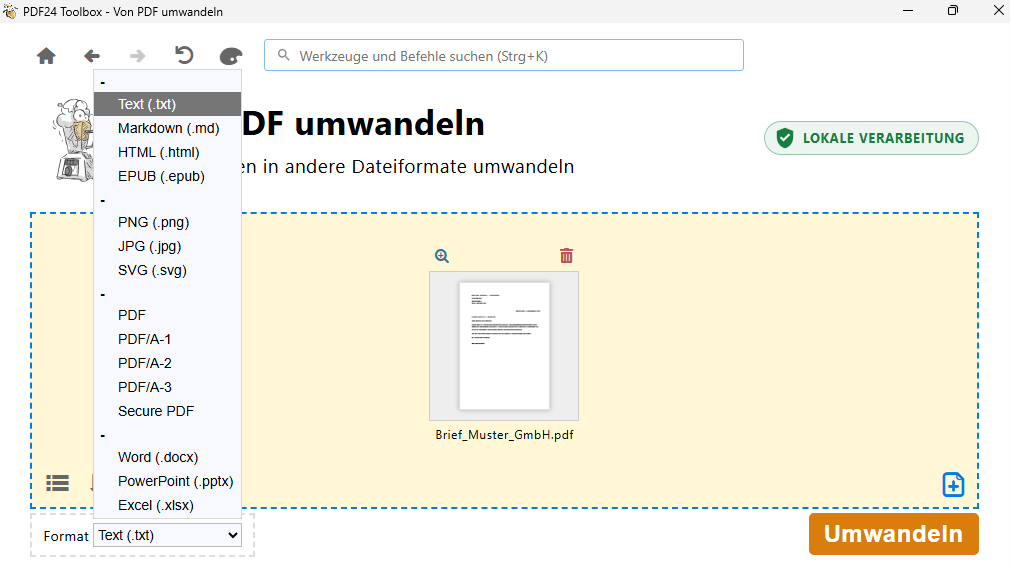
- Öffnen Sie die PDF24 Toolbox (im Startmenü oder über das PDF24-Symbol) und wählen Sie „Von PDF umwandeln“.
- Ziehen Sie die PDF hinein oder klicken Sie auf „Dateien wählen“.
- Wählen Sie bei „Format“ „Word (.docx)“. Achtung: Voreingestellt ist „Text (.txt)“.
- Wählen Sie den „Modus“: „Auto“, „Fixed“ oder „Flow“ (wie online; „Nur Text“ gibt es hier nicht, dafür wählen Sie das Format „Text (.txt)“).
- Klicken Sie auf „Umwandeln“ und speichern Sie das Ergebnis.
Schneller: Tippen Sie oben in das Suchfeld der Toolbox (Strg+K) „PDF in Word“ – das Werkzeug öffnet sich gleich mit Word. Ebenso geht es mit „PDF in Excel“ oder „PDF in PowerPoint“.
Word, Excel und PowerPoint wandelt die Toolbox mit demselben Verfahren um wie die Online-Werkzeuge, nur auf Ihrem PC. Microsoft Office oder LibreOffice brauchen Sie dafür nicht, wohl aber die Komponente „OpenJDK (GPL)“, die bei der Installation normalerweise dabei ist. Auch hier erscheint bei Scans der Hinweis auf die Texterkennung mit dem Knopf „PDF OCR“.
Nicht hier: „Konvertieren nach ...“ in den PDF24 Datei-Tools (Rechtsklick › „PDF24“ im Explorer) bietet kein Word. Es speichert die PDF als Bild, Text oder PostScript (Bilder).
PDF in Excel umwandeln
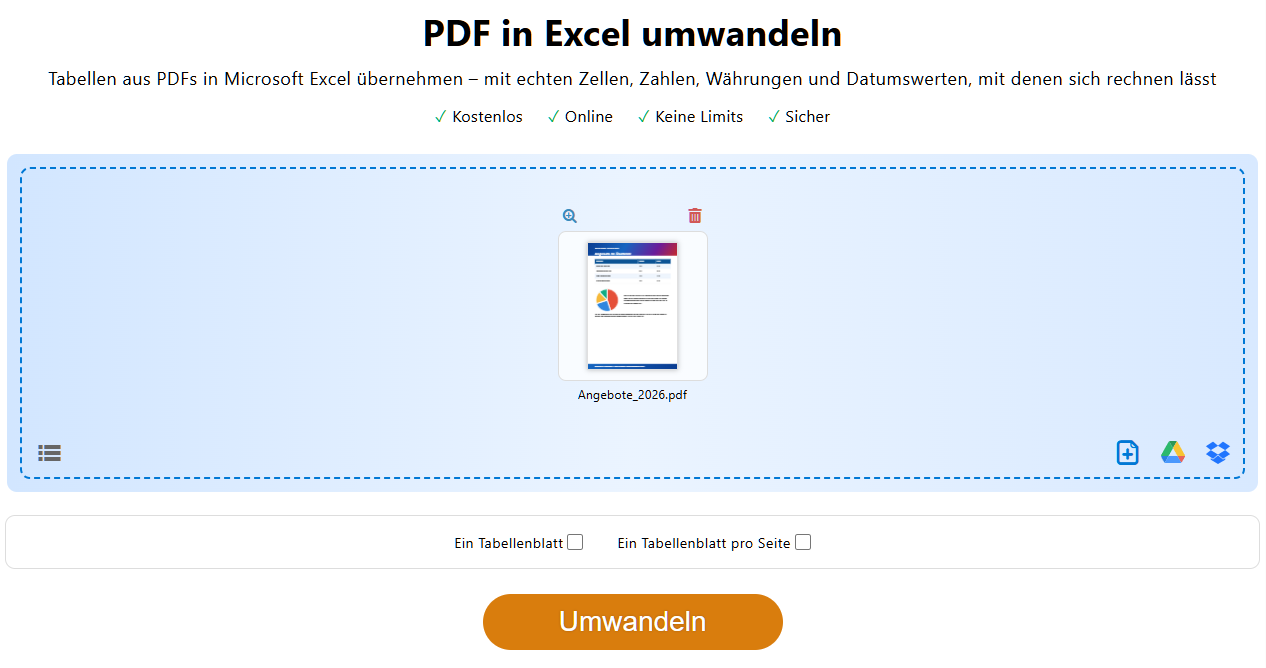
- Öffnen Sie PDF in Excel umwandeln und laden Sie die PDF.
- Wählen Sie bei Bedarf, wie die Tabellen auf die Tabellenblätter verteilt werden (siehe unten).
- Klicken Sie auf „Umwandeln“ und laden Sie die Excel-Datei (.xlsx) herunter.
PDF in Excel sucht die Tabellen in der PDF und macht daraus echte Zellen. Zahlen, Beträge in Euro, Prozentwerte und Datumsangaben kommen als Werte an, mit denen Excel rechnen kann. Fließtext kommt zwar auch mit, aber Zeile für Zeile in einzelnen Zellen. Geht es Ihnen um den Text, nehmen Sie besser PDF in Word.
Die Tabellenblätter:
- Standard: ein Blatt pro Tabelle. Geht eine Tabelle über mehrere Seiten weiter und hat sie dort dieselben Spalten, wird sie zu einem Blatt zusammengefügt; die wiederholte Kopfzeile fällt weg.
- „Ein Tabellenblatt“: alle Tabellen untereinander auf einem Blatt, z. B. für viele gleich aufgebaute Rechnungen in einer PDF.
- „Ein Tabellenblatt pro Seite“: jede Seite der PDF auf ein eigenes Blatt.
Offline in der Toolbox: „Von PDF umwandeln“, „Format“ „Excel (.xlsx)“, bei „Arbeitsblätter“ „Eines pro Tabelle“ oder „Eines pro Seite“. Alle Tabellen auf einem Blatt gibt es dort nicht.
CSV gebraucht? Ein eigenes CSV-Format bietet PDF24 nicht. Öffnen Sie die Excel-Datei und speichern Sie das gewünschte Blatt in Excel unter „Speichern unter“ als CSV.
Gescannte Tabellen: Lassen Sie zuerst den Text erkennen (Scans). Rechnen Sie aber damit, dass die Tabellenstruktur eines Scans oft nicht erkannt wird und die Zeilen als Text ankommen.
PDF in PowerPoint umwandeln
PDF in PowerPoint umwandeln macht aus jeder Seite eine Folie. Text wird zu bearbeitbaren Textfeldern, Bilder zu Bildern, Linien und Flächen zu PowerPoint-Formen. Was sich nicht nachbauen lässt, z. B. Farbverläufe, liegt als Hintergrundbild auf der Folie, der Text bleibt darüber bearbeitbar. Einstellungen gibt es keine: PDF laden, „Umwandeln“, herunterladen. Offline: „Von PDF umwandeln“, „Format“ „PowerPoint (.pptx)“.
Typischer Fall ist eine Präsentation, die nur noch als PDF vorliegt. Animationen und Folienübergänge enthält eine PDF nicht, sie fehlen deshalb auch im Ergebnis.
PDF in JPG, PNG oder TIFF umwandeln
Beim Umwandeln in Bilder wird jede Seite ein eigenes Bild, so wie sie auf dem Bildschirm aussieht. Text ist darin nicht mehr bearbeitbar.
Online:
- PDF in JPG: „DPI“ (Standard 144, 72 bis 600) und „Bildqualität“ (Standard 85 %).
- PDF in PNG: „DPI“, verlustfrei.
- PDF in TIFF: „DPI“, „Farbtiefe“ (Farbe, Graustufen oder Schwarz/Weiß, z. B. „G4 Fax Encoding“ für sehr kleine Schwarzweiß-Dateien) und „Mehrseitig“: alle Seiten in einer TIFF-Datei (Standard) oder eine Datei pro Seite.
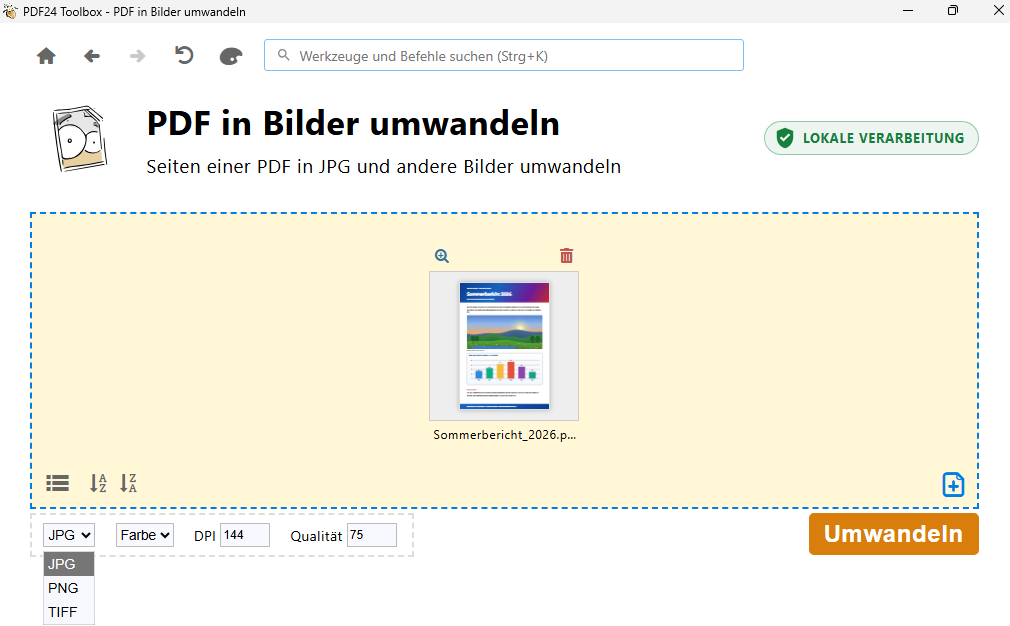
- PDF in Bilder: JPG oder PNG, „Farbe“ oder „Grau“, „DPI“ und „Qualität“. Mit mehreren PDFs legt „Alle Bilder in einem Ordner“ die Bilder ohne Unterordner je PDF ab.
Mehrere Bilder laden Sie zusammen als ZIP-Datei herunter. Die Bilder sind nach der Seitenzahl benannt.
Offline in der PDF24 Toolbox: Werkzeug „PDF in Bilder“, Format „JPG“, „PNG“ oder „TIFF“, „Farbe“ oder „Grau“, „DPI“ (Standard 144) und bei JPG „Qualität“ (Standard 75). Jede PDF bekommt beim Speichern einen eigenen Unterordner, außer Sie setzen bei mehreren PDFs das Häkchen „Alle Bilder in einem Ordner“. TIFF entsteht hier als eine Datei pro Seite.
Weitere Bildformate wie BMP sowie eine mehrseitige TIFF offline: Klicken Sie mit der rechten Maustaste auf die PDF und wählen Sie „PDF24“ (unter Windows 11 im neuen Kontextmenü oder unter „Weitere Optionen anzeigen“), dann im Fenster Datei-Tools „Konvertieren nach ...“. Je nach Installation steht der Befehl direkt im Untermenü „PDF24“; in der Toolbox erreichen Sie das Fenster mit „Datei-Tools öffnen“. Links wählen Sie das Format, z. B. TIFF mit „Mehrseitige TIFF“ oder BMP, und stellen die „Auflösung“ ein. Für viele Dateien geht die mehrseitige TIFF auch per Kommandozeile.
Alle Seiten in einem einzigen Bild? Ein JPG oder PNG enthält immer nur eine Seite. Wollen Sie mehrere Seiten auf einem Bild, setzen Sie sie vorher mit Seiten pro Blatt auf ein Blatt und wandeln dieses um. Für alle Seiten in einer Datei eignet sich eine mehrseitige TIFF.
Nur die Fotos aus der PDF? Dann wandeln Sie nicht die Seiten um, sondern holen die eingebetteten Bilder heraus, in ihrer Originalauflösung: PDF Bilder extrahieren, offline in der Toolbox „Bilder aus PDFs extrahieren“.
Die richtige Auflösung (DPI)
DPI (Punkte pro Zoll) bestimmt, wie viele Pixel das Bild bekommt: Breite in Zoll mal DPI. Eine A4-Seite ergibt mit 300 DPI ein Bild von rund 2480 × 3508 Pixeln. Doppelte DPI bedeuten etwa die vierfache Dateigröße.
- Für Bildschirm, Webseite, E-Mail, Messenger: 96 bis 150 DPI.
- Zum Drucken oder für kleine Schrift, die lesbar bleiben soll: 300 DPI.
- JPG ist klein und gut für Fotos; bei Text und Linien zeigen sich bei niedriger Qualität Unschärfen. PNG ist verlustfrei und gestochen scharf für Text, Pläne und Grafiken, aber größer. TIFF ist verbreitet für Archive und Fax.
Höher als die Auflösung der Vorlage lohnt sich bei Scans nicht: Ein mit 200 DPI gescanntes Dokument wird mit 600 DPI nur größer, nicht schärfer.
PDF in Text (TXT) umwandeln
PDF in Text umwandeln holt den reinen Text aus der PDF, ohne Bilder und Formatierung, als Textdatei (UTF-8), die jedes Programm öffnen kann. Online werden zweispaltige Seiten Spalte für Spalte gelesen. Offline: „Von PDF umwandeln“ mit „Format“ „Text (.txt)“; bei zweispaltigen Seiten laufen dort die Zeilen beider Spalten ineinander – nehmen Sie für solche Dokumente das Online-Werkzeug oder PDF in Word.
Bei Scans ist das Ergebnis leer, weil die PDF keinen Text enthält: erst die Texterkennung, dann umwandeln. Im Programm PDF24 OCR geht es auch ohne zweiten Schritt: Rechtsklick auf die erkannte Datei in der Liste › „Erkannten Text anzeigen“ öffnet den Text im Editor; speichern Sie ihn dort mit „Speichern unter“, bevor Sie PDF24 OCR schließen. Online geht es auch im PDF-Editor mit „Als TXT speichern“ (siehe PDF-Text erkennen (OCR)).
Weitere Formate: ODT, RTF, HTML, EPUB, Markdown
PDF umwandeln in ... bietet außerdem Writer (.odt), Impress (.odp) und Calc (.ods) für LibreOffice/OpenOffice, Rich Text (.rtf), HTML, EPUB für E-Book-Reader, Markdown sowie SVG und PDF/A. Für Markdown, z. B. um den Inhalt in eine KI oder ein Wiki zu übernehmen, gibt es PDF in Markdown mit dem Häkchen „Bilder einbetten“; ohne Häkchen kommt nur der Text. Die Toolbox bietet bei „Von PDF umwandeln“ Markdown, HTML, EPUB und SVG ebenfalls an; ODT, ODP, ODS und RTF nur online.
Per Kommandozeile
Bilder und Text mit dem DocTool: -convertTo mit dem Zielformat in -param outputFormat (jpg, png, tiff, bmp, txt u. a.) arbeitet ohne Dialog, -silent unterdrückt alle Fenster:
"C:\Program Files\PDF24\pdf24-DocTool.exe" -convertTo -param outputFormat jpg -param jpg-resolution 300 -silent -outputDir "C:\Bilder" "C:\Dokumente\Bericht.pdf"Ohne Angabe gelten 150 DPI und Qualität 75. Eine mehrseitige PDF ergibt einen Ordner „Bericht.jpg“ mit einem Bild pro Seite. Alle Seiten in einer TIFF-Datei: -param outputFormat tiff -param tiff-multipage true (Auflösung mit -param tiff-resolution 300); ohne tiff-multipage gibt es auch bei TIFF einen Ordner mit einer Datei pro Seite.
Word, Excel, PowerPoint mit der Toolbox: Das DocTool kann diese Formate nicht. Die PDF24 Toolbox führt ihr Werkzeug „Von PDF umwandeln“ ohne Fenster aus, wenn Sie ihr eine Auftragsdatei geben, z. B. C:\Daten\auftrag.json:
{ "action": "convertPdfTo", "outputFileType": "docx", "conversionMode": "flow", "fileInfos": [ { "file": "C:\\Daten\\Bericht.pdf", "name": "Bericht.pdf" } ] }start "" /wait "C:\Program Files\PDF24\pdf24-Toolbox.exe" -processJob C:\Daten\auftrag.json C:\Daten\ergebnis.jsonDie Toolbox und der DocTool sind Fensterprogramme: In einer Batchdatei wartet Windows nur mit start "" /wait vor dem Aufruf, bis sie fertig sind. Ohne das liest die nächste Zeile ergebnis.json oder die Bilder, bevor sie da sind, und %ERRORLEVEL% enthält nicht den Exit-Code. Beim DocTool-Beispiel oben gilt dasselbe.
outputFileType kann docx, xlsx, pptx, txt, md u. a. sein, conversionMode auto, fixed oder flow. Die Ergebnisdatei liegt im Ordner %TEMP%\PDF24; ihr Pfad steht in ergebnis.json unter outputFiles. Kopieren Sie sie von dort an ihr Ziel. Alle Schalter stehen im Handbuch (Englisch), die Auftragsdateien unter Process a job.
Alternative: PDF direkt in Word öffnen
Neuere Versionen von Microsoft Word (ab Word 2013) öffnen PDFs selbst: In Word „Datei“ › „Öffnen“ und die PDF wählen. Word wandelt sie dabei in ein Word-Dokument um. Auch dabei gelten die Grenzen von oben, und Scans brauchen vorher eine Texterkennung. Liefert ein Weg bei einer schwierigen Datei kein gutes Ergebnis, probieren Sie den anderen.
Probleme und Lösungen
In Word ist nur ein Bild, der Text lässt sich nicht bearbeiten
- Die PDF ist ein Scan oder enthält den Text nur als Bild: zuerst Texterkennung.
- Die PDF hat schon eine Texterkennung, das Ergebnis zeigt trotzdem das Scanbild: Stellen Sie den „Modus“ auf „Auto“ oder „Flow“, nicht „Fixed“. Formular-, Tabellen- und Titelseiten sowie zweispaltige Seiten behalten aber in „Auto“ und „Flow“ absichtlich das Scanbild.
- Der Text sitzt in Textrahmen und lässt sich nur stückweise ändern: Wandeln Sie mit „Flow“ um.
Das Layout verrutscht oder sieht anders aus als die PDF
Wählen Sie „Fixed“, wenn das Aussehen zählt. Fehlen Linien oder Grafiken, versuchen Sie den anderen Modus. Klappt es mit keinem, schicken Sie uns die Datei (siehe unten).
Statt Buchstaben erscheinen Kästchen oder Zeichensalat
Manche PDFs speichern zu ihren Schriften nicht, welcher Buchstabe welches Zeichen ist. Der Text sieht in der PDF richtig aus, lässt sich aber auch dort nicht sinnvoll kopieren. PDF in Word, Excel und PowerPoint lesen viele solche Dateien trotzdem richtig – wandeln Sie also zuerst ganz normal um (in der Toolbox ab Version 11.33.0).
Besteht die PDF aus gescannten Seiten, deren Text aus einer früheren Texterkennung stammt, weist das Online-Werkzeug im Ergebnis darauf hin: Zeichensalat kommt dann meist von einer Erkennung in einer anderen Sprache. Der Knopf im Hinweis führt direkt zur Texterkennung.
Bleibt Zeichensalat, hilft die Texterkennung: In Text per OCR erkennen hinter dem Zahnrad („Zusätzliche Optionen“) „OCR erzwingen“ wählen, offline in PDF24 OCR das Häkchen „Seiten mit Text überspringen“ entfernen, jeweils mit der richtigen Sprache. Wandeln Sie das Ergebnis dann in Word um; als Text (TXT) kann es Wörter doppelt enthalten, weil der alte Text in der Datei bleibt.
Die Excel-Tabelle ist leer, unvollständig oder steht in einer Spalte
- Tabellen ohne Linien und ohne klare Spaltenabstände erkennt PDF in Excel nicht immer. Probieren Sie „Ein Tabellenblatt pro Seite“.
- Bei Scans zuerst die Texterkennung; gescannte Tabellen werden auch dann oft nur als Textzeilen erkannt.
Die PDF ist mit einem Passwort geschützt
PDF24 fragt nach dem Passwort zum Öffnen. Ohne dieses Passwort lässt sich die Datei nicht umwandeln.
Die Datei ist sehr groß
Online darf eine Datei bis zu 1.000 MB groß sein, für Word, Excel und PowerPoint höchstens 10.000 Seiten haben. Teilen Sie größere Dateien vorher mit PDF trennen und wandeln Sie die Teile einzeln um.
Die Toolbox meldet einen Fehler oder liefert kein Ergebnis
- Aktualisieren Sie den PDF24 Creator. Seit Version 11.34.0 nennt die Toolbox den Grund, wenn eine Datei nicht umgewandelt werden kann, z. B. eine beschädigte Datei (PDF reparieren).
- Word, Excel, PowerPoint und Text brauchen die Komponente „OpenJDK (GPL)“. Wurde sie bei der Installation abgewählt, führen Sie das Setup erneut aus und wählen Sie sie aus.
- Bei Speichermangel siehe PDF24 Creator: Probleme lösen.
Klappt eine Umwandlung nicht wie erwartet, schreiben Sie uns an team@pdf24.org oder fragen Sie im PDF24-Forum. Am besten mit der PDF, damit wir es nachstellen können.