Der PDF24 Reader ist der kostenlose PDF-Betrachter des PDF24 Creators für Windows. Er öffnet PDFs schnell, zeigt sie in Tabs, sucht Text auch in vielen Dateien und druckt mit einem eigenen Druckdialog – in Graustufen, als Bild, mehrere Seiten pro Blatt oder als Broschüre. Hier steht, wie Sie ihn einrichten und was er kann.
Inhalt
- Was ist der PDF24 Reader?
- PDF24 Reader als Standard-App für PDFs festlegen
- Ansicht: Zoom, Seitenlayout, Vollbild
- Dunkelmodus und Seitenfarben
- Mehrere PDFs: Tabs, eigenes Fenster, nebeneinander
- Text suchen: Strg+F und erweiterte Suche
- Speichern und Speicherort
- Markieren, Kommentare, Formulare und Signaturen
- Seiten organisieren, messen, Schnappschuss
- Einstellungen des PDF24 Readers
- Was der PDF24 Reader nicht kann
- Probleme und Lösungen
Was ist der PDF24 Reader?
Der PDF24 Reader gehört zum PDF24 Creator und wird mit ihm installiert. Er arbeitet offline, Ihre Dateien bleiben auf dem PC. Mehr zum Reader finden Sie auf der Seite PDF24 Reader.
So öffnen Sie eine PDF im PDF24 Reader:
- per Doppelklick, wenn der Reader Ihre Standard-App für PDFs ist,
- im Explorer mit Rechtsklick auf die PDF › „Öffnen mit“ › „PDF24 Reader“,
- in der PDF24 Toolbox über „PDF24 Reader öffnen“ oder im PDF24 Launcher über „PDF Reader“,
- im Reader selbst über „Öffnen“ (Strg+O) oder indem Sie die Datei in das Fenster ziehen.
Ohne geöffnete Datei zeigt der Reader den Startbildschirm mit „Zuletzt geöffnet“, „Favoriten“ und „Dateien der letzten Sitzung erneut öffnen“.
Die Version sehen Sie unter „Mehr“ (Knopf mit den drei Punkten) › „Über“, nach einer neuen Version suchen Sie dort mit „Auf Updates prüfen“.
Den PDF24 Reader gibt es nur für Windows. PDF24 Reader, PDF24 Toolbox und PDF24 Creator für Linux und Mac sind in Arbeit und werden nach Fertigstellung veröffentlicht – mehr dazu unter PDF24 für Mac, Linux und als portable Version.
PDF24 Reader als Standard-App für PDFs festlegen
Welches Programm PDFs per Doppelklick öffnet, legen Sie in Windows fest; Programme können diese Wahl nicht selbst ändern. So machen Sie den PDF24 Reader zur Standard-App:
- Im PDF24 Reader: Solange ein anderes Programm PDFs öffnet, zeigt der Startbildschirm den Link „PDF24 Reader als Standard-App für PDF-Dateien festlegen“. Er öffnet in den Windows-Einstellungen „Apps“ › „Standard-Apps“. Suchen Sie dort nach
.pdf, klicken Sie auf die App neben.pdf, wählen Sie „PDF24 Reader“ und bestätigen Sie mit „Standard festlegen“. - Im Explorer: Rechtsklick auf eine PDF › „Öffnen mit“ › „Andere App auswählen“ › „PDF24 Reader“ › „Immer“.
Danach öffnen PDFs per Doppelklick im Reader, „Drucken“ im Rechtsklick-Menü einer PDF druckt über den Reader, und der Explorer zeigt die Vorschau und die Miniaturbilder von PDF24.
Bei der Installation des PDF24 Creators legen die Punkte „PDF24 Reader registrieren“ und „PDF24 Reader als Standard festlegen“ fest, ob der Reader als PDF-Programm eingetragen wird. Windows nutzt das aber nur, solange Sie noch keine eigene Standard-App für PDFs gewählt haben. Mehr zur Installation: PDF24 Creator einrichten.
Wieder ein anderes Programm verwenden: Gehen Sie genauso vor und wählen Sie statt „PDF24 Reader“ das gewünschte Programm.
Auf Firmen-PCs kann die IT die Standard-Apps per Gruppenrichtlinie festlegen; Ihre eigene Wahl hält dann nicht.
Ansicht: Zoom, Seitenlayout, Vollbild
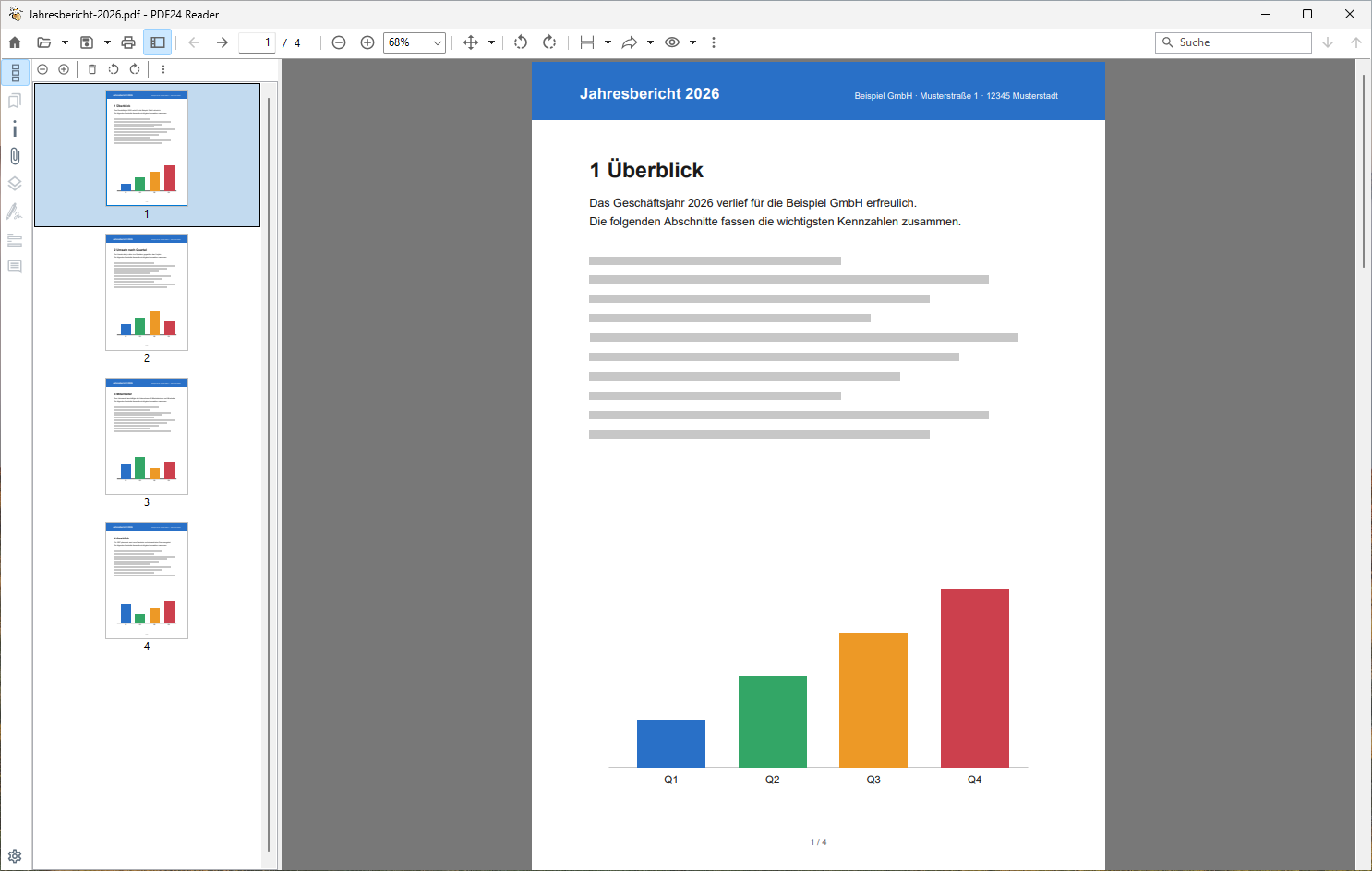
- Zoom: Strg und Mausrad, Strg++ und Strg+- oder das Zoomfeld in der Werkzeugleiste. Unter „Größe anpassen“ wählen Sie „Breite + Höhe“ (ganze Seite), „Breite“ oder „Höhe“.
- Seitenlayout: Unter „Anzeigemodus“ stehen „Eine Seite“, „Zwei Seiten“, „Zwei Seiten mit Deckblatt“ und „Variable Seitenanzahl“ (so viele Seiten nebeneinander, wie ins Fenster passen).
- Ansicht drehen: „Nach links drehen“ und „Nach rechts drehen“ in der Werkzeugleiste oder Strg+Umschalt+- bzw. Strg+Umschalt++.
- Blättern: Leertaste bzw. Umschalt+Leertaste blättern eine Bildschirmhöhe weiter bzw. zurück, Strg+Pfeil nach rechts/links (oder Alt+Pfeil nach unten/oben) springt zur nächsten bzw. vorherigen Seite. Mit der mittleren Maustaste scrollt der Reader automatisch.
- Seitenleiste: „Navigation“ blendet links die Seitenleiste mit „Miniaturbilder“, „Lesezeichen“, „Anhänge“, „Ebenen“, „Kommentare“, „Formularfelder“ und „Signaturen“ ein und aus.
- Lineal: „Mehr“ › „Lineal anzeigen“, in Millimetern, Zentimetern oder Zoll.
Vollbild: Drücken Sie F11. Der Reader füllt dann den ganzen Bildschirm; F11 oder Esc beendet das Vollbild. Für eine Präsentation wählen Sie vorher „Größe anpassen“ › „Breite + Höhe“, dann zeigt jeder Bildschirm eine ganze Seite, und Sie blättern mit der Leertaste oder den Pfeiltasten.
Wie eine PDF beim Öffnen aussieht: Den Zoom beim Öffnen stellen Sie in den Einstellungen ein („Standardzoom beim Öffnen einer PDF“). Enthält eine PDF eigene Anzeigeeinstellungen, zum Beispiel „Zwei Seiten“ oder die Lesezeichen in der Seitenleiste, öffnet der Reader sie so; Ihre eigene Einstellung bleibt für andere Dateien. Solche Anzeigeeinstellungen legen Sie in der Toolbox mit „Anzeigeeinstellungen bearbeiten“ oder online mit PDF-Viewer-Einstellungen setzen fest.
Dunkelmodus und Seitenfarben
Der Reader unterscheidet zwei Dinge:
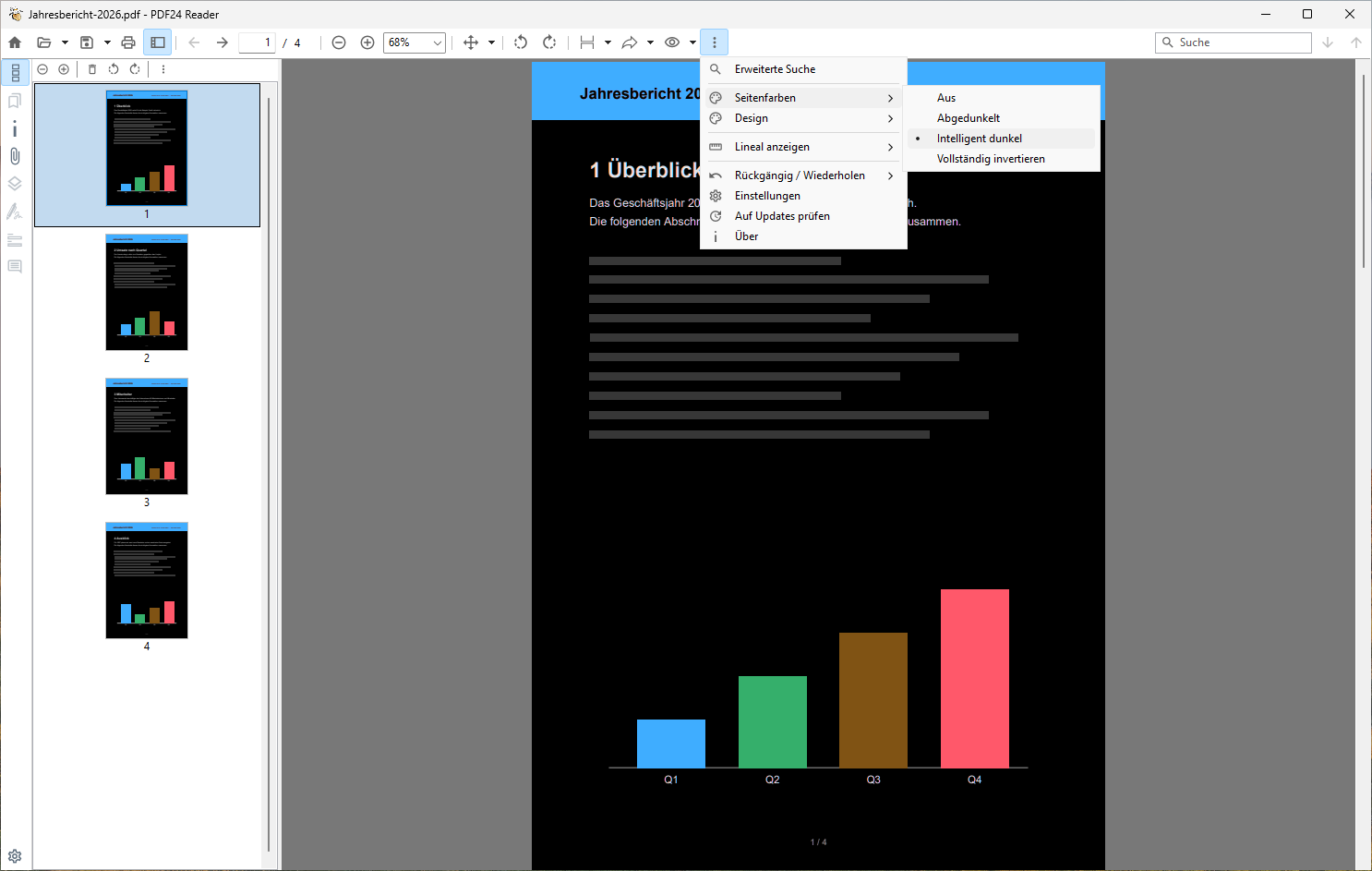
- Design färbt das Reader-Fenster selbst (Werkzeugleisten, Seitenleiste, Fläche um die Seiten). Unter „Mehr“ › „Design“ wählen Sie „System“ (wie Windows), „Hell“ oder „Dunkel“. Diese Wahl gilt, bis Sie den Reader schließen. Dauerhaft stellen Sie das Design in den Einstellungen auf der Seite „Reader“ unter „Das Thema der App“ ein.
- Seitenfarben färbt die Seiten der PDF zum Lesen im Dunkeln um. Unter „Mehr“ › „Seitenfarben“ wählen Sie „Abgedunkelt“, „Intelligent dunkel“ oder „Vollständig invertieren“; „Aus“ zeigt die Seiten wieder normal. Die Seitenfarben gelten für alle geöffneten PDFs, bis Sie den Reader schließen.
Die Seitenfarben ändern nur die Anzeige, nicht die Datei.
Mehrere PDFs: Tabs, eigenes Fenster, nebeneinander
Der PDF24 Reader öffnet jede PDF als Tab im zuletzt benutzten Reader-Fenster. Mit Strg+Tab und Strg+Umschalt+Tab wechseln Sie zwischen den Tabs, Strg+W schließt den aktuellen Tab.
Jede PDF in einem eigenen Fenster: Öffnen Sie die Einstellungen, Seite „Reader“, und schalten Sie „PDF-Dateien in einer bestehenden Instanz öffnen“ aus. Danach öffnet jede PDF ein eigenes Fenster.
Nur eine Datei in einem neuen Fenster:
- Halten Sie beim Doppelklick im Explorer die Strg-Taste gedrückt.
- Oder klicken Sie mit der rechten Maustaste auf den Tab und wählen Sie „In neuem Fenster öffnen“.
Zwei PDFs nebeneinander: Rechtsklick auf einen Tab › „In den rechten Bereich verschieben“. Mit „Synchrones Scrollen“ in der Werkzeugleiste blättern beide Dateien gemeinsam.
Mehrere Dateien auf einmal öffnen: Markieren Sie die PDFs im Explorer, klicken Sie mit der rechten Maustaste darauf und wählen Sie „Öffnen“. Ist der Reader Ihre Standard-App, öffnen sich alle als Tabs.
PDFs zusammenfügen: Im selben Tab-Menü fügt „Alle zusammenfügen“ die geöffneten PDFs zu einer neuen Datei zusammen. Die einzelnen Tabs schließt der Reader dabei, die Originaldateien bleiben unverändert. Speichern Sie die neue Datei mit „Speichern unter...“ an den gewünschten Ort.
Weitere Einstellungen zu den Tabs: „Tab-Leiste mit geöffneten Dateien immer anzeigen“ und „Reader schließen, wenn der letzte Tab geschlossen wird“.
Text suchen: Strg+F und erweiterte Suche
- Drücken Sie Strg+F oder klicken Sie in das Suchfeld rechts in der Werkzeugleiste. Haben Sie vorher Text markiert, steht er schon im Feld.
- Geben Sie den Suchbegriff ein und drücken Sie die Eingabetaste. Der Reader durchsucht alle Seiten und zeigt die Treffer auch als Markierungen neben der Bildlaufleiste; der aktuelle Treffer ist orange.
- Mit „Nächste“ und „Vorherige“ (die Pfeile neben dem Suchfeld) springen Sie zwischen den Treffern.
Erweiterte Suche – auch in vielen PDFs: „Mehr“ › „Erweiterte Suche“ (auch auf dem Startbildschirm).
- Unter „Suchen in“ wählen Sie „Aktuelles Dokument“, „Alle geöffneten Dokumente“ oder „Ordner“ – mit „Unterordner einbeziehen“ und einem Filter für den „Dateiname“, z. B.
Rechnung*. - Optionen: „Groß-/Kleinschreibung beachten“, „Ganzes Wort“, „Regulärer Ausdruck“.
- Die Ergebnisliste zeigt „Datei“, „Seite“ und „Text“; ein Doppelklick öffnet die Fundstelle. Mit „Ergebnisse exportieren (CSV)“ speichern Sie die Liste.
Nichts gefunden? Meldet die Suche „Kein Text gefunden (gescanntes PDF?)“, enthält die PDF nur Bilder der Seiten, zum Beispiel einen Scan. Machen Sie sie zuerst mit OCR durchsuchbar – offline geht das mit „Datei weiterleiten“ › „OCR“ direkt aus dem Reader. Mehr dazu: PDF OCR: Text erkennen.
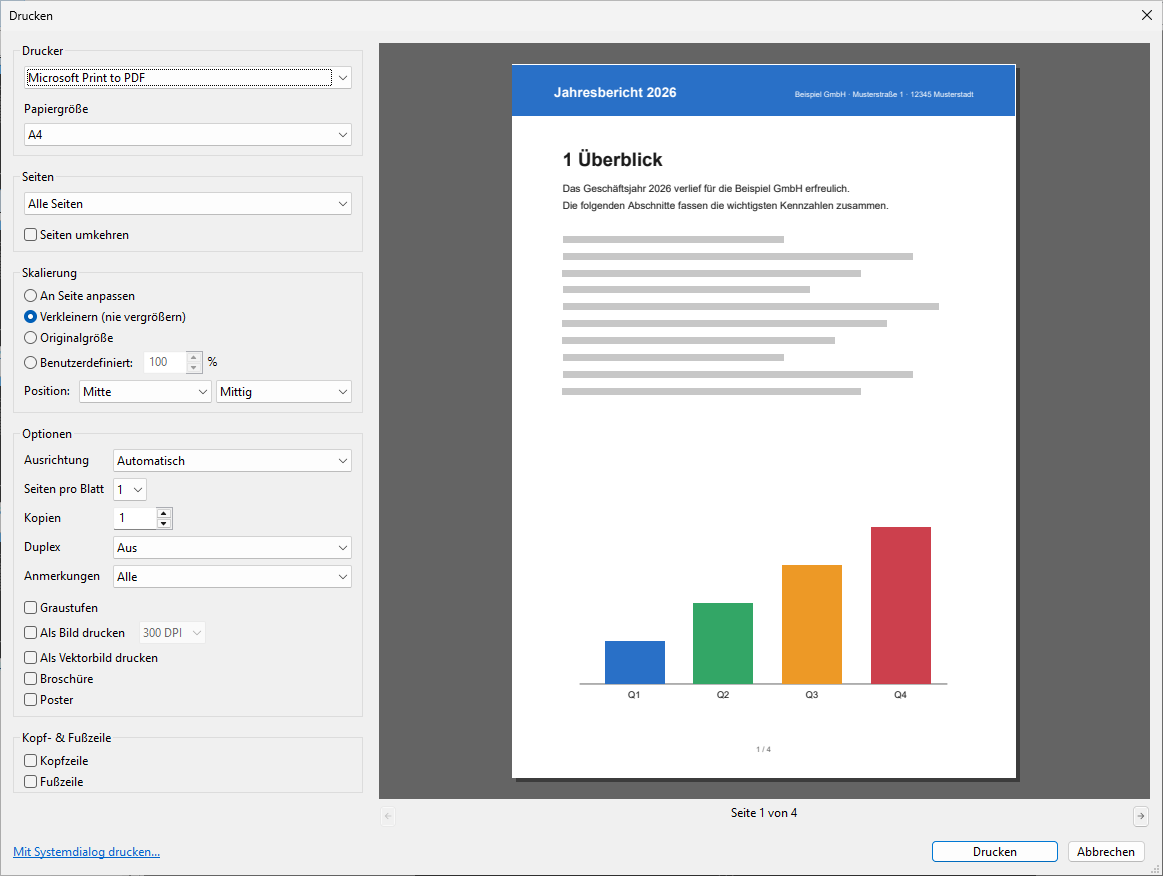
Der PDF24 Reader druckt mit einem eigenen Druckdialog mit Vorschau. Öffnen Sie ihn mit „Drucken“ in der Werkzeugleiste oder Strg+P. Denselben Dialog öffnen auch der PDF24 Assistent und der PDF24 Creator mit „Drucken“.
- Wählen Sie den „Drucker“. Der Dialog merkt sich den zuletzt benutzten Drucker.
- Wählen Sie die Seiten, die „Skalierung“ und unter „Optionen“ zum Beispiel „Graustufen“ oder „Als Bild drucken“.
- Prüfen Sie die Vorschau rechts und klicken Sie auf „Drucken“.
Wichtige Einstellungen:
- Originalgröße statt verkleinert: Voreingestellt ist „Verkleinern (nie vergrößern)“. Für Pläne und Schnittmuster wählen Sie unter „Skalierung“ „Originalgröße“. Der Dialog merkt sich die Skalierung je Drucker. Ausführlich im Handbuch: How to print a PDF at actual size (Englisch).
- Mehrere Seiten pro Blatt, Broschüre, Poster: „Seiten pro Blatt“ (1, 2, 4, 6 oder 9), „Broschüre“ und „Poster“ stehen ebenfalls unter „Optionen“. Schritt für Schritt erklärt auf Mehrere Seiten pro Blatt, Broschüre und Poster.
- Als neue PDF statt auf Papier: Der erste Eintrag der Druckerliste, „Neues PDF erstellen“, erzeugt aus Ihren Einstellungen eine neue PDF und öffnet sie in einem neuen Tab. Speichern Sie sie dort mit „Speichern unter...“. Ausgefüllte Formularfelder und Kommentare übernimmt die neue PDF geglättet, wie beim Drucken (seit Version 11.35.0).
- Kopf- und Fußzeile: Unter „Kopf- & Fußzeile“ drucken Sie z. B. Dateiname, Seitenzahl und Datum mit.
- Windows-Druckdialog: „Mit Systemdialog drucken...“ unten links öffnet den Dialog von Windows mit den Einstellungen des Druckertreibers. Immer mit dem Windows-Dialog drucken Sie mit der Einstellung „Immer mit dem Systemdialog statt dem PDF24-Druckdialog drucken“.
- Ohne Dialog drucken: „Drucken“ im Rechtsklick-Menü einer PDF im Explorer druckt mit dem Standarddrucker von Windows, wenn der PDF24 Reader Ihre Standard-App für PDFs ist.
Alle Optionen des Dialogs beschreibt das Handbuch unter Print dialog (Englisch).
In Graustufen drucken
Haken Sie im Druckdialog unter „Optionen“ „Graustufen“ an. Die farbige PDF wird in Graustufen gedruckt, die Datei selbst bleibt unverändert. Ist der Drucker in Windows auf Graustufen eingestellt, ist der Haken schon gesetzt.
Brauchen Sie die PDF-Datei selbst in Graustufen, nutzen Sie PDF in Graustufen umwandeln.
Als Bild drucken
„Als Bild drucken“ unter „Optionen“ druckt jede Seite als Bild, mit 150, 300 oder 600 DPI. Das hilft, wenn ein Drucker einzelne Inhalte falsch oder gar nicht druckt. „Als Vektorbild drucken“ ist die zweite Möglichkeit für solche Fälle.
Mit dem Drucker „Neues PDF erstellen“ entsteht so eine PDF, deren Seiten nur noch aus Bildern bestehen.
Wird ein Ausdruck unscharf, prüfen Sie, ob „Als Bild drucken“ versehentlich angehakt ist.
Seiten auswählen, gerade und ungerade Seiten
Unter „Seiten“ wählen Sie „Alle Seiten“, „Ungerade Seiten“, „Gerade Seiten“, „Aktuelle Seite“ oder „Seitenbereich:“, z. B. 1,3,5-7. Der Bereich wird in der eingegebenen Reihenfolge gedruckt, 7-5 druckt rückwärts. „Seiten umkehren“ druckt von der letzten zur ersten Seite. Eine einzelne Seite drucken Sie auch mit Rechtsklick auf die Seite › „Diese Seite drucken“.
Beidseitig drucken ohne Duplex-Drucker: Drucken Sie zuerst „Ungerade Seiten“, legen Sie den Stapel wieder ein und drucken Sie dann „Gerade Seiten“. Wie der Stapel liegen muss, hängt vom Drucker ab – probieren Sie es mit vier Seiten. Kommt der zweite Durchgang in falscher Reihenfolge, haken Sie „Seiten umkehren“ an. Bei einer Broschüre nehmen Sie stattdessen unter „Teilmenge:“ „Nur Vorderseite“ und danach „Nur Rückseite“.
Zusammen mit „Seiten pro Blatt“ oder „Broschüre“ drucken „Ungerade Seiten“ und „Gerade Seiten“ seit Version 11.35.0 die ungeraden bzw. geraden Blätter, sodass Sie auch so beidseitig von Hand drucken können.
Kommentare mitdrucken oder weglassen
Unter „Optionen“ › „Anmerkungen“ wählen Sie:
- „Alle“ – Kommentare und Markierungen werden so gedruckt, wie sie auf der Seite zu sehen sind,
- „Ohne Kommentare“ – die Seite ohne Kommentare,
- „Keine“ – ohne alle Anmerkungen.
Eine Liste der Kommentartexte auf eigenen Seiten druckt der Reader nicht. Den vollständigen Text jedes Kommentars sehen Sie in der Seitenleiste unter „Kommentare“.
Speichern und Speicherort
„Speichern“ (Knopf oder Strg+S) schreibt Ihre Änderungen ohne Rückfrage in die geöffnete Datei. Einen Dialog zeigt „Speichern“ nur, wenn die Datei nicht überschrieben werden kann oder soll: zum Beispiel bei schreibgeschützten oder passwortgeschützten Dateien und bei Dateien aus einem temporären Ordner, etwa E-Mail-Anhängen oder PDFs, die der Browser direkt öffnet.
Über den Pfeil neben „Speichern“ erreichen Sie:
- „Speichern unter...“ (Strg+Umschalt+S) – neuer Name oder Ordner,
- „Abgeflacht speichern“ – eine Kopie, in der Formularfelder nicht mehr änderbar sind,
- „Komprimiert speichern“ und „Mit Profil speichern“,
- „Passwortgeschützt speichern“ – mehr dazu unter PDF mit Passwort schützen.
Wo öffnet der Speichern-Dialog? Im Ordner der geöffneten Datei. Bei Dateien aus einem temporären Ordner (E-Mail-Anhänge aus Outlook, PDFs aus dem Browser) schlägt er stattdessen den Ordner vor, in dem Sie zuletzt gespeichert haben. Soll er immer im zuletzt benutzten Ordner öffnen, zum Beispiel bei PDFs aus dem Download-Ordner, schalten Sie in den Einstellungen „Beim Speichern nicht den Quellordner der Datei verwenden (stattdessen den zuletzt verwendeten Ordner)“ ein. Einen festen Speicherordner für den Reader gibt es nicht; der „Fixierter Speicherort“ in den Einstellungen gilt nur für den PDF24 Assistenten.
Datei umbenennen, löschen, im Ordner zeigen: Über den Pfeil neben „Öffnen“ erreichen Sie „Umbenennen...“ (F2), „Datei löschen...“ (in den Papierkorb) und „Im Ordner anzeigen“.
Markieren, Kommentare, Formulare und Signaturen
Diese Themen haben eigene Anleitungen; hier das Wichtigste für den Reader:
- Text markieren: Markieren Sie Text mit der Maus und klicken Sie in der kleinen Leiste darüber auf „Hervorheben“; über den Pfeil daneben wählen Sie Farbe, Unterstreichen oder Durchstreichen. Mehr unter Text markieren, unterstreichen oder durchstreichen.
- Kommentare und Notizen: Rechtsklick auf eine Markierung › „Kommentar hinzufügen“. Alle Kommentare der Datei mit vollem Text zeigt die Seitenleiste unter „Kommentare“. Mehr unter Kommentare und Notizen.
- Formulare ausfüllen: Klicken Sie in die Felder, füllen Sie sie aus und klicken Sie auf „Speichern“. Schritt für Schritt unter Ausfüllen im PDF24 Reader. Summenfelder rechnen Beträge mit Dezimalkomma seit Version 11.35.0 richtig (12,50 + 7,25 ergibt 19,75; vorher fehlten die Cent).
- Signaturen prüfen: In der Seitenleiste unter „Signaturen“ sehen Sie, wer signiert hat und ob das Dokument danach geändert wurde, siehe Digitale Signatur prüfen.
- Unterschreiben: Eine Unterschrift oder ein Bild fügen Sie in der PDF24 Toolbox oder online ein, siehe Unterschrift einfügen in der PDF24 Toolbox. Aus dem Reader kommen Sie mit „Datei weiterleiten“ › „Toolbox“ direkt dorthin.
Seiten organisieren, messen, Schnappschuss
Unter „Interaktive Tools“ in der Werkzeugleiste wählen Sie, was die Maus tut:
- „Lesen“ – normales Lesen und Text markieren,
- „Seite verschieben“ – die Seite mit der Maus verschieben,
- „Text auswählen“ und „Textblock auswählen“ – Text genau oder blockweise markieren und kopieren,
- „Schnappschuss“ – ein Bild von einem Bereich der Seite erstellen,
- „Messen“ – Entfernungen auf der Seite messen; ob Zentimeter oder Zoll angezeigt werden, legen Sie in den Einstellungen fest,
- „Seiten organisieren“ – Seiten als Miniaturen verschieben, drehen, löschen oder einfügen (Strg+A, Strg+C, Strg+V, Entf), danach „Speichern“.
Werkzeuge, die Sie oft brauchen, legen Sie in die Seitenleiste: Zahnrad unten in der Seitenleiste › „Werkzeug-Schnellzugriffe anpassen…“. Eigene Tastenkürzel für diese Werkzeuge gibt es nicht.
Ziehen Sie eine PDF aus dem Explorer auf die Seiten, bietet der Reader „Seiten am Ende anhängen“ und „Seiten am Anfang einfügen“ an. „Datei weiterleiten“ öffnet die PDF in einem anderen PDF24-Programm, z. B. der Toolbox, OCR oder per E-Mail oder Fax.
Einstellungen des PDF24 Readers
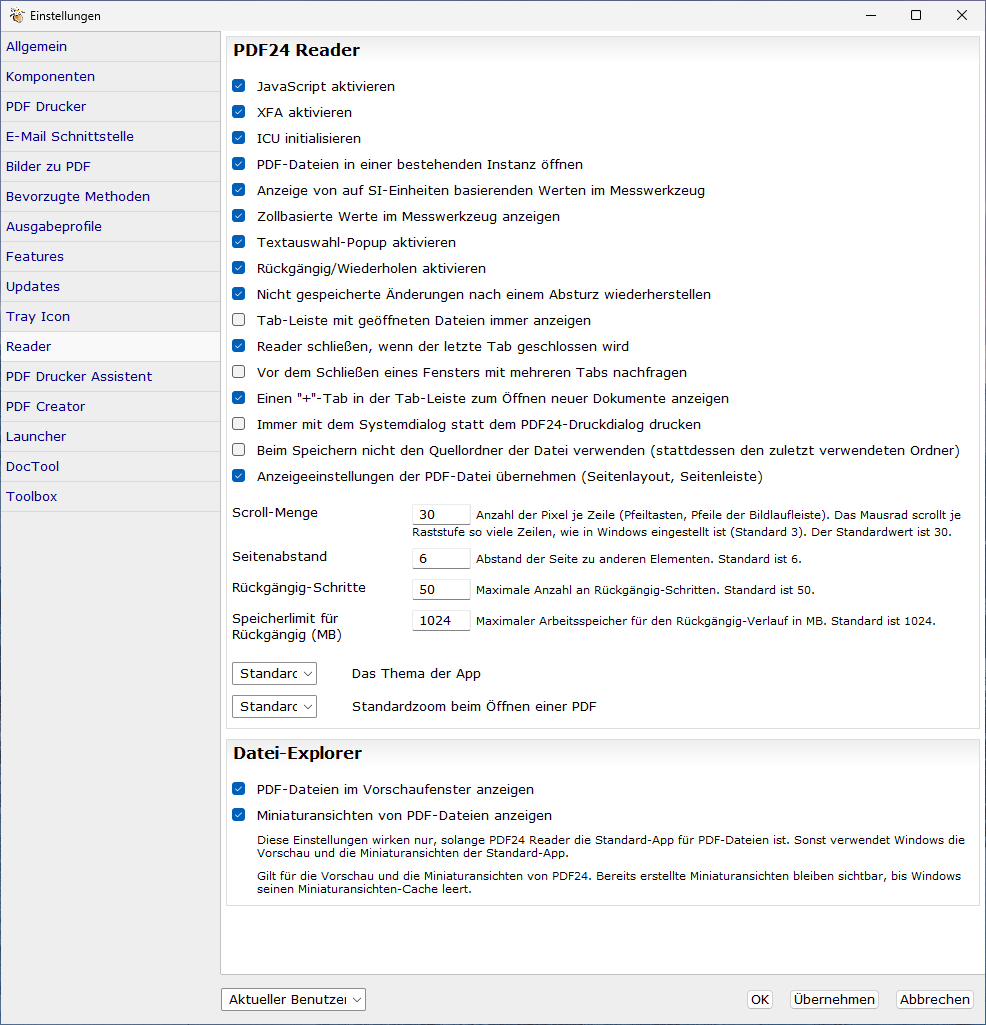
Klicken Sie im Reader auf „Mehr“ › „Einstellungen“. Die PDF24-Einstellungen öffnen sich direkt auf der Seite „Reader“. Die wichtigsten Punkte:
- „PDF-Dateien in einer bestehenden Instanz öffnen“ – aus: jede PDF in einem eigenen Fenster,
- „Tab-Leiste mit geöffneten Dateien immer anzeigen“ und „Reader schließen, wenn der letzte Tab geschlossen wird“,
- „Immer mit dem Systemdialog statt dem PDF24-Druckdialog drucken“,
- „Beim Speichern nicht den Quellordner der Datei verwenden (stattdessen den zuletzt verwendeten Ordner)“,
- „Textauswahl-Popup aktivieren“ – die kleine Leiste mit „Hervorheben“ über markiertem Text,
- „JavaScript aktivieren“ und „XFA aktivieren“ – für Formulare mit Berechnungen bzw. XFA-Formulare,
- „Anzeige von auf SI-Einheiten basierenden Werten im Messwerkzeug“ und „Zollbasierte Werte im Messwerkzeug anzeigen“,
- „Nicht gespeicherte Änderungen nach einem Absturz wiederherstellen“ und „Rückgängig/Wiederholen aktivieren“,
- „Das Thema der App“ – „System“, „Hell“ oder „Dunkel“ für den Reader; „Standard“ übernimmt das Thema von der Seite „Allgemein“,
- „Standardzoom beim Öffnen einer PDF“ – „Fit“ (ganze Seite), „FitWidth“ (Seitenbreite) oder „FitHeight“ (Seitenhöhe),
- unter „Datei-Explorer“: „PDF-Dateien im Vorschaufenster anzeigen“ und „Miniaturansichten von PDF-Dateien anzeigen“. Beides wirkt nur, solange der PDF24 Reader die Standard-App für PDFs ist.
Die Sprache der Oberfläche und weitere Einstellungen des PDF24 Creators erklärt PDF24 Creator einrichten. Administratoren finden die Registry-Werte im Handbuch unter Registry settings related to PDF24 Reader (Englisch).
Was der PDF24 Reader nicht kann
- Vorhandenen Text ändern: Text, der schon in der PDF steht, direkt umschreiben kann PDF24 noch nicht. Diese Funktion ist in Arbeit und wird nach Fertigstellung mit einer der kommenden Versionen veröffentlicht. Den Umweg beschreibt Vorhandenen Text ersetzen.
- Unterschreiben, Stempel, Wasserzeichen, Schwärzen: Diese Werkzeuge gibt es im Reader derzeit nicht. Nutzen Sie die PDF24 Toolbox („Datei weiterleiten“ › „Toolbox“) oder die Online-Werkzeuge, siehe PDF bearbeiten.
- PDF-Portfolios: Der Reader zeigt Portfolios nicht als Portfolio an, sondern meldet „Unsupported PDF feature: Portfolios_Packages“. Die Dateien des Portfolios sind in der PDF als Anhänge gespeichert; Sie finden sie in der Seitenleiste unter „Anhänge“ und können sie dort mit „Öffnen“ oder „Speichern“ öffnen bzw. speichern.
- Mit Microsoft Purview / Azure Rights Management geschützte PDFs: Diesen Schutz unterstützt der PDF24 Reader nicht. Statt des Inhalts sehen Sie nur den Hinweis, den solche Dateien für Programme ohne diese Unterstützung enthalten. Öffnen Sie diese Dateien mit dem Programm, das Ihre IT für geschützte Dokumente vorsieht. Bei anderen nicht unterstützten Rechteverwaltungen zeigt der Reader „Unsupported PDF feature: Rights_Management“.
- Farben der Datei umkehren: „Seitenfarben“ ändert nur die Anzeige im Reader, nicht die PDF.
Probleme und Lösungen
PDFs öffnen in einem anderen Programm oder haben ein falsches Symbol
Öffnen PDFs in einem anderen Programm, zum Beispiel in PDF24 Compress, oder zeigen sie ein fremdes Dateisymbol, ist ein anderes Programm als Standard-App für PDFs eingetragen – oft noch aus einer älteren Installation. Legen Sie den PDF24 Reader wie unter Standard-App beschrieben fest. Das gilt auch für PDF-Anhänge in Outlook: Sie öffnen mit der Standard-App von Windows.
Keine Vorschau im Explorer
Die Vorschau und die Miniaturbilder von PDF24 gibt es nur, wenn der PDF24 Reader die Standard-App für PDFs ist. Weitere Ursachen und Lösungen: Keine Vorschau im Explorer. Die Meldung „Kann Registrierungsschlüssel … nicht öffnen (Fehler 5)“ in der Vorschau bei PDFs, die mit Lesezeichen- oder Miniaturen-Ansicht öffnen, ist seit Version 11.35.0 behoben; aktualisieren Sie den PDF24 Creator.
Der Reader startet nicht
Siehe PDF24 Reader, Toolbox oder Launcher startet nicht.
Eine Funktion dieser Seite fehlt
Viele Funktionen dieser Seite (Druckdialog, erweiterte Suche, Seitenfarben, Speichern in die geöffnete Datei) gibt es erst in neueren Versionen. Prüfen Sie unter „Mehr“ › „Über“ Ihre Version und installieren Sie die aktuelle von tools.pdf24.org/de/creator über die vorhandene Installation – Ihre Einstellungen bleiben erhalten.
„Die Berechtigungen des Dokuments erlauben diese Aktion nicht“
Der Ersteller der PDF hat Aktionen wie Drucken, Kopieren oder Ausfüllen eingeschränkt, und der Reader hält sich daran. Kennen Sie das Eigentümerpasswort der PDF, können Sie die Aktion mit „Mit dem Eigentümerpasswort freischalten“ für die aktuelle Sitzung erlauben. Sonst wenden Sie sich an den Ersteller der Datei.
Das Passwort wird nicht angenommen
Prüfen Sie Groß- und Kleinschreibung und die Tastaturbelegung; mit dem Augen-Symbol im Passwortfeld sehen Sie, was Sie eingegeben haben. Enthält das Passwort ein Euro-Zeichen oder andere Sonderzeichen, lehnte der Reader bis Version 11.34 bei manchen verschlüsselten PDFs auch das richtige Passwort ab. Seit Version 11.35.0 ist das behoben; aktualisieren Sie den PDF24 Creator.
Der Ausdruck ist unscharf, oder Zeichen fehlen
- Unscharf: „Als Bild drucken“ im Druckdialog ausschalten, siehe Als Bild drucken.
- Zeichen oder Grafiken fehlen auf dem Papier: „Als Bild drucken“ oder „Als Vektorbild drucken“ einschalten.
- Falsche Größe: „Skalierung“ prüfen, siehe Drucken.
Nach einem Absturz: „Dokumente wiederherstellen?“
Wurde der Reader nicht ordnungsgemäß beendet, fragt er beim nächsten Start „Dokumente wiederherstellen?“. Mit „Wiederherstellen“ öffnet er die letzte Sitzung wieder, einschließlich nicht gespeicherter Änderungen. Speichern Sie die Dateien danach mit „Speichern“.
Ihr Problem ist nicht dabei?
Stellen Sie Ihre Frage im PDF24 Hilfezentrum oder schreiben Sie uns an team@pdf24.org.